コピー時のセキュリティー
強制地紋印字やジョブロックを設定することで、不正コピーの出力、紙媒体による情報漏えい対策を行うことができます。
強制地紋印字
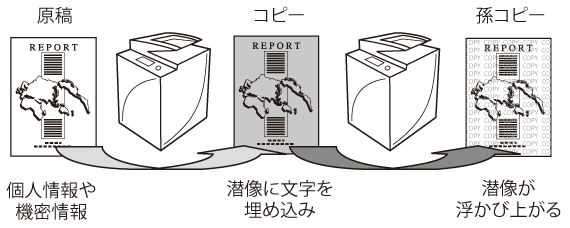
コピーすると浮き上がる「コピー禁止」などの文字列を、隠れた文字列(潜像)として出力紙の背景に埋め込んでコピーする機能です。
出力紙を原稿にしてコピーをとると、埋め込まれた文字列がコピー紙に浮かび上がります。これにより文書の不正コピーによる情報流出の抑止効果が生まれます。
ジョブロック
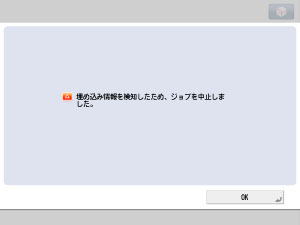
コピー時に出力紙の背景に隠れた情報(TLコード)を埋め込み、文書の複製を制限する機能です。ユーザー名、日付、デバイス名などの情報を隠れた文字列に埋め込むこともできます。隠れた文字列を情報解析ツールを使って追跡して、誰がいつどの複合機で文書を複製したかを解析できます。また、埋め込み情報の検知機能を使用することで、情報が埋め込まれた文書のスキャン、および情報の2重埋め込みを防止できます。
|
TLコードを埋め込んだ原稿
(ジョブロック情報)
|
スキャン
|
コピー/送信/保存を制限
|
 |
 |
 |
|
必要な条件
|
|
管理者としてログインしている
|
ここでは、強制地紋印字の設定とパスワード認証情報の埋め込みについて説明します。
強制地紋印字の設定
ジョブロックの設定
パスワードの入力と出力紙のコピー
強制地紋印字の設定
1.
 (設定/登録)→[ファンクション設定]→[共通]→[印刷動作]→[地紋印字の設定]→[強制地紋印字]を押します。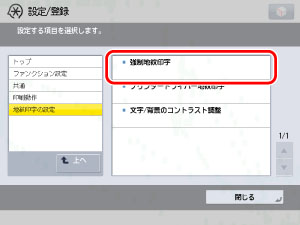
2.
強制地紋印字を行う機能の[設定する]を押したあと、地紋の種類や背景の設定、文字の色などを設定して[OK]→[OK]を押します。
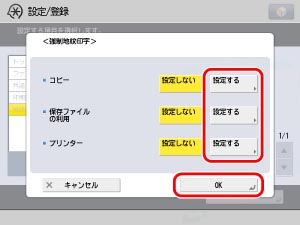
これで、強制地紋印字を行う設定ができました。
|
メモ
|
|
強制地紋印字モードが設定されている場合、以下の機能については設定できません。
コピー:製本、イメージリピート、シャープネス、イメージ合成、地紋印字、ページ印字/部数印字、スタンプ/日付印字、鏡像
ボックス(プリント):製本、イメージリピート、シャープネス、イメージ合成、地紋印字、ページ印字/部数印字、スタンプ/日付印字、鏡像
|
ジョブロックの設定
1.
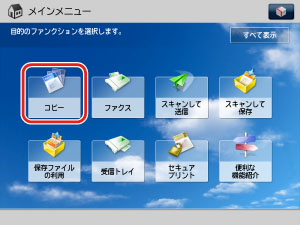
原稿をフィーダーまたは原稿台ガラスにセットしたあと、[コピー]を押します。
|
メモ
|
|
メインメニュー画面が表示されていない場合は、
 (メインメニュー)を押してください。 (メインメニュー)を押してください。 |
2.
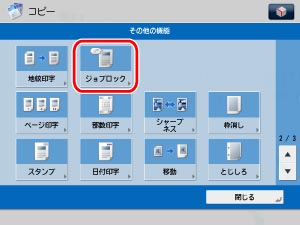
[その他の機能]→[ジョブロック]を押します。
3.
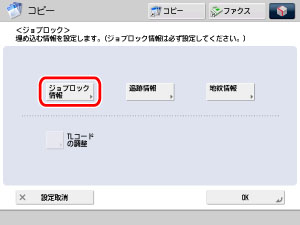
[ジョブロック情報]を押します。
4.
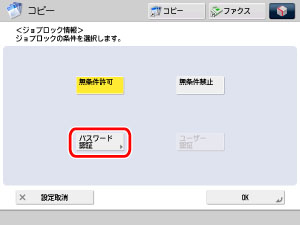
ジョブロック情報の条件を選択します。ここでは、[パスワード認証]を選択します。
5.
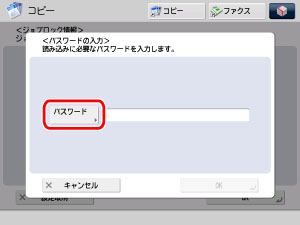
[パスワード]を押したあと、パスワードを入力して、[OK]を押します。
6.
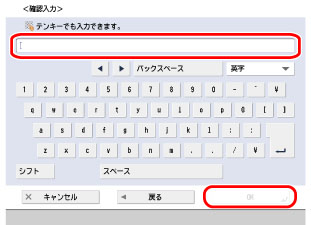
確認入力画面に切り替わるので、同じパスワードを入力したあと、[OK]をくり返し押してコピー基本画面に戻ります。
7.
 (スタート)を押します。
コピーが開始されます。
8.
コピーが終了したら、原稿を取り除きます。
パスワードの入力と出力紙のコピー
1.
ジョブロック情報を埋め込んだ出力紙をセットして、(スタート)を押します。
(スタート)を押します。スキャンが停止し、タッチパネルディスプレーにパスワード認証画面が表示されます。
2.
手順5で設定したパスワードを入力したあと、[OK]を押します。
コピーが開始されます。