Réglages de communication communs pour les e-mails/I-Fax
1.
Appuyer sur  .
.
. 2.
Appuyer sur [Réglages de fonction] → [Envoi] → [Réglages E-mail/I-Fax].
3.
Appuyer sur [Réglages de communication] → définir le serveur de messagerie.
Cette machine prend en charge la fonction POP3, et peut également fonctionner en tant que serveur de réception SMTP.
|
REMARQUE
|
|
La machine peut uniquement recevoir des I-Fax et des avis d'erreur de communication.
|
Utilisation de la machine comme serveur de réception SMTP :
Appuyer sur [Oui] sous <RX SMTP> → [Non] sous <POP>.

Appuyer sur [Adresse E-mail].
Saisir l'adresse → appuyer sur [OK].
Appuyer sur [Authentif./Cryptage] → définir <Autoriser SSL (Récep.SMTP)> → appuyer sur [OK].

Si [Toujours SSL] est associé à <RX SMTP>, seule la réception des données cryptées à l'aide de SSL est autorisée et les communications n'utilisant pas le protocole SSL depuis l'hôte sont rejetées.
Lorsque <RX SMTP> est réglé sur [Oui], la réception des données SSL cryptées n'est autorisée qu'en cas de requête de l'hôte.
Lorsque <RX SMTP> est réglé sur [Oui], la réception des données SSL cryptées n'est autorisée qu'en cas de requête de l'hôte.
|
REMARQUE
|
|
Pour utiliser la fonction de réception SMTP, il est nécessaire de mémoriser le nom d'hôte de la machine sur le serveur DNS. (Voir "Réglages TCP/IPv4" et "Réglages TCP/IPv6".)
Même si <RX SMTP> est réglé sur [Oui], les données ne sont pas cryptées si l'hôte SMTP ne prend pas en charge le cryptage.
Pour sélectionner la valeur [Toujours SSL] ou [Oui] pour l'option <RX SMTP> afin de permettre la transmission SSL, il est nécessaire de générer au préalable une biclé. Pour générer une biclé, voir "Génération d'une biclé et d'un certificat de serveur" ou "Mémorisation d'un fichier de biclé et d'un fichier de certificat de serveur installés depuis un ordinateur".
|
Utilisation d'un serveur POP pour recevoir des communications :
Appuyer sur [Non] sous <RX SMTP> → [Oui] sous <POP>.
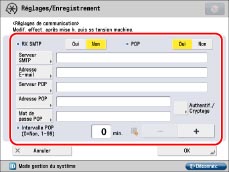
Appuyer sur [Adresse E-mail].
Saisir l'adresse → appuyer sur [OK].
Appuyer sur [Serveur POP].
Entrer l'adresse IP ou le nom du serveur POP → appuyer sur [OK].
Appuyer sur [Adresse POP].
Saisir l'adresse POP → appuyer sur [OK].
Appuyer sur [Mot de passe POP].
Saisir le mot de passe POP → appuyer sur [OK].
Spécifier l'intervalle de temps de vérification automatique du serveur POP dans <Intervalle POP>.
Lorsque l'intervalle est de "0", aucune vérification automatique du serveur POP n'est effectuée. Pour plus d'informations sur la vérification manuelle du serveur POP, voir "Vérification et annulation des tâches de réception".
Appuyer sur [Authentif./Cryptage] → définir <Méthode AUTH POP>.
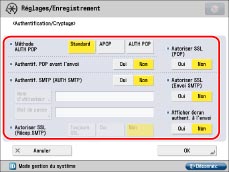
Définir [Autoriser SSL (POP)] → appuyer sur <OK>.
Pour envoyer des données cryptées, régler <POP> sur "Oui".
|
REMARQUE
|
|
Même si <Oui> est réglé sur [Autoriser SSL (POP)], les données ne sont pas cryptées si le serveur POP ne prend pas en charge le cryptage.
|
Connexion à un serveur POP avant l'envoi (POP before SMTP) :
Appuyer sur [Non] sous <RX SMTP> → [Oui] sous <POP>.
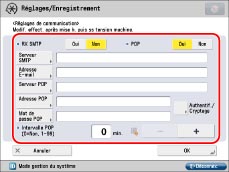
Appuyer sur [Serveur SMTP].
Entrer l'adresse IP ou le nom du serveur SMTP → appuyer sur [OK].
Appuyer sur [Adresse E-mail].
Saisir l'adresse → appuyer sur [OK].
Appuyer sur [Serveur POP].
Entrer l'adresse IP ou le nom du serveur POP → appuyer sur [OK].
Appuyer sur [Adresse POP].
Saisir l'adresse POP → appuyer sur [OK].
Appuyer sur [Mot de passe POP].
Saisir le mot de passe POP → appuyer sur [OK].
Spécifier l'intervalle de temps de vérification automatique du serveur POP dans <Intervalle POP>.
Lorsque l'intervalle est de "0", aucune vérification automatique du serveur POP n'est effectuée. Pour plus d'informations sur la vérification manuelle du serveur POP, voir "Vérification et annulation des tâches de réception".
Appuyer sur [Authentif./Cryptage] → définir <Méthode AUTH POP>.
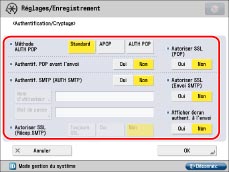
Appuyer sur [Oui] sous <Authentif. POP avant l'envoi> → [Non] sous <Authentif. SMTP (AUTH SMTP)>.
Définir [Autoriser SSL (POP)] → <Autoriser SSL (Envoi SMTP)> → appuyer sur [OK].
Pour envoyer des données cryptées, régler <Autoriser SSL (POP)> ou <Autoriser SSL (Envoi SMTP)> sur "Oui".
|
REMARQUE
|
|
Même si <Autoriser SSL (Envoi SMTP)> est réglé sur [Oui], les données ne sont pas cryptées si l'hôte SMTP ne prend pas en charge le cryptage.
Même si <Oui> est réglé sur [Autoriser SSL (POP)], les données ne sont pas cryptées si le serveur POP ne prend pas en charge le cryptage.
|
Connexion à un serveur SMTP avant l'envoi (Authentif. SMTP) :
Appuyer sur [Serveur SMTP].

Entrer l'adresse IP ou le nom du serveur SMTP → appuyer sur [OK].
Appuyer sur [Adresse E-mail].
Saisir l'adresse → appuyer sur [OK].
Appuyer sur [Authentif./Cryptage] → [Non] sous <Authentif. POP avant l'envoi>.
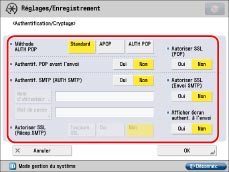
Appuyer sur [Oui] sous <Authentif. SMTP (AUTH SMTP)> → [Nom d'utilisateur].
Entrer le nom d'utilisateur à utiliser pour se connecter au serveur SMTP → appuyer sur [OK].
Pour les serveurs SMTP Microsoft, il peut être nécessaire d'entrer le nom d'utilisateur en respectant le format suivant : "nom d'utilisateur@nom de domaine". Pour plus d'informations, vérifier les paramètres du serveur SMTP Microsoft.
Appuyer sur [Mot de passe].
Entrer le mot de passe à utiliser pour se connecter au serveur SMTP → appuyer sur [OK].
Définir [Autoriser SSL (Envoi SMTP)] → <Afficher écran authent. à l'envoi> → appuyer sur [OK].
Pour envoyer des données cryptées, régler <Autoriser SSL (Envoi SMTP)> sur "Oui".
Pour afficher l'écran d'authentification pour l'envoi, régler <Afficher écran authent. à l'envoi> sur "Oui".
|
REMARQUE
|
|
Même si <Autoriser SSL (Envoi SMTP)> est réglé sur [Oui], les données ne sont pas cryptées si l'hôte SMTP ne prend pas en charge le cryptage.
|
Envoi sans authentification :
Appuyer sur [Serveur SMTP].
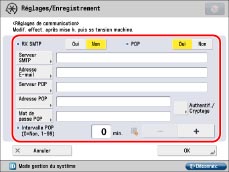
Entrer l'adresse IP ou le nom du serveur SMTP → appuyer sur [OK].
Appuyer sur [Adresse E-mail].
Appuyer sur [Authentif./Cryptage] → [Non] sous <Authentif. POP avant l'envoi>.

Appuyer sur [Non] sous <Authentif. SMTP (AUTH SMTP)>.
Définir [Autoriser SSL (Envoi SMTP)] → appuyer sur <OK>.
Pour envoyer des données cryptées, régler <Autoriser SSL (Envoi SMTP)> sur "Oui".
4.
Appuyer sur [OK].