Définition/confirmation d'une biclé et d'un certificat de périphérique
Ces réglages peuvent être spécifiés lorsque la fonction Signature périphérique PDF/XPS est disponible. Pour plus d'informations sur les produits en option requis pour utiliser la fonction Signature périphérique PDF/XPS, voir "Produits en option requis pour chaque fonction".
Définition d'une biclé et d'un certificat de périphérique
Les procédures suivantes décrivent la génération et la mise à jour de la biclé et du certificat de périphérique nécessaires à l'ajout d'une signature de périphérique à un fichier PDF ou XPS.
1.
Appuyer sur  .
.
.2.
Appuyer sur [Réglages de gestion] → [Gestion du périphérique] → [Réglages de certificat].
3.
Appuyer sur [Générer une clé].
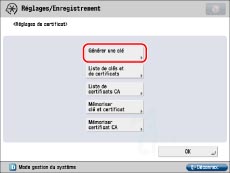
4.
Appuyer sur [Générer/Mettre à jour clé signature périph.].
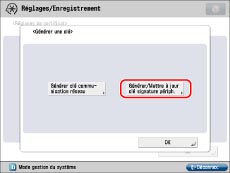
5.
Appuyer sur [Oui].
|
IMPORTANT
|
|
Une seule biclé peut être enregistrée.
|
|
REMARQUE
|
|
Le nom de la biclé générée/mise à jour est défini sur "Device Signature Key".
|
6.
Appuyer sur [OK].
Confirmation d'une biclé et d'un certificat de périphérique
La procédure suivante décrit comment confirmer une biclé et un certificat de périphérique générés/mis à jour par l'administrateur dans "Définition d'une biclé et d'un certificat de périphérique".
1.
Appuyer sur .
.2.
Appuyer sur [Réglages de gestion] → [Gestion du périphérique] → [Réglages de certificat].
3.
Appuyer sur [Liste de clés et de certificats] → [Liste clés et certif. pour ce périphérique].
Si la signature utilisateur est désactivée, il n'est pas nécessaire d'appuyer sur [Liste clés et certif. pour ce périphérique]. Si l'on appuie sur [Liste de clés et de certificats], l'écran est remplacé par Liste de clés et de certificats.
Si  s'affiche à gauche d'une biclé, celle-ci est corrompue ou incorrecte. Suivre la procédure dans "Définition d'une biclé et d'un certificat de périphérique" pour générer/mettre à jour une biclé.
s'affiche à gauche d'une biclé, celle-ci est corrompue ou incorrecte. Suivre la procédure dans "Définition d'une biclé et d'un certificat de périphérique" pour générer/mettre à jour une biclé.|
REMARQUE
|
|
Il est impossible de supprimer ou de modifier une biclé nécessaire à une signature de périphérique dans l'écran Liste clés et certif. pour cette machine.
|
4.
Sélectionner "Device Signature Key" → appuyer sur [Détails du certificat] → [Certificat].

Si [Certificat] est estompé ou si <Clé endommagée ou non valide.> s'affiche, il est impossible d'utiliser la biclé. Suivre la procédure décrite dans "Définition d'une biclé et d'un certificat de périphérique" pour générer/mettre à jour une biclé.
|
REMARQUE
|
|
<Empreinte de certificat> contient les informations de l'expéditeur utilisées pour valider la fiabilité d'un fichier PDF ou XPS avec une signature de périphérique en la faisant correspondre au numéro d'empreinte numérique SHA1.
La date d'expiration d'une signature de périphérique est définie sur 5 ans après la génération/mise à jour de la biclé.
|
5.
Appuyer sur [OK] → [OK] → [OK].
6.
Appuyer sur [OK].
|
IMPORTANT
|
|
Pour plus d'informations sur la manière dont un simple utilisateur peut vérifier le certificat du périphérique, voir "Vérification d'une signature de périphérique/d'un certificat de signature utilisateur".
|