Verrouillage lecture document
Il est possible d'intégrer des informations masquées (code TL*1) sur la sortie afin de restreindre les copies non autorisées. D'autres informations, telles que le nom d'utilisateur, la date et le nom du périphérique, peuvent être intégrées afin de savoir qui a effectué la copie, quand et avec quelle machine.
Pour plus d'informations sur les produits en option nécessaires pour utiliser cette fonction, voir "Produits en option requis pour chaque fonction".
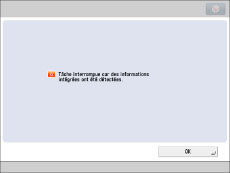
Si on règle un mode*2 qui affecte le code TL lors d'une tentative de copie, de lecture ou d'impression d'un document avec des informations intégrées, la tâche est annulée et le message <Tâche interrompue car des informations intégrées ont été détectées.> apparaît sur l'afficheur tactile.
Pour limiter et griser les fonctions affectant le code TL, régler l'option [Restreindre les options] sous [Réglages de fonction] (Réglages/Enregistrement) sur "Oui".(Voir "Définition des réglages d'utilisation du mode Verrouillage de lecture de document".)
Pour limiter et griser les fonctions affectant le code TL, régler l'option [Restreindre les options] sous [Réglages de fonction] (Réglages/Enregistrement) sur "Oui".(Voir "Définition des réglages d'utilisation du mode Verrouillage de lecture de document".)
*1 Un code TL est un code-barres à 2 dimensions. Il est imprimé et en modifiant la dispositions des points, les informations numériques sont intégrées dans l'impression.
*2 Cela fait référence aux modes tels que Copie en tandem et taux de reproduction, mise en page, brochure, densité, numérotation des pages et numérotation des jeux de copie, qui permettent de définir la réduction/agrandissement et les modifications d'impression et de densité.
*2 Cela fait référence aux modes tels que Copie en tandem et taux de reproduction, mise en page, brochure, densité, numérotation des pages et numérotation des jeux de copie, qui permettent de définir la réduction/agrandissement et les modifications d'impression et de densité.
Les trois types d'informations suivantes peuvent être utilisés avec ce mode :
Informations verr. lecture
|
Original avec code TL intégré
(Informations verr. lecture)
|
Les fonctions Copie/Envoi/Mémorisation/Impression sont limitées.
|
|
 |
 |
 |
Informations de suivi
|
Original avec code TL intégré
(Informations de suivi)
|
Les informations de suivi sont analysées sur la machine ou l'ordinateur.
N°/Nom utilis.
Date/Heure
Numéro de série
Nom de la tâche
Type de tâche
Nom périphérique
Caractères personnalisés
|
|
|
|
 |
 |
|
IMPORTANT
|
|
Ce mode ne peut être utilisé que pour l'impression d'un fichier mémorisé dans une boîte aux lettres.
Canon ne sera pas responsable des préjudices éventuels liés à l'utilisation du mode Verrouillage lecture document ou de l'impossibilité d'utiliser ce mode.
|
|
REMARQUE
|
|
Utiliser du papier de format A5 ou supérieur. Ne pas utiliser de papier avec un faible niveau de blancheur, comme du papier coloré. Ne pas utiliser de papier avec un niveau de transparence élevé, tel que du papier fin, des transparents ou du papier calque. Veiller à utiliser un format et un type de papier corrects approprié pour les modes Informations verr. lecture et Informations de suivi. (Voir "Types de papier disponibles".)
|
Informations verr. lecture
Il est possible d'intégrer un code TL sur la sortie afin de restreindre les copies non autorisées. Les quatre types de restriction suivants peuvent être sélectionnés.
Autoriser tout
Il est possible de copier la sortie.
Interdire tout
La copie des sorties est limitée. Il est impossible de copier une sortie sur laquelle Interdire tout est détectée.
Authentification mot de passe
La copie des sorties est limitée. Il est impossible de copier une sortie sur laquelle Interdire tout est détectée.
Authentif. utilisateur
La copie des sorties est limitée. On peut régler la restriction Authentif. utilisateur si la gestion des numéros de service ou l'authentification pour SSO-H sont définies. La copie n'est possible que si la gestion des numéros de service ou le nom de l'utilisateur correspondent.
|
REMARQUE
|
|
Lors de la copie de documents réglés avec [Auth. mot de passe] ou [Authentif. utilisateur], les informations intégrées sur la première page sont utilisées pour l'authentification. Dans le cas suivant, la tâche sera annulée :
Lorsque les informations intégrées sur la première page sont différentes de celles de la deuxième page et des suivantes (par exemple, lors de la copie d'un document avec le mot de passe "1234567" intégré sur la première page et le mot de passe "9876543" intégré sur la seconde).
|
1.
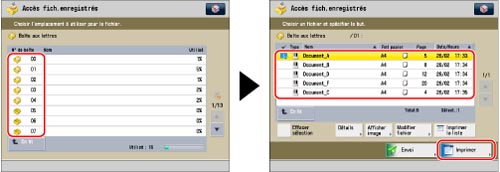
Appuyer sur [Accès fich. enregistrés] → [Boîte aux lettres].

2.
Sélectionner la boîte aux lettres souhaitée → sélectionner le fichier souhaité → appuyer sur [Imprimer].
3.
Appuyer sur [Chger réglages impr.].

4.
Appuyer sur [Options] → [Verr. lecture doc.].

5.
Appuyer sur [Informations verr. lecture].

6.
Sélectionner la condition Verrouillage lecture.
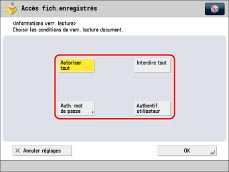
Si [Authentif. utilisateur] est sélectionné, le numéro de service et le code PIN utilisés pour la connexion à la machine sont intégrées sur la sortie. Pour SSO-H, le nom d'utilisateur et le mot de passe sont intégrés.
Si [Auth. mot de passe] est sélectionné, appuyer sur [Mot de passe] → saisir le mot de passe → appuyer sur [Suivant]. Saisir le même mot de passe pour le confirmer → appuyer sur [OK].
7.
Appuyer sur [OK].
8.
Appuyer sur [OK] → [Fermer].
Informations de suivi
Il est possible d'intégrer un texte tel que le nom d'utilisateur, date/heure et nom du périphérique sur la sortie. On peut déterminer qui a imprimé le fichier, quand et avec quelle machine avec la fonction Document Scan Code Analyzer for MEAP.
1.
Appuyer sur [Accès fich. enregistrés] → [Boîte aux lettres].

2.
Sélectionner la boîte aux lettres souhaitée → sélectionner le fichier souhaité → appuyer sur [Imprimer].

3.
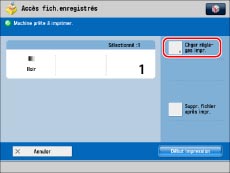
Appuyer sur [Chger réglages impr.].
4.
Appuyer sur [Options] → [Verr. lecture doc.].

5.
Appuyer sur [Informations de suivi].
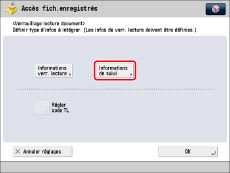
6.
Appuyer sur [Régler].
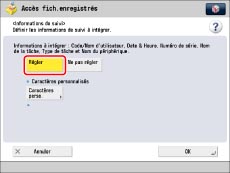
Les informations telles que N°/Nom d'utilisateur, date/heure et nom du périphérique sont intégrées.
Pour régler un texte personnalisé, appuyer sur [Caractères perso.] → saisir le texte → appuyer sur [OK].
7.
Appuyer sur [OK].
8.
Appuyer sur [OK] → [Fermer].
Réglage du code TL
Il est possible de régler la taille et la densité des points du code TL à intégrer à la sortie.
1.
Appuyer sur [Accès fich. enregistrés] → [Boîte aux lettres].

2.
Sélectionner la boîte aux lettres souhaitée → sélectionner le fichier souhaité → appuyer sur [Imprimer].

3.
Appuyer sur [Chger réglages impr.].

4.
Appuyer sur [Options] → [Verr. lecture doc.].

5.
Spécifier les informations à intégrer → appuyer sur [Régler code TL].

|
REMARQUE
|
|
Pour plus d'informations sur la définition des informations à intégrer, voir les rubriques suivantes :
|
6.
Régler les points.

Pour régler la taille des points :
Appuyer sur [-] ou [+] pour régler la taille des points.
La taille de point appropriée diffère selon l'environnement ou le contenu du fichier. Il est conseillé de contrôler les documents contenant un code TL intégré afin de déterminer si l'on peut correctement analyser les informations de suivi et si le code TL limite la copie.
Pour régler la densité des points :
Sélectionner [Standard] ou [A grains].
Si le fichier comporte des illustrations ou des images, il est conseillé de sélectionner [Standard].
7.
Appuyer sur [OK].
8.
Appuyer sur [OK] → [Fermer].
|
IMPORTANT
|
|
Pour plus d'informations sur les modes qu'il est impossible de définir en combinaison avec celui-ci, voir "Tableau des combinaisons de fonctions".
Il est impossible de régler la densité d'impression pendant l'impression si l'option [Verr. lecture doc.] est activée.
Les performances d'impression peuvent ne pas être optimales, selon le contenu du fichier et les réglages sélectionnés.
|
|
REMARQUE
|
|
Le mode Verrouillage lecture document ne garantit pas la restriction des copies non autorisées. On risque de ne pas pouvoir limiter la copie non autorisée ou d'analyser les informations de suivi, selon la combinaison de réglages et la sortie programmée, tels qu'un document comportant une image sur l'intégralité de la page.
|