Impostazioni TCP/IPv4
In questa sezione viene descritta la procedura di impostazione della rete TCP/IPv4 tramite il pannello comandi. Una volta specificate le impostazioni per la rete TCP/IPv4, seguire la procedura riportata in "Impostazioni comuni a TCP/IPv4 e TCP/IPv6" per effettuare le impostazioni necessarie, quindi la procedura riportata in "Controllo delle impostazioni TCP/IPv4 (Comando PING)" per controllare se le impostazioni di rete sono corrette. Se le impostazioni di TCP/IPv6 sono già state specificate e sono state effettuate le impostazioni comuni a TCP/IPv4 e TCP/IPv6, al termine di questa procedura è sufficiente controllare le impostazioni di rete.
Per utilizzare contemporaneamente le comunicazioni IPv6, seguire la procedura descritta in "Impostazioni TCP/IPv6" per effettuare le impostazioni necessarie, quindi la procedura riportata in "Controllo delle impostazioni TCP/IPv6 (Comando PING)" per controllare le impostazioni.
1.
Premere  .
.
. 2.
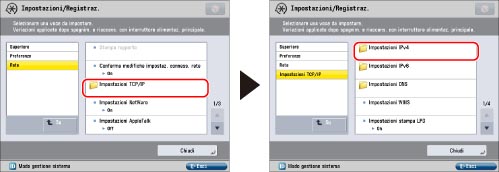
Premere [Preferenze] → [Rete].
3.
Premere [Impostazioni TCP/IP] → [Impostazioni IPv4].
4.
Premere [Utilizzo IPv4] per [Impostazioni IPv4] → [On] → [OK].
Se si seleziona [Off] per <Utilizzo IPv4>, non è possibile utilizzare le reti IPv4, indipendentemente dalle impostazioni specificate per IPv4 nella schermata Impostazioni/Registrazione. Anche la tabella ARP (Address Resolution Protocol) è disattivata.
5.
Premere [Impostazioni indirizzo IP] per [Impostazioni IPv4] → specificare le voci indicate di seguito → premere [OK].
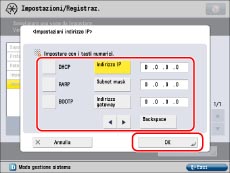
Utilizzo di un indirizzo IP fisso:
Premere [Indirizzo IP] → immettere l'indirizzo IP.
Premere [Subnet mask] → immettere la subnet mask.
Premere [Indirizzo gateway] → immettere l'indirizzo gateway.
Impostare [DHCP], [RARP] e [BOOTP] su 'Off'.
|
IMPORTANTE
|
|
La macchina impiega circa due minuti per verificare se le impostazioni di DHCP, BOOTP o RARP possono essere utilizzate. Se si prevede di non utilizzare queste impostazioni, si consiglia di disattivarle.
|
Per ottenere automaticamente un indirizzo IP:
Impostare un'opzione tra [DHCP], [RARP] e [BOOTP] su 'On'.
Premere [Indirizzo IP] → immettere l'indirizzo IP.
Premere [Subnet mask] → immettere la subnet mask.
Premere [Indirizzo gateway] → immettere l'indirizzo gateway.
|
IMPORTANTE
|
|
Se non è possibile ottenere queste informazioni tramite DHCP, RARP o BOOTP dopo avere riavviato la macchina, immettere [Indirizzo IP], [Subnet mask] e [Indirizzo gateway] per utilizzare le impostazioni specificate in questa fase.
|
|
NOTA
|
|
Se la macchina viene riavviata dopo avere specificato le impostazioni per DHCP, BOOTP o RARP, nella schermata Impostazioni TCP/IP vengono riportate le impostazioni relative all'indirizzo IP ottenute dal server DHCP, BOOTP o RARP (se sono stati impostati precedentemente l'indirizzo IP, il nome host e il nome di dominio, queste impostazioni verranno soprascritte dalle impostazioni ottenute da DHCP, BOOTP o RARP).
Se si utilizza DHCP senza la funzione di aggiornamento dinamico DNS, si consiglia di assegnare sempre alla macchina lo stesso indirizzo IP (se l'indirizzo IP non è lo stesso, il nome host della macchina non corrisponderà all'indirizzo IP).
|
6.
Premere [OK] → [Su].
7.
Premere [Impostazioni DNS] per [Impostazioni TCP/IP] → [Impostazioni indirizzo server DNS].

8.
Specificare le impostazioni indicate di seguito in <IPv4>→ premere [OK].

Per utilizzare l'aggiornamento dinamico DNS, immettere l'indirizzo IPv4 del server DNS in [Server DNS primario].
Se non si desidera impostare un server DNS secondario, immettere <0.0.0.0>.
|
IMPORTANTE
|
|
Se [BOOTP] o [DHCP] vengono impostati su 'On' al punto 5, l'indirizzo IP di un server DNS impostato manualmente viene sovrascritto.
|
9.
Premere [Impostazioni nome host/dominio DNS] per [Impostazioni DNS] → specificare le voci indicate di seguito in <IPv4> → premere [OK].
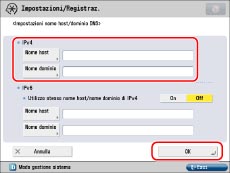
Per utilizzare l'aggiornamento dinamico DNS, è necessario impostare un nome host e un nome di dominio.
Nome host: premere [Nome host] → digitare il nome della macchina → premere [OK].
Nome dominio: premere [Nome dominio] → digitare il nome del dominio di rete della macchina → premere [OK].
Nome dominio: premere [Nome dominio] → digitare il nome del dominio di rete della macchina → premere [OK].
|
IMPORTANTE
|
|
Se [BOOTP] o [DHCP] è stato impostato su 'On' al punto 5, il nome host e il nome di dominio impostati manualmente vengono sovrascritti.
|
10.
Premere [Impostazioni aggiornamento dinamico DNS] per [Impostazioni DNS] → specificare le voci indicate di seguito in <IPv4> → premere [OK].

Se si preme [On] per <Aggiornamento dinamico DNS>, è possibile registrare automaticamente l'indirizzo IPv4, il nome host e il dominio impostati per la macchina sul server DNS utilizzando l'aggiornamento dinamico DNS. Per l'utilizzo dell'aggiornamento dinamico DNS è necessario un server DNS dinamico.
|
NOTA
|
|
Se si dispone di un server DHCP con sistema operativo Windows Server 2003 che utilizza il servizio DHCP e si desidera registrare il record DNS della macchina, eseguire le seguenti impostazioni nel server DHCP:
Sul server DHCP, fare clic con il pulsante destro del mouse sull'icona [Ambito] → fare clic su [Proprietà]. Nella scheda [DNS] della finestra di dialogo visualizzata, selezionare [Abilita aggiornamenti dinamici del DNS con le seguenti impostazioni] → [Aggiorna in modo dinamico i record A e PTR del DNS solo se richiesto dai client DHCP].
Nell'ambiente Active Directory, fare clic con il pulsante destro del mouse sull'icona del server DHCP in uso → selezionare [Proprietà]. Nella scheda [Avanzate] della finestra di dialogo visualizzata, fare clic su [Credenziali]. Nella finestra di dialogo [Credenziali aggiornamento dinamico DNS], immettere il nome utente, il dominio e la password per Active Directory.
Se si dispone di un server DHCPv4 con sistema operativo Windows Server 2008 che utilizza il servizio DHCPv4 e si desidera registrare il record DNS della macchina, eseguire le seguenti impostazioni nel server DHCPv4:
Sul server DHCPv4, fare clic con il pulsante destro del mouse sull'icona [Ambito] → fare clic su [Proprietà]. Nella scheda [DNS] della finestra di dialogo visualizzata, selezionare [Abilita aggiornamenti dinamici del DNS con le seguenti impostazioni] → [Aggiorna in modo dinamico i record A e PTR del DNS solo se richiesto dai client DHCP].
Nell'ambiente Active Directory, fare clic con il pulsante destro del mouse sull'icona del server DHCPv4 in uso → selezionare [Proprietà]. Nella scheda [Avanzate] della finestra di dialogo visualizzata, fare clic su [Credenziali]. Nella finestra di dialogo [Credenziali aggiornamento dinamico DNS], immettere il nome utente, il dominio e la password per Active Directory.
|
11.
Premere [OK] → [Su] → [Su].
12.
Premere [Impostazioni firewall] per [Rete] → [Filtro indirizzi IPv4].

13.
Specificare le impostazioni indicate di seguito → premere [OK].
Se si selezionano le impostazioni descritte di seguito, è possibile filtrare i pacchetti ricevuti e trasmessi utilizzando gli indirizzi IPv4 e migliorare la protezione durante l'invio e la ricezione di dati tra il computer e la macchina. È possibile ridurre la possibilità che terze persone accedano in modo non autorizzato configurando le impostazioni del [Filtro indirizzi IPv4] a seconda dell'ambiente in uso.
Se si desidera negare la trasmissione o la ricezione dei dati tra un computer con un indirizzo IPv4 specifico, e la macchina, impostare il criterio predefinito del filtro di trasmissione o ricezione in modo da permettere la trasmissione o la ricezione e inserire l'indirizzo IPv4 da bloccare. La trasmissione e la ricezione dati tra il computer con l'indirizzo specifico IPv4 e la macchina, verranno disabilitate. Inoltre, la IU remota non potrà essere utilizzata, e le informazioni relative alla macchina non potranno essere visualizzate o impostate usando un'utilità sul computer con l'indirizzo IPv4 specificato. Se si desidera attivare la trasmissione o la ricezione dei dati solo con un computer con un indirizzo IPv4 specifico, impostare il criterio predefinito del filtro di trasmissione o ricezione in modo da negare la trasmissione o la ricezione e inserire l'indirizzo IPv4 da autorizzare. La trasmissione e la ricezione dati verranno abilitate unicamente tra il computer con l'indirizzo specifico IPv4 e la macchina. La IU remota potrà essere utilizzata, e le informazioni relative alla macchina potranno essere visualizzate ed impostate, unicamente usando un'utilità sul computer con l'indirizzo IPv4 specificato.
Per negare la trasmissione e la ricezione di dati da un computer avente l'indirizzo IPv4 specificato:
Premere [Filtro TX] o [Filtro RX] per [Filtro indirizzi IPv4] → [On] per <Utilizzo filtro> → [Consentire] per <Criterio predefinito>.

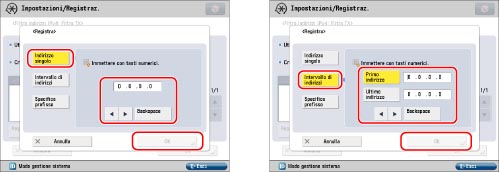
Premere [Registra] → impostare l'indirizzo IPv4 o il prefisso dell'indirizzo IPv4 per il quale si desidera bloccare la trasmissione o la ricezione di dati → premere [OK].
Per specificare un unico indirizzo IPv4: premere [Indirizzo singolo] → digitare un indirizzo IPv4.
Per specificare un intervallo di indirizzi IPv4: premere [Intervallo di indirizzi] → premere [Primo indirizzo] → immettere il primo indirizzo IPv4 → premere [Ultimo indirizzo] → specificare l'ultimo indirizzo IPv4.
Per impostare il prefisso dell'indirizzo IPv4: premere [Specifica prefisso] → premere [Indirizzo] → immettere il prefisso dell'indirizzo IPv4 → premere [Lunghezza prefisso] → immettere la lunghezza del prefisso.
|
NOTA
|
|
Se si tenta la trasmissione o la ricezione tra la periferica avente l'indirizzo IPv4 in questa procedura e la macchina, verrà generato un registro degli indirizzi IP ai quali è stato negato l'accesso. Per visualizzare il registro degli indirizzi IP bloccati, vedere "Controllo del registro di indirizzi IP bloccati".
|
Per consentire la trasmissione e la ricezione di dati solo da un computer avente l'indirizzo IPv4 specificato:
Premere [Filtro TX] o [Filtro RX] per [Filtro indirizzi IPv4] → [On] per <Utilizzo filtro> → [Rifiutare] per <Criterio predefinito>.
Premere [Registra] → impostare l'indirizzo IPv4 o il prefisso dell'indirizzo IPv4 per il quale consentire la trasmissione o la ricezione di dati → premere [OK].
Per specificare un unico indirizzo IPv4: premere [Indirizzo singolo] → digitare un indirizzo IPv4.
Per specificare un intervallo di indirizzi IPv4: premere [Intervallo di indirizzi] → premere [Primo indirizzo] → immettere il primo indirizzo IPv4 → premere [Ultimo indirizzo] → specificare l'ultimo indirizzo IPv4.
Per impostare il prefisso dell'indirizzo IPv4: premere [Specifica prefisso] → premere [Indirizzo] → immettere il prefisso dell'indirizzo IPv4 → premere [Lunghezza prefisso] → immettere la lunghezza del prefisso.
Per non limitare la trasmissione e la ricezione dati:
Premere [Filtro TX] o [Filtro RX] per [Filtro indirizzi IPv4] → [Off] per <Utilizzo filtro>.
|
IMPORTANTE
|
|
È possibile registrare fino a 16 indirizzi o gamme di indirizzi, o prefissi di indirizzi IPv4.
Il valore del campo [Primo indirizzo] deve essere inferiore o uguale al valore di [Ultimo indirizzo].
Se l'utilizzo di un protocollo o di un'applicazione di stampa non è consentito sulla periferica in uso, l'utilizzo non sarà possibile anche dopo aver modificato le impostazioni di [Impostazioni firewall]; sulla periferica, configurare le impostazioni in modo da consentire il protocollo o l'applicazione di stampa.
Se si immette '255' in [Lunghezza prefisso], non viene impostato alcun indirizzo IPv4.
Se si immette '0' in [Lunghezza prefisso], vengono impostati tutti gli indirizzi IPv4.
|