Flusso delle operazioni di stampa protetta
Per stampare dalla schermata di Stampa protetta, seguire le istruzioni indicate di seguito.
È possibile selezionare [Stato miei lavori] o [Stato lavori] sulla schermata Stampa protetta per controllare lo stato dei lavori di stampa.
[Stato miei lavori] viene visualizzato quando di usa il servizio di login SSO-H e sulla schermata Stato miei lavori possono essere controllati solo i lavori dell'utente attualmente connesso alla macchina. Per istruzioni sull'utilizzo del servizio di login SSO-H, vedere "Descrizione dei servizi di accesso".
Selezionando [Stato lavori], è possibile controllare i lavori di tutti gli utenti.
|
IMPORTANTE
|
|
Solo l'utente attualmente connesso può stampare i documenti protetti e i documenti protetti crittografati.
È possibile impostare i documenti protetti e i documenti protetti crittografati in modo che vengano cancellati automaticamente, anche se non sono stati stampati. Per istruzioni su come impostare per quanto tempo conservare un processo prima di cancellarlo, vedere "Impostazione della macchina (Stampante PS/PCL/UFR II)".
Per informazioni sui prodotti opzionali richiesti per l'utilizzo della funzione Stampa protetta crittografata, vedere "Prodotti opzionali necessari per ciascuna funzione".
|
1.
Premere [Stampa protetta].
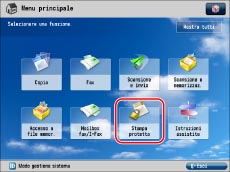
Se la funzione desiderata non viene visualizzata sulla schermata Menu principale, premere [Mostra tutti].
2.
Premere [Stato miei lavori] o [Stato lavori].

3.
Selezionare il documento da stampare → selezionare [Stampa protetta].

Per visualizzare solo i documenti protetti (compresi i documenti protetti crittografati) nell'elenco [Stato lavori], selezionare [Stampa protetta] nell'elenco a comparsa di selezione del tipo.
Per selezionare tutti i processi, premere [Selez. tutti]. (Se è già stata selezionata una destinazione, questo pulsante viene sostituito da [Cancella selezione]).
|
NOTA
|
|
È possibile annullare una selezione, selezionando di nuovo il processo.
Per annullare tutte le selezioni, premere [Cancella selezione]. ([Cancella selezione] cambia in [Selez. tutti].)
Non è possibile stampare contemporaneamente un processo di stampa protetto e un processo di stampa protetto crittografato.
|
4.
Selezionare e stampare il documento (dati di stampa).
Per stampare un documento protetto:
Digitare il PIN utilizzando  -
-  (tasti numerici).
- (tasti numerici).Premere [OK].
La stampa si avvia selezionando [OK].
Selezionare [Annulla] se non si desidera stamparlo.
Per stampare un documento protetto crittografato:
Digitare la password → selezionare [OK].
Premere [OK].
Immettere la password (caratteri alfanumerici) che era stata assegnata in origine al documento dal computer. Una volta immessa la password corretta, la macchina è pronta per la stampa del documento.
Se la password immessa non è corretta, viene visualizzato il messaggio <Non sono presenti lavori da autenticare.>. Verificare e immettere la password corretta.
Se si selezionano più processi e la password immessa non corrisponde a tutti i processi selezionati, viene visualizzato il messaggio <Il processo di autenticazione di XX/XX dei lavori specificati si è concluso correttamente>, quindi vengono stampati solo i processi per cui vi era una corrispondenza di password.
La stampa si avvia selezionando [OK].
Selezionare [Annulla] se non si desidera stamparlo.
|
IMPORTANTE
|
|
È possibile impostare la macchina in modo che possa ricevere soltanto processi di stampa protetti crittografati selezionando [On] per [Consentire solo lavori di stampa crittograf.] in [Impostazioni funzione] (Impostazioni/Registrazione). Se si stampa un processo di stampa diverso da un processo protetto crittografato, questo viene annullato e appare un messaggio di errore. (L'impostazione predefinita è 'Off'.) (Vedere "Accettazione solo della stampa protetta crittografata".)
L'assegnazione di un PIN o di una password dal computer viene eseguita con il driver di stampa. (Vedere "Impostazione della password per la stampa di un documento".)
Una volta stampati, i documenti protetti e i documenti protetti crittografati vengono cancellati.
Non è possibile modificare le impostazioni di stampa dei documenti protetti o dei documenti protetti crittografati (specificate tramite il driver di stampa).
È possibile memorizzare contemporaneamente un massimo di 50 documenti protetti e protetti crittografati. I lavori che superano questo limite verranno ignorati.
Prima di installare "Encrypted Secured Print Driver Add-in for Client PC", leggere il file Leggimi.txt incluso nel CD-ROM.
|
|
NOTA
|
|
I processi di stampa protetti e crittografati inviati da altri utenti vengono visualizzati come asterischi ('********'), e su di essi non è possibile eseguire operazioni.
Se è stato effettuato l'accesso come amministratore SSO-H, vengono visualizzati i processi inviati da tutti gli utenti ed è possibile visualizzare i dettagli o annullare i processi. Tuttavia, i documenti protetti crittografati possono essere stampati solo dall'utente che li ha inviati.
Quando si stampa un documento protetto/documento protetto crittografato, immettere lo stesso PIN o la stessa password che sono stati assegnati in origine al documento usando il driver di stampa. Se è presente un processo in corso o prenotato, questo verrà inserito nella coda di stampa.
Se per tutti i documenti protetti/documenti protetti crittografati sono stati impostati lo stesso PIN o la stessa password, è possibile selezionare i documenti e cancellare i relativi PIN o le relative password simultaneamente.
Per istruzioni su come immettere i caratteri per impostare una password, vedere "Operazioni principali".
Se sono presenti dei processi in fase di stampa o in attesa di stampa, i documenti protetti/documenti protetti crittografati verranno stampati al termine della stampa di tali processi.
Non è possibile selezionare contemporaneamente documenti protetti e documenti protetti crittografati dall'elenco dei processi per annullare il relativo PIN o la relativa password.
Prima di installare Encrypted Secured Print Driver Add-in for Client PC, installare il driver di stampa nel computer.
Prima di utilizzare la stampa protetta crittografata, installare Encrypted Secured Print Driver Add-in for Client PC.
Encrypted Secured Print Driver Add-in for Client PC può essere installato nei seguenti driver di stampa. Per informazioni sui requisiti di sistema per i driver di stampa, consultare il manuale fornito con ciascun driver di stampa.
Canon UFR II Printer Driver per Microsoft Windows Versione 1.60 o successiva
Canon PCL5e Printer Driver per Microsoft Windows Versione 7.00 o successiva
For information on sending encrypted secured documents from your computer, see the Readme.txt and help files included with the Encrypted Secured Print Driver Add-in for Client PC.
|