Caricamento delle informazioni relative all'elenco indirizzi e alle impostazioni della periferica (Importazione)
|
IMPORTANTE
|
|
Se si importano le impostazioni di un elenco indirizzi (Elimina e sovrascrivi), Impostazioni inoltro o Impostazioni/Registrazione, le informazioni memorizzate in [Impostazioni preferite] nel pannello comandi e nella memoria di richiamo vengono cancellate.
|
Caricamento di un elenco indirizzi
L'elenco indirizzi può essere caricato nella macchina dai file salvati.
1.
Fare clic su [Impostazioni/Registrazione] → selezionare [Gestione dati] per <Impostazioni gestione>.
2.
Fare clic su [Importazione/Esportazione] → [Elenchi indirizzi] → [Importazione...].
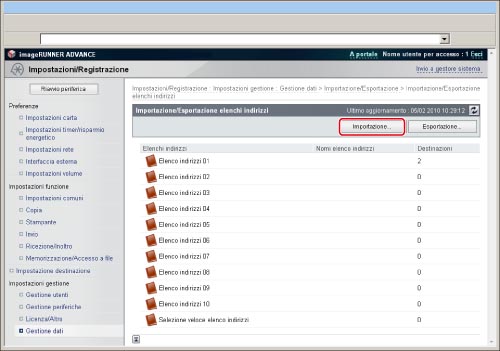
Se è stato impostato un PIN per l'elenco indirizzi, viene visualizzata una finestra di dialogo che richiede di digitare il PIN. Immettere il PIN dell'elenco indirizzi → fare clic su [OK].
3.
Specificare le impostazioni desiderate → fare clic su [Avvio importazione].
.
.
Per importare un file di elenco indirizzi crittografato, selezionare [Decodifica informazioni certificate elenco indirizzi] → immettere la password corretta.
Di seguito vengono riportati i dettagli di ciascuna voce.
|
Elenco indirizzi:
|
Selezionare l'elenco indirizzi da importare.
|
|
Metodo importazione:
|
Selezionare il metodo di importazione per l'elenco indirizzi selezionato in <Elenchi indirizzi>.
[Aggiungi]: gli indirizzi nel file vengono aggiunti all'elenco indirizzi selezionato in <Elenchi indirizzi>. Gli indirizzi preesistenti non vengono modificati. Gli indirizzi nel file che hanno lo stesso nome di quelli già memorizzati sulla macchina saranno trattati come nuove registrazioni con lo stesso nome.
[Elimina e sovrascrivi]: tutti gli indirizzi registrati nell'elenco indirizzi selezionato in <Elenchi indirizzi> vengono cancellati e il contenuto del file viene caricato sulla macchina.
|
|
Percorso file:
|
Specificare dove si trova il file da caricare.
|
|
Formato file:
|
Selezionare il formato specificato al momento dell'esportazione del file.
[Formato personalizzato]: formato di file dedicato per le macchine Canon.
[Formato LDAP]: selezionare questa funzione se il file deve essere utilizzato da un'altra applicazione (ad esempio Microsoft Internet Explorer, Netscape Navigator, Microsoft Outlook, Eudora e così via).
|
|
IMPORTANTE
|
|
Se si seleziona [Selezione veloce elenco indirizzi] per <Elenchi indirizzi>, non sarà possibile selezionare [Aggiungi] per <Metodo importazione>. Pertanto, ogni destinazione dei pulsanti di selezione veloce registrata nella macchina viene sovrascritta quando si esegue la procedura di importazione. È inoltre possibile importare i file esportati selezionando [Formato personalizzato].
|
|
NOTA
|
|
Nell'elenco indirizzi possono essere registrati fino a 1.800 indirizzi, 200 dei quali sono assegnati ai pulsanti di selezione veloce. Ogni indirizzo viene trattato come elemento separato. Quando si importano indirizzi aggiuntivi, assicurarsi di non superare il limite di 1.800 indirizzi.
Quando si importa un file di formato LDAP, vengono importate nella macchina le voci con indirizzi e-mail. Accertarsi che il numero di destinazioni da registrare non superi 1.800.
Il nome dell'elenco indirizzi non viene importato.
|
Caricamento delle impostazioni della periferica
Le impostazioni della periferica possono essere caricate nella macchina da file salvati.
1.
Fare clic su [Impostazioni/Registrazione] → selezionare [Gestione dati] per <Impostazioni gestione>.
2.
Fare clic su [Importazione/Esportazione] → [Impostazioni periferica (Impostazioni inoltro, Rubrica, Impostazioni preferite funzione di invio)] → [Importazione...].
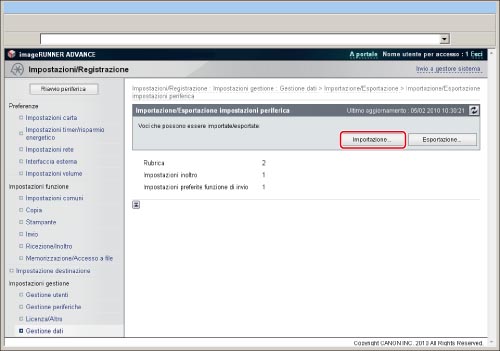
3.
Specificare le impostazioni desiderate → fare clic su [Avvio importazione].
Per importare un file di elenco indirizzi crittografato, selezionare [Decodifica informazioni certificate elenco indirizzi] → immettere la password corretta.
Di seguito vengono riportati i dettagli di ciascuna voce.
|
Formato file:
|
Selezionare il formato del file che deve essere esportato. Il formato del file per esportare le impostazioni periferica è diverso a seconda del modello della macchina. Controllare il file esportato.
[Formato FIM (Impostazioni inoltro, Rubrica e Impostazioni preferite funzione di invio)]:
L'estensione del file è ".fim". I file salvati in questo formato comprendono l'elenco indirizzi, le impostazioni di inoltro e le Impostazioni preferite. Quando si esportano le impostazioni periferica della macchina, il file viene salvato in questo formato.
[Formato FIA (Impostazioni inoltro e Rubrica)]/[Formato FIL (Impostazioni inoltro e Rubrica)]:
L'estensione del file è ".fia"/".fil." I file salvati in questo formato comprendono l'elenco indirizzi e le impostazioni di inoltro. Quando si esportano le impostazioni periferica di un diverso modello di macchina, il file può essere salvato in questo formato.
|
|
Percorso file:
|
Specificare dove si trova il file da caricare.
|
|
IMPORTANTE
|
|
Se si importano le impostazioni periferica, viene importato anche l'elenco indirizzi. In questo modo le destinazioni registrate vengono eliminate e sovrascritte con le destinazioni nel file importato.
Per applicare le impostazioni della periferica importate, occorre riavviare la macchina. Al termine dell'importazione, spegnere e riaccendere la macchina con l'interruttore principale.
Dopo avere importato le impostazioni della periferica, l'IU remota non può essere utilizzata per eseguire altre operazioni finché la macchina non viene riavviata. Spegnere e riaccendere la macchina con l'interruttore principale.
Se i dati esportati da questa macchina vengono importati da modelli diversi imageRUNNER ADVANCE 4051i/4045i/4035i/4025i, le [Impostazioni preferite] nel pannello comandi non vengono aggiornate.
|
|
NOTA
|
|
Se la macchina sta eseguendo altri processi, non avviare l'importazione.
Per le istruzioni relative all'accensione o allo spegnimento della macchina, vedere "Interruttore principale di accensione e interruttore sul pannello comandi".
|
Caricamento delle Impostazioni/Impostazioni registrazione
È possibile caricare le impostazioni di Impostazioni/Registrazione salvate come file nella macchina.
1.
Fare clic su [Impostazioni/Registrazione] → selezionare [Gestione dati] per <Impostazioni gestione>.
2.
Fare clic su [Importazione/Esportazione] → [Impostazioni/Registrazione] → [Importazione...].
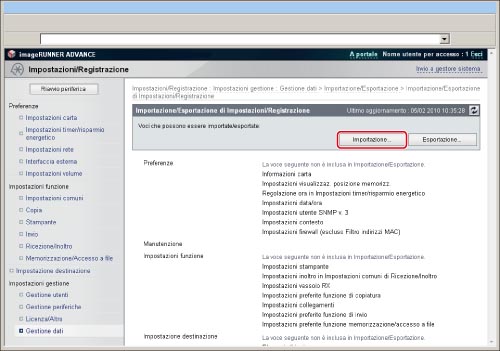
3.
Immettere il percorso del file da importare in <Percorso file>.
4.
Fare clic su [Avvio importazione].
|
IMPORTANTE
|
|
Non è possibile importare i dati esportati da modelli diversi da imageRUNNER ADVANCE 4051i/4045i/4035i/4025i. È possibile importare i dati memorizzati tra le macchine imageRUNNER ADVANCE 4051i/4045i/4035i/4025i con gli stessi prodotti opzionali disponibili per l'utilizzo.
Quando si importano le impostazioni di Impostazioni/Registrazione, le impostazioni di ID gestore sistema, ID divisione, PIN rubrica e Impostazioni rete vengono sovrascritte automaticamente.
Per applicare le impostazioni di Impostazioni/Registrazione importate, occorre riavviare la macchina. Al termine dell'importazione, spegnere e riaccendere la macchina con l'interruttore principale.
Dopo avere importato le impostazioni di Impostazioni/Registrazione, non sarà possibile utilizzare l'IU remota sino al riavvio della macchina. Spegnere e riaccendere la macchina con l'interruttore principale.
L'utente SNMP v. 3 e Impostazioni contesto, in Impostazioni SNMP da Impostazioni Rete, non possono essere importati o esportati.
|
|
NOTA
|
|
Se la macchina sta eseguendo altri processi, non avviare l'importazione.
Per le istruzioni relative all'accensione o allo spegnimento della macchina, vedere "Prima di iniziare ad utilizzare questa apparecchiatura".
|
Caricamento delle Impostazioni stampante
È possibile caricare le impostazioni stampante salvate come file nella macchina.
1.
Fare clic su [Impostazioni/Registrazione] → selezionare [Gestione dati] per <Impostazioni gestione>.
2.
Fare clic su [Importazione/Esportazione] → [Impostazioni stampante] → [Importazione...].
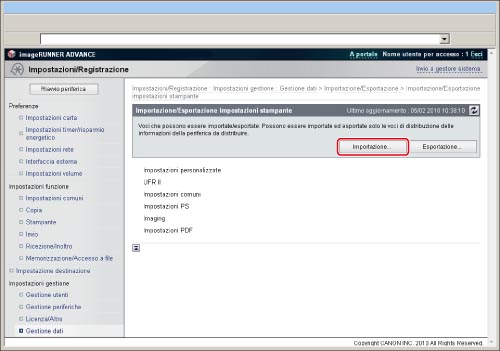
3.
Immettere il percorso del file da importare in <Percorso file>.
4.
Fare clic su [Avvio importazione].
Caricamento delle impostazioni relative alle informazioni sulla carta
Le impostazioni relative alle informazioni sulla carta possono essere caricati nella macchina da file salvati nel computer.
1.
Fare clic su [Impostazioni/Registrazione] → selezionare [Gestione dati] per <Impostazioni gestione>.
2.
Fare clic su [Importazione/Esportazione] → [Informazioni carta] → [Importazione...].

3.
Specificare le impostazioni desiderate → fare clic su [Avvio importazione].
Di seguito vengono riportati i dettagli di ciascuna voce.
|
Categoria:
|
Selezionare la categoria di informazioni sulla carta da aggiornare.
|
|
Percorso file:
|
Specificare dove si trova il file da caricare.
|
|
IMPORTANTE
|
|
Mentre la macchina sta eseguendo la scansione, non è possibile importare un file.
Quando si importa, impostare prima [Intervallo arresto automatico] su '0'. Se la macchina si arresta automaticamente durante l'importazione, si possono verificare problemi di funzionamento. Per ulteriori informazioni sul modo Arresto automatico, vedere "Intervallo arresto automatico".
|