Salvataggio delle informazioni relative all'elenco indirizzi e alle impostazioni della periferica in un computer (Esportazione)
Salvataggio di un elenco indirizzi
L'elenco indirizzi può essere memorizzato nel computer come file.
1.
Fare clic su [Impostazioni/Registrazione] → selezionare [Gestione dati] per <Impostazioni gestione>.
2.
Fare clic su [Importazione/Esportazione] → [Elenchi indirizzi] → [Esportazione...].

Se è stato impostato un PIN per l'elenco indirizzi, viene visualizzata una finestra di dialogo che richiede di digitare il PIN. Immettere il PIN dell'elenco indirizzi → fare clic su [OK].
3.
Selezionare l'elenco indirizzi e il formato del file.
Di seguito vengono riportati i dettagli di ciascuna voce.
|
Elenco indirizzi:
|
Selezionare l'elenco indirizzi da salvare come file.
|
|
Formato file:
|
Selezionare il formato del file che deve essere esportato.
[Formato personalizzato]: attivare questa funzione se il file deve essere importato in un'altra macchina Canon.
[Formato LDAP]: selezionare questa funzione se il file deve essere utilizzato da un'altra applicazione (ad esempio Microsoft Internet Explorer, Netscape Navigator, Microsoft Outlook, Eudora e così via). Importare il file come dati LDAP da queste applicazioni.
|
|
Password:
|
Immettere la password da utilizzare per la crittografia delle informazioni di autenticazione nell'elenco indirizzi.
|
|
Conferma:
|
Ripetere la password. Se la password immessa in questo campo è diversa da quella digitata in [Password], viene visualizzato un messaggio di errore.
|
|
NOTA
|
|
Se si seleziona [Formato LDAP], è possibile salvare solo gli indirizzi e-mail. Per salvare tutte le informazioni memorizzate nell'elenco indirizzi, è necessario selezionare [Formato personalizzato].
Per eseguire l'importazione nell'elenco indirizzi del driver fax, selezionare [Formato personalizzato]. Non è possibile eseguire questa operazione quando [Formato LDAP] è selezionato.
<Password> e <Conferma> sono visualizzati se l'impostazione seguente è specificata:
[Impostazioni/Registrazione] → [Impostazione destinazione] → [Impostazioni esportazione rubrica] → [Inclusione password quando si esporta la rubrica] è selezionato.
|
4.
Fare clic su [Avvio esportazione].
5.
Nella finestra di dialogo visualizzata, specificare la posizione in cui salvare il file → fare clic su [Memorizza].
|
NOTA
|
|
Il nome dell'elenco indirizzi non viene esportato.
|
Salvataggio delle impostazioni della periferica
Le impostazioni della periferica possono essere memorizzate come file nel computer. Anche la rubrica è compresa nelle impostazioni della periferica. Inoltre, le funzioni di [Impostazioni preferite] sono incluse nel file delle impostazioni della periferica esportato dalla macchina.
1.
Fare clic su [Impostazioni/Registrazione] → selezionare [Gestione dati] per <Impostazioni gestione>.
2.
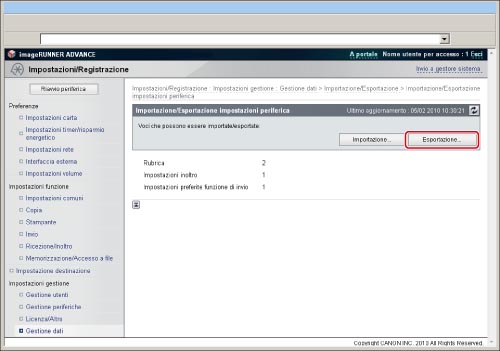
Fare clic su [Importazione/Esportazione] → [Impostazioni periferica (Impostazioni inoltro, Rubrica, Impostazioni preferite funzione di invio)] → [Esportazione...].
3.
Fare clic su [Avvio esportazione].
4.
Nella finestra di dialogo visualizzata, specificare la posizione in cui salvare il file → fare clic su [Memorizza].
L'estensione del file salvato è '.fim'.
|
NOTA
|
|
L'estensione del file per salvare le impostazioni periferica è diverso a seconda del modello della macchina. Anche le impostazioni che possono essere esportate sono diverse a seconda dell'estensione del file.
|
Salvataggio delle Impostazioni/Impostazioni registrazione
Le impostazioni di Impostazioni/Registrazione possono essere memorizzate nel computer come file.
1.
Fare clic su [Impostazioni/Registrazione] → selezionare [Gestione dati] per <Impostazioni gestione>.
2.
Fare clic su [Importazione/Esportazione] → [Impostazioni/Registrazione] → [Esportazione...].

3.
Fare clic su [Avvio esportazione].
4.
Nella finestra di dialogo visualizzata, specificare la posizione in cui salvare il file → fare clic su [Memorizza].
Salvataggio delle Impostazioni stampante
Le Impostazioni stampante possono essere registrate come file nel computer.
1.
Fare clic su [Impostazioni/Registrazione] → selezionare [Gestione dati] per <Impostazioni gestione>.
2.
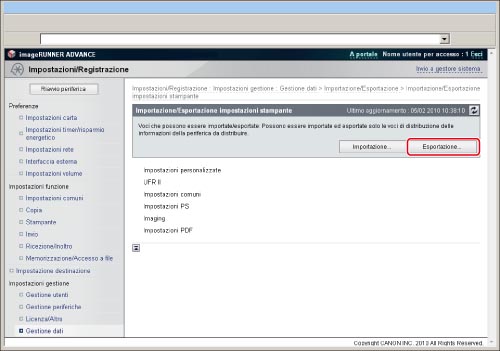
Fare clic su [Importazione/Esportazione] → [Impostazioni stampante] → [Esportazione...].
3.
Fare clic su [Avvio esportazione].
4.
Nella finestra di dialogo visualizzata, specificare la posizione in cui salvare il file → fare clic su [Memorizza].
Il nome predefinito del file è 'printersettings.xml'.
Salvataggio delle impostazioni relative alle informazioni sulla carta
È possibile registrare le impostazioni relative alle informazioni carta come file nel computer.
1.
Fare clic su [Impostazioni/Registrazione] → selezionare [Gestione dati] per <Impostazioni gestione>.
2.
Fare clic su [Importazione/Esportazione] → [Informazioni carta] → [Esportazione...].

3.
Selezionare il tipo di informazioni sulla carta.
Di seguito vengono riportati i dettagli di ciascuna voce.
|
Categoria:
|
Selezionare la categoria di informazioni sulla carta da salvare su un file.
|
4.
Fare clic su [Avvio esportazione].
5.
Nella finestra di dialogo visualizzata, specificare la posizione in cui salvare il file → fare clic su [Memorizza].