Mailbox
Di seguito viene descritto il flusso delle operazioni principali per l'utilizzo di file registrati in una mailbox.
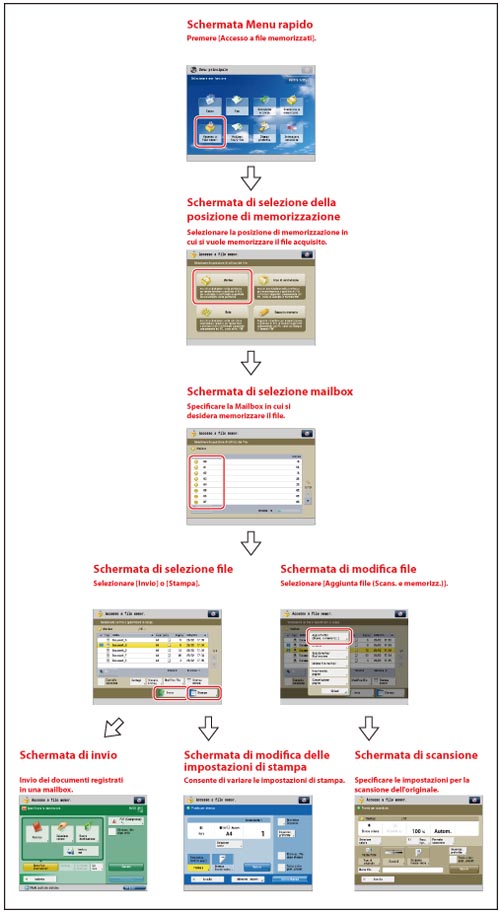
Schermata di selezione della mailbox
In questa schermata vengono visualizzati i numeri, i nomi e la memoria disponibile per ogni mailbox. Accanto al numero della mailbox compare anche un'icona che indica lo stato della mailbox e se è impostata con un PIN.
Nella schermata di selezione della mailbox vengono visualizzate le seguenti icone:
 è l'icona che indica una mailbox vuota.
 è l'icona che indica una mailbox con file.
 è l'icona che indica una mailbox impostata con un PIN.
Schermata di selezione file
Ogni icona indica il modo colore utilizzato nel momento in cui il file è stato memorizzato e se è stato memorizzato con le impostazioni di stampa.

|
1
|
 È possibile specificare le seguenti impostazioni:
Registrazione nel menu rapido (Vedere "Menu rapido".)
|
|
2
|
[Nome]
Utilizzare questo tasto per ordinare i file in ordine ascendente o discendente in funzione del nome.
[Data/Ora]
Utilizzare questo tasto per ordinare i file in ordine ascendente o discendente in funzione della data/ora.
|
|
3
|
[Modifica file]
Utilizzare questo tasto per modificare o controllare un file in una mailbox.
|
|
4
|
[Stampa elenco]
Utilizzare questo tasto per stampare un elenco di file memorizzati in una mailbox.
|
|
5
|
[Stampa]
Utilizzare questo tasto per stampare il file selezionato.
|
|
6
|
[Invio]
Utilizzare questo tasto per inviare un file memorizzato in una mailbox. |
|
7
|
[Visualiz. immag.]
Utilizzare questo tasto per visualizzare il contenuto del file selezionato. |
|
8
|
[Dettagli]
Utilizzare questo tasto per controllare i dettagli di un file memorizzato in una mailbox. |
|
9
|
[Cancella selezione]
Utilizzare questo tasto per cancellare la selezione di un file. |
|
10
|
[Su]
Utilizzare questo tasto per ritornare al livello superiore. |
Schermata di modifica del file
Visualizzare questa schermata quando si deve modificare un file registrato nella cartella.
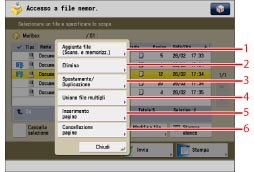
|
1
|
[Aggiunta file (Scans. e memorizz.)]
Utilizzare questo tasto per aggiungere un file.
|
|
2
|
[Elimina]
Utilizzare questo tasto per eliminare un file memorizzato in una mailbox.
|
|
3
|
[Spostamento/Duplicazione]
Utilizzare questo tasto per spostare o duplicare i file in un'altra mailbox.
|
|
4
|
[Unione file multipli]
Utilizzare questo tasto per combinare più file e creare un nuovo file.
|
|
5
|
[Inserimento pagine]
Utilizzare questo tasto per inserire un file prima di una determinata pagina di un altro file, per creare un nuovo file.
|
|
6
|
[Cancellazione pagine]
Utilizzare questo tasto per cancellare determinate pagine da un file. |
Schermata di scansione
Visualizzare questa schermata per eseguire la scansione di un originale e per memorizzarlo come file in una mailbox.

|
NOTA
|
|
Per acquisire un'immagine a colori, è necessario espandere la capacità della memoria della macchina con la Additional Memory Type A (512MB).
|
|
1
|
È possibile specificare le seguenti impostazioni:
Registrazione/Modifica impostazioni preferite
Registrazione nel menu rapido (Vedere "Menu rapido".)
Variazione delle impostazioni predefinite
|
|
2
|
[1:1]
Utilizzare questo tasto per acquisire il documento con lo stesso formato dell'originale.
|
|
3
|
[Rapp. ripr.]
Utilizzare questo tasto per ridurre o ingrandire il formato di scansione dell'originale.
|
|
4
|
[Formato scansione]
Utilizzare questo tasto per impostare il formato dell'originale che deve essere acquisito.
|
|
5
|
[Impostaz. preferite]
Utilizzare questo tasto per richiamare le impostazioni di scansione o registrare le impostazioni utilizzate più di frequente nelle Impostazioni preferite.
|
|
6
|
[Torna a impost. predef.]
Utilizzare questo tasto per annullare tutte le impostazioni. (La macchina ripristina le impostazioni standard di scansione e memorizzazione.)
|
|
7
|
[Opzioni]
Utilizzare questo tasto per impostare utili funzioni di scansione, quali ad esempio la scansione di originali di diverso formato o la suddivisione degli originali in più gruppi.
|
|
8
|
[Nome file]
Utilizzare questo tasto per assegnare un nome al file.
|
|
9
|
[Densità]
Utilizzare questo tasto per regolare la densità per la scansione. |
|
10
|
[Tipo di originale]
Premere questo tasto per selezionare il tipo di originale (solo testo, solo foto o testo e foto) che deve essere acquisito. |
|
11
|
[Originale fronte-retro]
Utilizzare questo tasto per eseguire la scansione di un originale in fronte-retro. |
|
12
|
[Selezione colore]
Utilizzare questo tasto per selezionare il colore per la scansione.
|
Schermata Stampa
Visualizzare questa schermata quando si devono stampare dei file registrati in una mailbox.

|
1
|
È possibile specificare le seguenti impostazioni:
Registrazione/Modifica impostazioni preferite
Variazione delle impostazioni predefinite
|
|
2
|
[Variaz. impostaz. stampa]
Utilizzare questo tasto per modificare le impostazioni di stampa.
|
|
3
|
[Variazione n. di copie]
Utilizzare questo tasto per impostare il numero di stampe quando vengono selezionati più file. Questo tasto viene visualizzato solo quando sono selezionati più file. |
|
4
|
[Eliminaz. file dopo stampa]
Utilizzare questo tasto per cancellare automaticamente un file dopo averlo stampato. |
|
5
|
[Avvio stampa]
Utilizzare questo tasto per avviare la stampa.
|
Schermata delle impostazioni di stampa
Visualizzare questa schermata quando si devono stampare dei file registrati in una mailbox.

|
1
|
È possibile specificare le seguenti impostazioni: Registrazione/Modifica impostazioni preferite
Variazione delle impostazioni predefinite
|
|
2
|
[Ripristino impostaz.]
Utilizzare questo tasto per annullare le impostazioni che sono state modificate e per ripristinare le impostazioni originali del file. |
|
3
|
[Impostaz. preferite]
Utilizzare questo tasto per richiamare le impostazioni di scansione o registrare le impostazioni utilizzate più di frequente nelle Impostazioni preferite. |
|
4
|
[Unione file e stampa]
Utilizzare questo tasto per unire più file e stamparli come un unico file. Questo tasto viene visualizzato solo quando sono selezionati più file. |
|
5
|
[Eliminaz. file dopo stampa]
Utilizzare questo tasto per cancellare automaticamente un file dopo averlo stampato. |
|
6
|
[Torna a impost. predef.]
Utilizzare questo tasto per annullare tutte le impostazioni. (La macchina ripristina le impostazioni standard di Accesso a file memorizzati.) |
|
7
|
[Avvio stampa]
Utilizzare questo tasto per avviare la stampa. |
|
8
|
[Opzioni]
Utilizzare questo tasto per specificare utili impostazioni di stampa, quali la stampa che consente di creare un opuscolo e la stampa dei numeri di pagina. |
|
9
|
[Memoriz. impost.]
Utilizzare questo tasto per memorizzare le impostazioni di stampa. |
|
10
|
[Stampa fronte-retro]
Utilizzare questo tasto per eseguire delle stampe in fronte-retro. |
|
11
|
[Finitura]
Utilizzare questa funzione per selezionare il modo Fascicolazione, Gruppo o Pinzatura.
|
|
12
|
[Selezione carta]
Utilizzare questo tasto per selezionare il formato/tipo di carta e la fonte di alimentazione della carta. |
|
13
|
[Esempio stampa]
Utilizzare questo tasto per stampare un esempio di file per controllare il risultato della stampa o il contenuto del file. |
Schermata delle funzioni principali di scansione e invio
Visualizzare questa schermata quando si devono inviare dei file registrati in una mailbox.
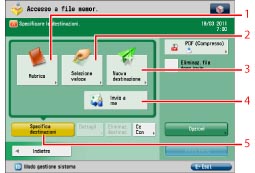

|
1
|
[Rubrica]
Seleziona una destinazione dalla rubrica.
|
|
2
|
[Selezione veloce]
Premere per richiamare una destinazione registrata in un pulsante di selezione veloce. |
|
3
|
[Nuova destinazione]
Premere per specificare una destinazione non registrata nella Rubrica.
|
|
4
|
[Invio a me]
Utilizzare questo tasto per specificare come destinazione il proprio indirizzo e-mail.
|
|
5
|
[Specifica destinazioni]
Utilizzare questo tasto per selezionare un metodo di invio.
|
|
6
|
È possibile specificare le seguenti impostazioni:
Variazione delle impostazioni predefinite
|
|
7
|
Formato file
Utilizzare questo tasto per selezionare il formato di file.
|
|
8
|
[Eliminaz. file dopo invio]
Utilizzare questo tasto per cancellare automaticamente un file dopo averlo inviato.
|
|
9
|
[Opzioni]
Imposta utili funzioni di invio quali ad esempio l'invio contemporaneo di originali di diverso formato o l'invio di originali fronte-retro.
|
|
10
|
[Avvio invio]
Utilizzare questo tasto per avviare l'invio.
|
|
11
|
[Cc Ccn]
Utilizzare questo tasto per specificare le destinazioni per gli indirizzi di Cc e Ccn quando si invia una e-mail. |
|
12
|
[Eliminaz. destinaz.]
Premere questo tasto per eliminare una destinazione visualizzata nell'elenco. |
|
13
|
[Dettagli]
Controlla o modifica le informazioni relative alla destinazione selezionata dall'elenco. |
|
14
|
Elenco destinazioni
Premere questo tasto per visualizzare un elenco delle destinazioni.
|
|
NOTA
|
|
Per maggiori informazioni sulle icone visualizzate nella mailbox, vedere "Tipi di icone delle mailbox".
Per la procedura di [Aggiunta file (Scans. e memorizz.)] e le istruzioni sull'utilizzo della schermata di scansione, vedere "Aggiunta di un file (Scansione e memorizzazione)" e "Flusso delle operazioni di scansione e memorizzazione".
|