Operazioni per i file registrati in una mailbox
È possibile aggiungere, eliminare, spostare, duplicare, unire e inserire/cancellare pagine per i file registrati in una mailbox.
Aggiunta di un file (Scansione e memorizzazione)
È possibile eseguire la scansione di un originale e memorizzarlo come file.
|
NOTA
|
|
Per acquisire un'immagine a colori, è necessario espandere la capacità della memoria della macchina con la Additional Memory Type A (512MB).
|
1.
Posizionare gli originali.
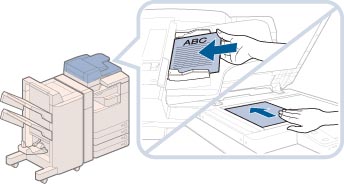
|
NOTA
|
|
Per le istruzioni sul posizionamento degli originali, vedere "Posizionamento degli originali".
|
2.
Premere [Accesso a file memor.] → [Mailbox].

3.
Selezionare la mailbox desiderata → selezionare [Modifica file].
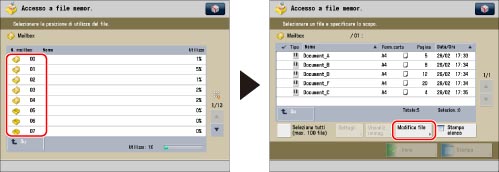
4.
Premere [Aggiunta file (Scans. e memorizz.)].
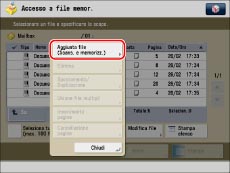
5.
Eseguire le impostazioni desiderate.
6.
Premere  .
.
.Se al termine della scansione dell'ultimo gruppo di originali viene visualizzata la seguente schermata, selezionare [Avvio memorizz.].
Se si posizionano gli originali sul vetro di lettura, premere per acquisire ciascun originale.
per acquisire ciascun originale. 
Eliminazione di un file
1.
Premere [Accesso a file memor.] → [Mailbox].

2.
Selezionare la mailbox desiderata → specificare il file desiderato → premere [Modifica file].
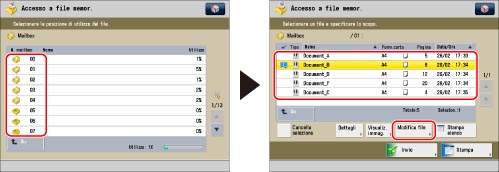
3.
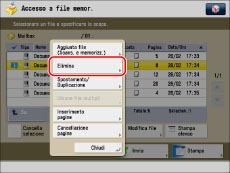
Premere [Elimina].
4.
Premere [Sì].
Spostamento/duplicazione di un file
1.
Premere [Accesso a file memor.] → [Mailbox].

2.
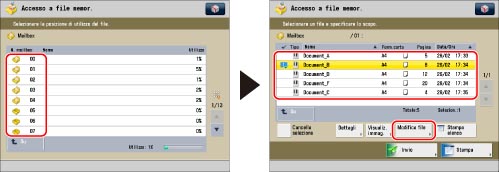
Selezionare la mailbox desiderata → specificare il file desiderato → premere [Modifica file].
3.
Premere [Spostamento/Duplicazione].

4.
Selezionare la mailbox desiderata → specificare l'operazione desiderata.

Per duplicare un file, premere [Duplica].
Per spostare un file, premere [Sposta].
Non è possibile spostare o duplicare un file in più mailbox contemporaneamente.
Se il file non può essere spostato o duplicato nella mailbox selezionata, viene visualizzato un messaggio che informa l'utente dell'impossibilità di eseguire lo spostamento o la duplicazione.
Se il file non può essere spostato o duplicato nella mailbox selezionata, esso rimane nella mailbox originale.
In caso di errore dovuto allo spostamento o alla duplicazione di più file, viene visualizzato il numero di file spostati o duplicati in modo corretto.
|
NOTA
|
|
Il nome del file spostato o duplicato è lo stesso del file originale.
Se l'interruttore sul pannello comandi è posizionato su OFF durante lo spostamento o la duplicazione, vengono spostati o duplicati solo i file che sono stati elaborati fino al momento dello spegnimento.
|
Unione di più file
1.
Premere [Accesso a file memor.] → [Mailbox].

2.
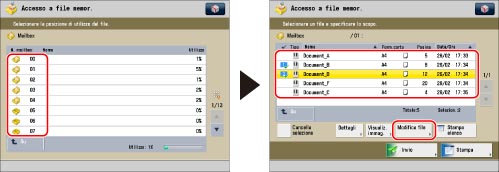
Selezionare la mailbox desiderata → selezionare i file nell'ordine in cui si intende unirli → premerli [Modifica file].
3.
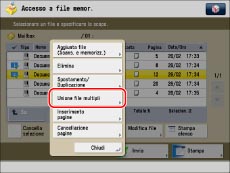
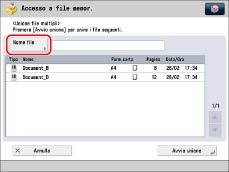
Premere [Unione file multipli].
4.
Premere [Nome file].
5.
Immettere un nome di file → premere [OK] → [Avvio unione].
Se la memoria è piena durante l'unione e il salvataggio, viene visualizzato un messaggio che comunica l'impossibilità di unire i file.
|
NOTA
|
|
Se si crea un file senza assegnare un nome allo stesso, la macchina assegna automaticamente al file un nome utilizzando l'anno, il mese, il giorno e l'ora in cui il file è stato creato. Ad esempio, se un file viene creato alle ore 13:35 e 41 secondi del 15/01/11, al file verrà assegnato il nome <20110115133541>.
Se le impostazioni di stampa sono state registrate per i file selezionati, le impostazioni non verranno eseguite sul nuovo file.
|
Inserimento di un file in un altro file
1.
Premere [Accesso a file memor.] → [Mailbox].

2.
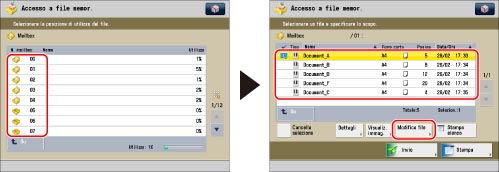
Selezionare la mailbox desiderata → specificare il file desiderato → premere [Modifica file].
3.
Premere [Inserimento pagine].

|
NOTA
|
|
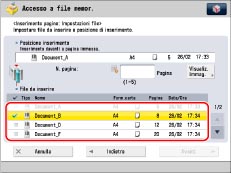
Se si selezionano più file e si preme [Inserimento pagine], il file selezionato (evidenziato) diventa il file inserito.
|
4.
Selezionare il file da inserire.
|
NOTA
|
|
Non possono essere selezionati più file insieme.
|
5.
Immettere le pagine da inserire utilizzando  -
-  (tasti numerici).
- (tasti numerici).È possibile controllare le immagini registrate nel file in cui si sta eseguendo l'inserimento premendo [Visualiz. immag.].
6.
Premere [Avanti].
7.
Premere [Nome file dopo inserim.].
8.
Immettere un nome di file → premere [OK] → [Avvio inserimento].
Se la memoria è insufficiente quando si utilizza il modo Inserimento pagine, viene visualizzato un messaggio che comunica l'impossibilità di eseguire l'inserimento del file.
|
NOTA
|
|
Se si crea un file senza assegnare un nome allo stesso, la macchina assegna automaticamente al file un nome utilizzando l'anno, il mese, il giorno e l'ora in cui il file è stato creato. Ad esempio, se un file viene creato alle ore 13:35 e 41 secondi del 15/01/11, al file verrà assegnato il nome <20110115133541>.
Se le impostazioni di stampa sono state registrate per i file selezionati, le impostazioni non verranno eseguite sul nuovo file.
|
Cancellazione di una parte del file
Questo modo consente di cancellare le pagine da un file registrato in una mailbox.
|
NOTA
|
|
Se si selezionano tutte le pagine di un file, viene cancellato l'intero file.
|
1.
Premere [Accesso a file memor.] → [Mailbox].

2.
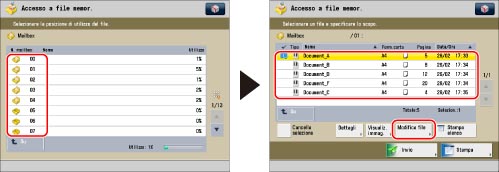
Selezionare la mailbox desiderata → specificare il file desiderato → premere [Modifica file].
3.
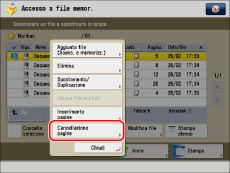
Premere [Cancellazione pagine].
|
NOTA
|
|
Se si selezionano più file e si preme [Cancellazione pagine], il file selezionato (evidenziato) diventa il file da cui verranno cancellate le pagine.
|
4.
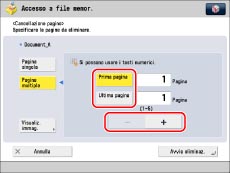
Specificare le pagine da eliminare.
È possibile controllare le immagini registrate nel file selezionato premendo [Visualiz. immag.].
Se si seleziona [Pagina singola]:
Premere [Pagina singola].
Utilizzare [-] o [+] per specificare la pagina da eliminare.

Se si seleziona [Pagine multiple]:
Premere [Pagine multiple].
Premere [Prima pagina] e [Ultima pagina] → specificare la prima e l'ultima pagina da eliminare con [-] o [+].
5.
Premere [Avvio eliminaz.] → [Sì].