Indicazione delle impostazioni di protezione copia
È possibile applicare misure di protezione, come Stampa forzata filigrana di sicurezza o Blocco scansione documento, per prevenire copie non autorizzate e la perdita delle informazioni.
Stampa forzata filigrana di sicurezza
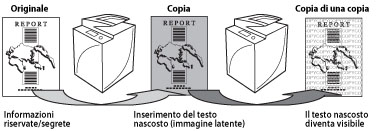
Il modo Stampa forzata filigrana di sicurezza consente di inserire un testo nascosto (immagine latente) nello sfondo delle proprie stampe.
Il testo nascosto diventerà visibile se la propria stampa (originale) viene copiata, consentendo di limitare le copie non autorizzate e la perdita di informazioni.
Blocco scansione documento
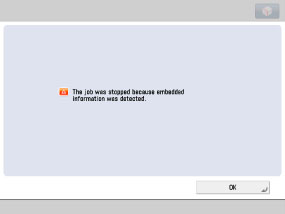
Questo modo consente di inserire informazioni nascoste (codice TL) sullo sfondo delle copie per favorire la limitazione di copie non autorizzate. È inoltre possibile inserire informazioni quali il nome utente, data/ora e nome della periferica come testo nascosto. Il testo nascosto può essere analizzato mediante il Document Scan Code Analyzer per MEAP per sapere chi ha eseguito la copia, quando e con quale macchina. Inoltre, mediante il modo di rilevazione delle informazioni inserite, è possibile favorire la prevenzione della scansione dei documenti con informazioni inserite o il doppio inserimento di informazioni.
|
Originale con codice TL incorporato
(Informazioni blocco scansione)
|
Scansione
|
Copia/Invio/Memorizzazione sono limitati
|
 |
 |
 |
|
Requisiti
|
|
Si è eseguito l'accesso come amministratore.
|
In questa sezione viene descritta la procedura di impostazione dei modi Stampa forzata filigrana di sicurezza e Blocco scansione documento.
Impostazioni Stampa forzata filigrana di sicurezza
Impostazioni blocco scansione documento
Digitazione di una password per copiare una stampa
Impostazioni Stampa forzata filigrana di sicurezza
1.
Premere  → [Impostazioni funzione] → [Comuni] → [Impostazioni stampa] → [Impostazioni filigrana di sicurezza] → [Stampa forzata filigrana di sicurezza].
→ [Impostazioni funzione] → [Comuni] → [Impostazioni stampa] → [Impostazioni filigrana di sicurezza] → [Stampa forzata filigrana di sicurezza].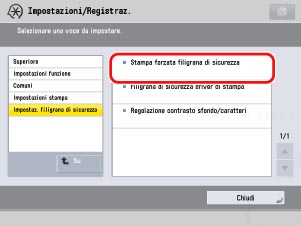
2.
Premere [Impostato] per le funzioni con cui si desidera utilizzare la Stampa forzata filigrana di sicurezza → specificare tipo di filigrana, sfondo, colore del testo e altre impostazioni → premere [OK] → [OK].
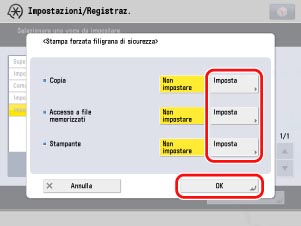
Il modo Stampa forzata filigrana di sicurezza è impostato.
|
NOTA
|
|
Non è possibile combinare i seguenti modi con il modo Stampa forzata filigrana di sicurezza:
Copia: Opuscolo, Ripetizione immagine, Nitidezza, Sovrapposizione immagine, Filigrana di sicurezza, Numerazione pagine/Numerazione serie, Filigrana/Stampa data, Immagine speculare.
Mailbox (Stampa): Opuscolo, Ripetizione immagine, Nitidezza, Sovrapposizione immagine, Filigrana di sicurezza, Numerazione pagine/Numerazione serie, Filigrana/Stampa data, Immagine speculare.
|
Impostazioni blocco scansione documento
1.
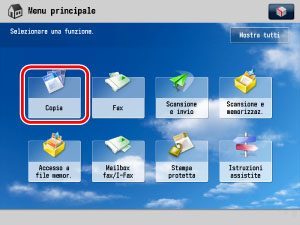
Posizionare l'originale nell'alimentatore o sul vetro di lettura → selezionare [Copia].
|
NOTA
|
|
Se la schermata del menu principale non viene visualizzata, selezionare
 . . |
2.
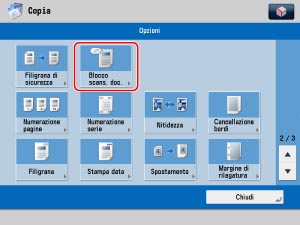
Selezionare [Opzioni] → [Blocco scansione documento].
3.
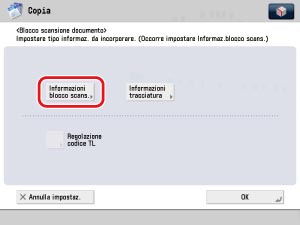
Selezionare [Informazioni blocco scansione].
4.
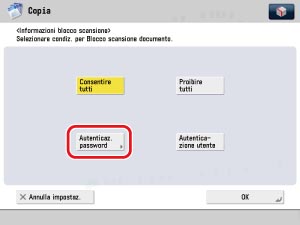
Selezionare la condizione delle informazioni del blocco scansione. Selezionare, per esempio, [Autenticaz. password].
5.
Selezionare [Password] → digitare una password → premere [OK].
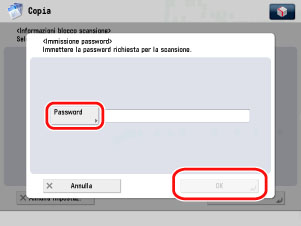
6.
Nella schermata di conferma, immettere la stessa password → premere ripetutamente [OK] fino a quando appare la schermata Funzioni di base copia.
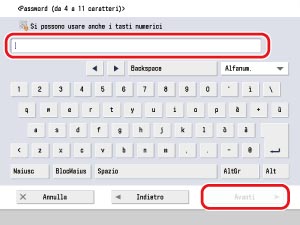
7.
Premere  .
.
. La copiatura inizia.
8.
Al termine della copiatura, rimuovere gli originali.
Digitazione di una password per copiare una stampa
1.
Posizionare la stampa con le informazioni blocco scansione incluse nell'alimentatore o sul vetro di lettura → premere .
.La scansione si interrompe e sul pannello digitale appare la schermata di autenticazione della password.
2.
Immettere la password che è stata impostata nel punto 5 → selezionare [OK].
La copiatura inizia.