Stampa e copia con le immagini sfondo originali
Registrando precedentemente le immagini di sfondo o le cornici (form immagine), è possibile creare facilmente stampe originali.
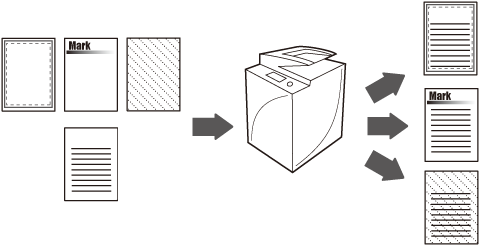
Vantaggi della stampa con immagini o cornici di sfondo
Sovrapponendo agli originali immagini di sfondo o cornici scansionate precedentemente, è possibile creare varie stampe.
Le schermate possono variare a seconda del modello della macchina e dei prodotti opzionali installati.
Attenersi alla procedura riportata di seguito.
Preparazione dei form immagine
Registrazione dei form immagine
Sovrapposizione dei form immagine e copia o stampa dalla mailbox
Preparazione dei form immagine
1.
Preparare i form immagine e gli originali facendo riferimento alle figure riportate sotto.
|
Form immagine
|
Originali
|
|
|
Certificati
|
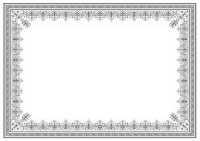 |
 |
|
Loghi
|
 |
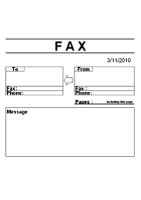 |
|
Immagini sfondo
|
 |
 |
Registrazione dei form immagine
1.
Premere  → [Impostazioni funzione] → [Comuni] → [Impostazioni stampa] → [Registrazione form].
→ [Impostazioni funzione] → [Comuni] → [Impostazioni stampa] → [Registrazione form].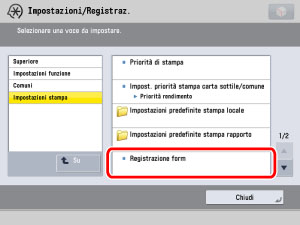
2.
Premere [Registra].
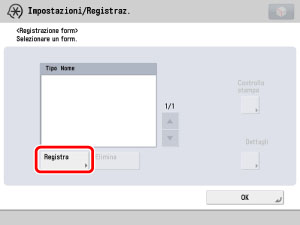
3.
Selezionare il formato dell'originale che contiene il modulo immagine → selezionare [Avanti].
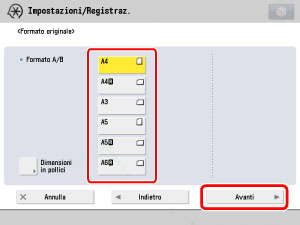
4.
Selezionare [Pieno] o [Trasparente] → selezionare [Avanti].
[Pieno] è adatto per la registrazione di cornici, mentre [Trasparente] è adatto per la registrazione di immagini di sfondo sovrapposte al testo.
Se si seleziona [Trasparente], premere [-] o [+] per regolare la densità dei mezzitoni.
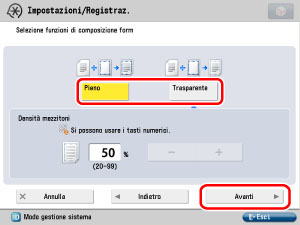
5.
Premere [Nome form].
6.
Immettere un nome → selezionare [OK].
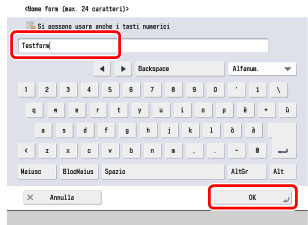
7.
Se necessario definire le impostazioni di scansione desiderate.
Le impostazioni di scansione si possono cambiare per [Rapporto riproduzione], [Densità], [Tipo di originale], [Nitidezza] e [Nega/Posi].
8.
Posizionare l'originale contenente il modulo immagine sul vetro di lettura → premere  .
.
.9.
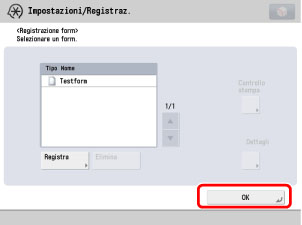
Dopo aver registrato l'originale come un form immagine, premere [OK].
10.
Selezionare [Chiudi].
Sovrapposizione dei form immagine e copia o stampa dalla mailbox
1.
Posizionare gli originali → visualizzare la schermata [Sovrapposizione immagine].
Per la copia
Posizionare gli originali → premere [Copia] → [Opzioni] → [Sovrapposizione immagine].
Per la stampa dalla mailbox
Premere [Accesso a file memorizzati] nella schermata del menu principale → [Mailbox] → selezionare la mailbox desiderata.
Selezionare il documento da stampare → premere [Stampa] → [Variazione impostazioni di stampa] → [Opzioni] → [Sovrapposizione immagine].
In questa sezione viene utilizzato come esempio la procedura per eseguire copie.
2.
Premere [Imposta] per il lato della carta su cui eseguire la sovrapposizione.
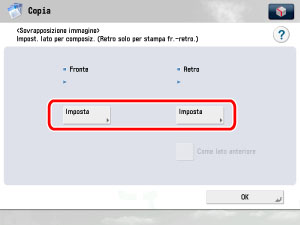
Per sovrapporre un'immagine diversa sui due lati del foglio, è necessario impostare il modo Stampa fronte-retro.
Per sovrapporre la stessa immagine sui due lati del foglio, eseguire le impostazioni per il fronte → selezionare [Come lato anteriore].
3.
Selezionare il form immagine da sovrapporre all'originale → selezionare [OK].
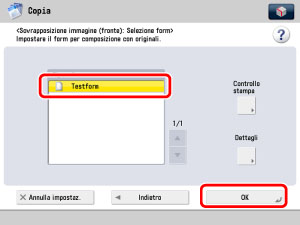
Per controllare le immagini registrate come form immagine, premere [Controllo stampa] per stampare un campione dell'immagine.
Per visualizzare le informazioni dettagliate relative all'immagine, premere [Dettagli].
4.
Selezionare [OK] → [Chiudi].
5.
Premere .
. Viene eseguita la stampa sovrapposta.