Insertar hojas
Este modo le permite añadir automáticamente hojas en blanco o portadillas de capítulo a las copias. Puede utilizar un tipo de papel distinto al empleado para el documento principal. Además, puede decidir copiar también las hojas de inserción. Las portadillas de capítulo se copian siempre.
Esto es útil cuando desee usar una hoja en blanco para clasificar las copias.

*1 Portadilla impresa
*2 Hoja de inserción impresa
|
IMPORTANTE
|
|
Asegúrese de elegir el tipo de papel correctamente, sobre todo si va a utilizar papel grueso u otros tipos especiales. Si no elige correctamente el tipo de papel, puede afectar negativamente a la calidad de la imagen. Además, es posible que se ensucie la unidad de fijación o que se atasque el papel, y que sea necesaria una reparación por parte del servicio técnico.
|
1.
Pulse [Copia].

2.
Pulse [Opciones] → [Insertar hojas].

3.
Seleccione el tipo de hojas de inserción → pulse [Agregar].

|
NOTA
|
|
No es posible seleccionar [Hojas] y [Portadillas] al mismo tiempo.
|
4.
Especifique las opciones detalladas de las hojas de inserción → pulse [Aceptar].
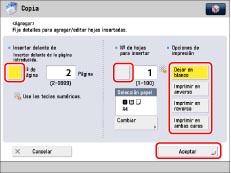
Elija las páginas en las que insertar las hojas con  -
-  (teclas numéricas).
- (teclas numéricas).Si selecciona [Hojas], especifique el número de hojas que va a insertar y las caras en las que va a imprimir.
Para seleccionar el papel de las hojas de inserción, pulse [Cambiar] para <Selección papel> → seleccione el origen del papel → pulse [Aceptar]. Si ha seleccionado [Camb. papel bandeja MU], seleccione el tamaño y el tipo de papel.
Repita el paso 4 para especificar las funciones en caso necesario.
|
IMPORTANTE
|
|
Si selecciona un tamaño de papel distinto para la portada, la contraportada o las hojas de inserción, los tamaños de papel de las otras funciones cambian automáticamente al nuevo. No obstante, si cambia el origen del papel para una función por otra con el mismo tamaño de papel, no cambiará la configuración de las otras funciones.
Puede insertar hojas y portadillas de capítulo desde la página 2.
|
|
NOTA
|
|
Puede introducir un total de 100 hojas de inserción o portadillas de capítulo.
Si el papel que va a utilizar como hojas de inserción ya está impreso (por ejemplo, con el logotipo de la empresa), debe seleccionar [Dejar en blanco]. En caso contrario, el equipo copiará en el papel ya impreso.
|
5.
Pulse [Aceptar] → [Cerrar].
|
NOTA
|
|
Para confirmar o modificar las opciones de las hojas de inserción y las portadillas, pulse [Detalles/Editar] tras seleccionar las opciones.
Para eliminar una hoja de inserción, seleccione la opción que desee eliminar → pulse [Eliminar].
|
|
IMPORTANTE
|
|
Para información acerca de los modos que no se pueden establecer conjuntamente con este modo, consulte "Tabla de combinaciones de funciones".
Si se selecciona [Grapar], para el número total de hojas que se pueden grapar, incluidas las hojas de inserción y las portadillas de capítulo, consulte "Número máximo de hojas que se pueden grapar".
|
|
NOTA
|
|
Si copia en las hojas insertadas, el equipo las contará como copias realizadas. No obstante, si estas hojas se dejan en blanco, el equipo no las cuenta como copias.
Si añade portadillas de capítulo, el equipo las contará como copias realizadas.
Si desea establecer tanto [Insertar hojas] como [Agregar portada], seleccione el mismo tamaño de papel.
|