文档扫描锁定
可以将隐藏信息(TL代码*1)嵌入到输出件上,以限制未经授权复印。也可以嵌入信息(如用户名、日期和设备名称),以便可以找到复印的用户、时间和机器。
有关使用该功能时所需的可选产品的信息,请参阅"每项功能所需的可选产品."
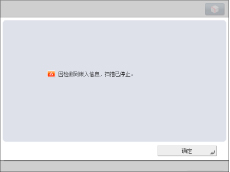
如果设置的模式*2在尝试复印、扫描或打印包含嵌入信息的文档时影响TL代码,该作业将被取消,并且消息<因检测到嵌入信息,作业已停止。>会显示在触摸面板显示屏幕上。
要限制影响TL代码的功能并使其变灰,将[限制选项]设置为“打开”。(See "指定文档扫描锁定操作设置.")
要限制影响TL代码的功能并使其变灰,将[限制选项]设置为“打开”。(See "指定文档扫描锁定操作设置.")
*1 TL代码是一种二维条形码。打印TL代码,并且通过更改点的排列将数字信息嵌入到输出件上。
*2 指可以设置缩小/放大、打印和浓度变化的模式,如串联复印模式和复印(缩放)倍率、页面布局、书本、浓度、页码编排、复印套编排模式等模式。
*2 指可以设置缩小/放大、打印和浓度变化的模式,如串联复印模式和复印(缩放)倍率、页面布局、书本、浓度、页码编排、复印套编排模式等模式。
该模式可以使用以下三种类型的信息:
扫描锁定信息
|
嵌入TL代码的原稿
(扫描锁定信息)
|
复印/发送/存储/打印受到限制。
|
|
 |
 |
 |
追踪信息
|
嵌入TL代码的原稿
(追踪信息)
|
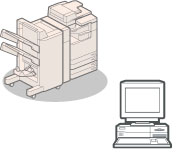
在本机或计算机中分析追踪信息。
识别码/用户名
日期/时间
序列号
作业名称
作业类型
设备名称
自定义字符
|
|
 |
 |
 |
|
须知
|
|
请注意,Canon对由于使用“文档扫描锁定”模式或无法使用“文档扫描锁定”模式而导致的任何损失不承担责任。
使用A5或更大尺寸的纸张。请勿使用低白度的纸张,如彩色纸。请勿使用高度透明的纸张,如薄纸、透明胶片和描图纸。确保使用正确的纸张尺寸和类型以有效使用“扫描锁定信息”和“追踪信息”。(See "可用的纸张材料.")
|
扫描锁定信息
可以将TL代码嵌入在输出件上,以限制未经授权复印。可以选择以下四种类型的限制。
允许全部
可以复印输出件。
禁止全部
限制复印输出件。不能复印检测到“禁止全部”的输出件。
密码认证
限制复印输出件。只有认证过程成功后才能进行复印。
用户认证
限制复印输出件。如果设置了“部门识别码管理”或SSO-H认证,则可以设置“用户认证”限制。只有“部门识别码”或用户名相符才能进行复印。
|
注释
|
|
复印设置了[密码认证]或[用户认证]的文档时,使用第一页上的嵌入信息进行认证。在下列情况下,作业会被取消:
第一页上的嵌入信息与第二页及以后的页上的嵌入信息不同时(例如,复印的文档第一页上嵌入的密码为“1234567”,第二页上嵌入的密码为“9876543”)。
|
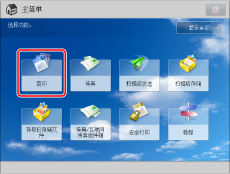
1.
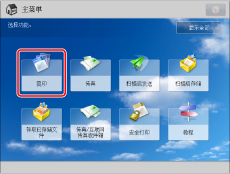
按[复印]。
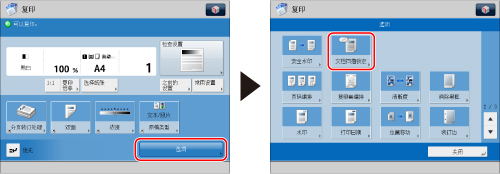
2.
按[选项]→[文档扫描锁定]。
3.
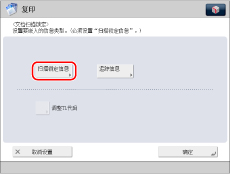
按[扫描锁定信息]。
4.
选择“扫描锁定”条件。
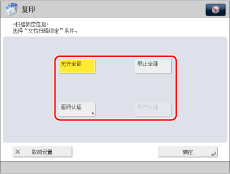
如果选择了[用户认证],则将当前用于登录到本机的“部门识别码”和PIN嵌入到输出件上。如果使用SSO-H登录,则嵌入用户名和密码。
如果选择了[密码认证],按[密码]→输入密码→按[下一步]。输入相同的密码以确认密码→按[确定]。
5.
按[确定]。
6.
按[确定]→[关闭]。
追踪信息
可以嵌入文本,如用户名、日期/时间和设备名称。可以使用Document Scan Code Analyzer for MEAP分析输出文档的用户、时间和机器。
1.
按[复印]。
2.
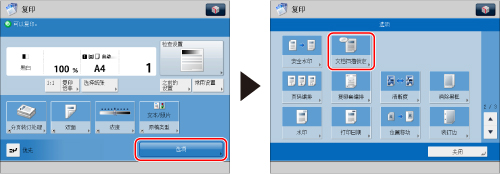
按[选项]→[文档扫描锁定]。
3.
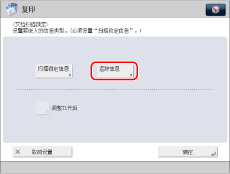
按[追踪信息]。
4.
按[设置]。
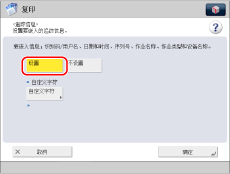
将嵌入信息,如识别码/用户名、日期/时间和设备名称。
要设置自定义文本,按[自定义字符]→输入文本→按[确定]。
5.
按[确定]。
6.
按[确定]→[关闭]。
调整TL代码
可以调整文档中要嵌入的TL代码的点的尺寸和浓度。
1.
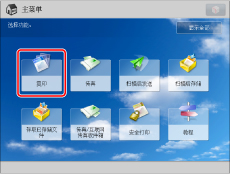
按[复印]。
2.
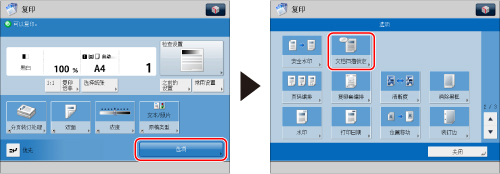
按[选项]→[文档扫描锁定]。
3.
设置要嵌入的信息→按[调整TL代码]。
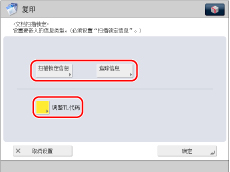
4.
调整点。
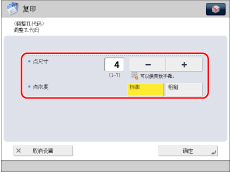
如果要调整点的尺寸:
按[-]或[+]设置点的尺寸。
根据操作环境或原稿内容,适当的点尺寸会有所差异。建议检查嵌入了TL代码的文档,以确认是否可以正确分析追踪信息以及TL代码是否可以限制复印。
如果要调整点的浓度:
选择[标准]或[粗糙]。
如果原稿中有大量插图或图像,建议选择[标准]。
5.
按[确定]。
6.
按[确定]→[关闭]。
|
须知
|
|
“文档扫描锁定”模式不会确保限制未经授权复印。根据设置组合和输出(如整个页面都是图像的文档),可能无法限制未经授权复印或分析追踪信息。
根据复印内容和设置组合,打印性能可能不是最佳。
有关不能与该模式一起设置的模式的信息,请参阅"功能组合表."
|