发送传真操作流程
本节介绍发送传真操作流程。
1.
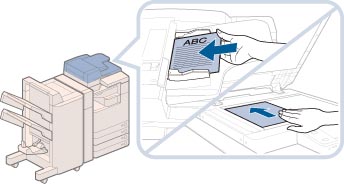
放置原稿。
|
注释
|
|
有关放置原稿的信息,请参阅"放置原稿."
|
2.
按[传真]→指定所需的接收方。
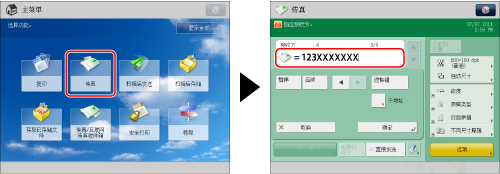
如果所需的功能没有显示在“主菜单”屏幕上,请按[显示全部]。
|
须知
|
|
如果“限制新接收方”中的[传真]设置为“打开”,则不能输入新接收方。在这种情况下,通过使用“本地地址簿”、“远程地址簿”、“LDAP服务器”或“单触按钮”选择已存储的接收方。(See "限制发送到新地址.")
|
|
注释
|
||||
|
最多可以同时指定并发送到256个接收方。但是,如果指定组地址作为接收方,则该组中存储的每个地址都计为一个接收方。
屏幕显示的图标如下:
|
 :
: :
:有关在地址簿中选择接收方的说明,请参阅以下步骤。
有关指定新接收方的说明,请参阅以下步骤。
3.
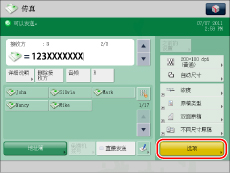
按[选项]→指定必要的设置。
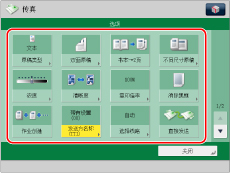
按  或
或  可以显示所需模式。
或 可以显示所需模式。有关设置每种模式的详细信息,请参阅相应的章节。
4.
按 (启动)。
(启动)。
(启动)。原稿放置在稿台玻璃上时,按照触摸面板显示屏幕上出现的说明进行操作→按 (启动)。
(启动)。 扫描完成后,按[开始发送]。
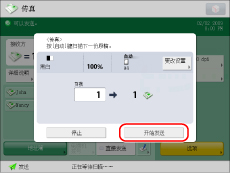
如果显示一条信息指示扫描因已扫描原稿的数据大小超过最大数据量而被取消,则从第一页开始重新扫描原稿。
通过更改以下设置,可能可以执行扫描。
-降低分辨率(See "设置分辨率.")
-降低清晰度(See "调整图像清晰度.")
|
注释
|
|
如果设置了“预览”模式,则可以在发送文档前在“预览”屏幕中核对图像。(See "预览.")
本机自动检测原稿的尺寸。
|
5.
扫描完成后,取出原稿。
|
注释
|
|
建议在使用“传真”功能之前阅读下面的主题:
主电源与操作面板电源(See "主电源与操作面板电源.")
从触摸面板显示屏幕输入字符(See "从触摸面板显示屏幕输入字符.")
定期维护(See "定期清洁.")
本机最多可以处理64个传真作业(包括错误代码作业)。但是,本机可以处理的实际发送作业数可能少于64,具体取决于以下条件:
同时发送多份文档时
发送大的文档时
“存储箱”和“传真/互联网传真收件箱”占用大量存储空间时
可以打印包含所有发送作业结果的报告。(请参阅"传真发送报告"和"传真通信管理报告")
如果使用登录服务,则必须采用该登录服务的相应步骤登录到本机。
如果要通过“复印读卡器-F1”使用“部门识别码管理”,请参阅"复印读卡器-F1."
如果要使用“部门识别码管理”,请参阅"输入部门识别码和PIN."
有关设置SSO-H登录服务的说明,请参阅"登录服务."
有关取消发送作业的说明,请参阅"取消作业."
|