从远程用户界面直接打印文件
可以从“远程用户界面”直接打印PDF、TIFF/JPEG、XPS或图像文件,而不必将其打开。
直接打印
利用“直接打印”功能,可以将文件直接发送到打印机,而无需使用打印机驱动程序。打印机会识别文件并加以打印。因此,不需要打开文件就能进行打印。
要使用“直接打印”功能进行打印,请从“远程用户界面”指定要打印的文件(PDF文件或TIFF/JPEG图像文件)。还可以指定URL,从网络直接打印PDF文件。
“直接打印”功能还支持从命令提示符输入命令(LPR命令)。
|
须知
|
|
注册“直接打印组件”的许可协议后,请确保重新启动本机,并执行"Reset Printer(复位打印机),"的步骤。只有注册许可协议、重新启动本机并且初始化打印机设置后,才会启用“直接打印”功能。
|
|
“直接打印”用到的触摸面板显示屏幕设置包括“常规设置”、“Imaging设置”、“PDF设置”和“XPS设置”。有关“常规设置”、“Imaging设置”、“PDF设置”和“XPS设置”的设置的更多信息,请参阅"功能设置:打印机."
|
直接打印PDF文件
要从“远程用户界面”直接打印PDF文件,请执行以下步骤:
|
须知
|
|
必须安装“直接打印组件(PDF)”或“PS打印组件”,才能不必打开PDF文件即可进行打印。
|
1.
单击[直接打印]→[PDF文件]。
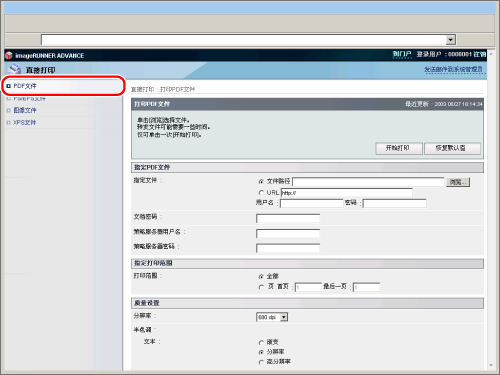
如果设置了“部门识别码管理”,将出现一个对话框,提示输入用户名和密码。为用户名输入“部门识别码”,为密码输入PIN→单击[确定]。
如果需要密码才能打开文档或打印时必须输入密码,请在<文档密码>中输入密码。
如果要打印链接到策略服务器的PDF文件,请输入<策略服务器用户名>和<策略服务器密码>。
|
须知
|
|
如果不输入密码尝试打印文件,将显示<PDL PDF Data Decode Err>(PDL PDF数据解码错误)信息,并且打印取消。要打印禁止打印的PDF文件,或以高分辨率打印只允许低分辨率打印的PDF文件,输入主密码。
|
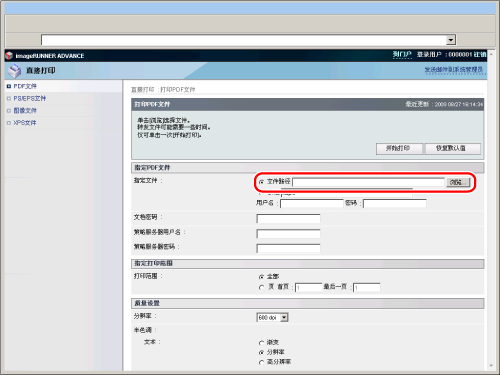
如果要指定<文件路径>:
单击[浏览]→选择文件→单击[打开...]。
如果要指定<URL>:
输入要打印的PDF文件的URL。
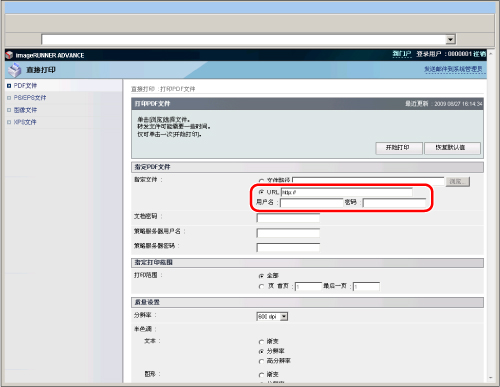
如果指定需要用户认证的URL,请输入<用户名>和<密码>。
|
注释
|
|
要通过指定URL进行打印,必须将“设置/注册”的[管理设置]中[远程用户界面]中的[使用参考打印]设置为“打开”。
如果通过输入PDF文件的URL指定打印该文件,则此PDF文件下载完毕或浏览器从网络服务器断开连接之后,才能处理下一打印作业。
通过输入PDF文件的URL打印该文件时,只支持HTTP协议。
|
2.
设置<指定打印范围>。
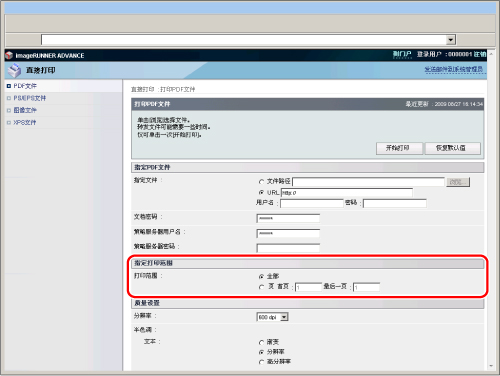
如果选择[全部],则会打印全部页。
如果选择[页],输入页范围→仅打印指定的页。
3.
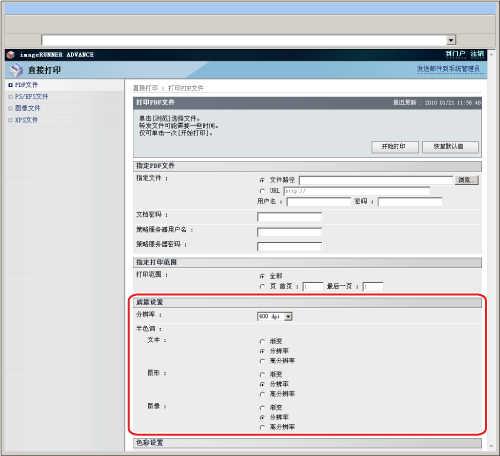
设置[质量设置]。
|
分辨率
|
可以设置打印分辨率。
分辨率以dpi(每英寸点数)单位表示。此值越大,分辨率越高,图像的细节就越精细。
如果选择[600 dpi],就会以600 dpi分辨率打印文件。此模式特别适合打印普通文档和表格。
如果选择[1200 dpi],就会以1200 dpi分辨率打印文件。
|
|
半色调
|
此设置指定如何表示半色调。
可以对文本、图形和图像数据单独应用设置。
利用“渐变”模式,可以通过兼顾平滑渐变和图像清晰度来打印。可以调整此设置使用渐变打印平滑的形状和图形。
利用“分辨率”模式,可以通过清晰再现文本数据和其他精细线条的轮廓来打印文件。此模式特别适合打印包含大量文本或精细线条的数据。
利用“高分辨率”模式,可以打印出比“分辨率”模式更加精细的细节。但是,图像整体质量可能会略微下降。此设置特别适合打印包含文本和极精细线条的文件或清晰度较高的CAD数据。
|
4.
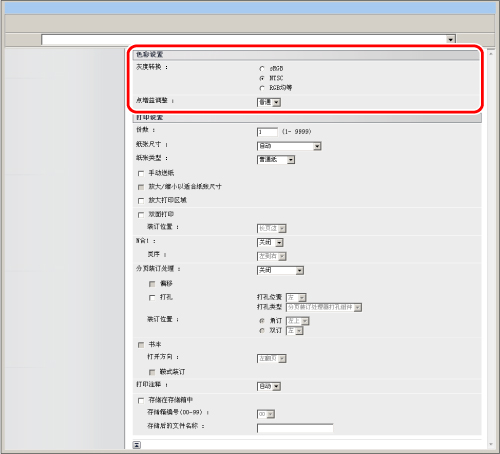
设置[色彩设置]。
|
灰度转换
|
此设置用于将彩色数据转换为黑白数据。
此设置对单色数据无效。
如果为“色彩模式”设置选择[使用自动(彩色/黑白)]或[全彩色],则该设置无效。
|
|
点增益调整
|
可以使用此设置调整要填充的区域及半色调的浓度。该值越大,点的浓度越大。
|
5.
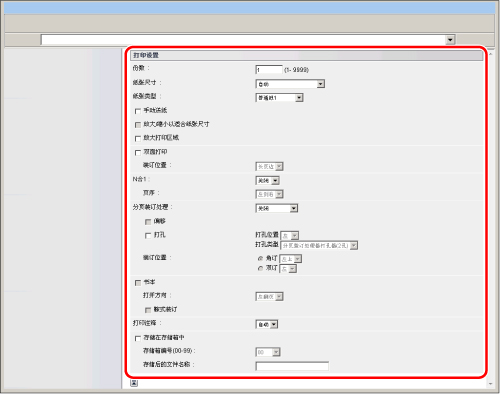
设置[打印设置]。
|
份数
|
可以设置打印份数。
|
|
纸张尺寸
|
设置要输出的纸张尺寸。
如果选择[自动],将根据PDF文件的页面尺寸选择最佳供纸器,然后打印文件。
如果选择[自动]之外的设置,会按PDF文件页面尺寸的长边和所选纸张尺寸的长边采用相同方向来打印文件。
如果PDF文件的页面尺寸超过自定义纸张的最大尺寸或最小尺寸,则会取消作业(已发送的作业不计算在内)。
|
|
纸张类型
|
设置要输出的纸张类型。
|
|
手动送纸
|
可以选定多功能托盘作为供纸器。
|
|
放大/缩小以适合纸张尺寸
|
通过选择该设置,可以根据所选纸张尺寸的可打印区域缩放图像,长宽比保持不变。但是,如果为“纸张尺寸”设置了[自动],则该设置无效。
|
|
放大打印区域
|
利用该设置,可以放大打印区域。
|
|
双面打印
|
可以选择是执行单面打印还是双面打印。
|
|
装订位置
|
可以设置装订边位置是在纸张的长页边还是短页边。如果已从触摸面板显示屏幕设置装订边,将为纸张的每一面自动调整“装订边”位置。
|
|
N合1
|
可以在一张纸上打印PDF文件的多个页面。
*要在一张纸上打印多页,请将[纸张尺寸]设置为除[自动]以外的设置。
|
|
页序
|
在一张纸上打印PDF文件的多个页面时,可以在“页面布局”设置中设置排列页面的顺序。
|
|
分页装订处理*
|
可以选择是按作业页码还是按作业套进行打印。
如果设置[关闭],则按页码输出指定套数的打印件。
如果设置[分套(页序)],则按页序输出指定套数的打印件。
如果设置[分组(相同页)],则按页码输出指定套数的打印件。
如果设置[装订],则按页序输出打印件套并装订。
|
|
偏移*
|
如果选择该复选框并为<分页装订处理>设置[分套(页序)],则按页序输出指定套数的打印件,并且每套打印件在输出托盘中会略微偏移。
如果选择该复选框并为<分页装订处理>设置[分组(相同页)],则按页码输出指定套数的打印件,并且每套页面在输出托盘中会略微偏移。
|
|
旋转90度*
|
如果选择该复选框并为<分页装订处理>设置[分套(页序)],则按页序输出指定套数的打印件,并且每套打印件以交替方向输出。
如果选择该复选框并为<分页装订处理>设置[分组(相同页)],则按页码输出指定套数的打印件,并且每套页面以交替方向输出。
|
|
打孔位置*
|
利用该设置,可以在一份打印件上打两个孔。选择该复选框→选择[左]、[右]、[上]或[下]。
如果同时设置“装订”和“打孔”模式,请确保两种模式的位置设置彼此相符。如果位置不相符(如装订位置设置为右,而打孔的位置设置为左),则两项设置都会失效,且打印不会以其中任何一种模式执行。
|
|
装订位置*
|
如果为<分页装订处理>设置[装订],可以指定装订位置。
如果选择[角订],可以设置[左上]、[右上]、[左下]或[右下]。
如果选择[双订],可以设置[左]、[右]、[上]或[下]。
|
|
书本
|
利用该设置,可以对折纸张创建书本布局,并在纸张的每一面打印两页数据。如果不设置[鞍式装订],则使用“仅折叠”设置。
|
|
鞍式装订
|
可以设置在打印书本时是否使用辊沿页中央装订纸张并加以折叠。
|
|
打开方向
|
如果选择[书本],请选择[左翻页]或[右翻页]。
如果设置[左翻页],则会按创建向左翻页的书本布局打印页面。
如果设置[右翻页],则会按创建向右翻页的书本布局打印页面。
|
|
打印注释
|
可以设置是否打印PDF文件的注释。
如果设置[关闭],则不会打印注释。
如果设置[自动],只会打印PDF文件内指定的注释。
|
|
存储在存储箱中
|
要将文件存储在存储箱中,选择[存储在存储箱中]→选择所需的存储箱。在<存储后的文件名称>中为要存储在存储箱中的数据输入所需的名称。最多可以输入24个字符。
|
* 根据可使用的可选产品,“远程用户界面”上显示的设置和值会有所差异。有关详细信息,请参阅"功能设置:打印机."
* 如果为[分辨率]选择[1200 dpi],则不能设置[旋转90度]。
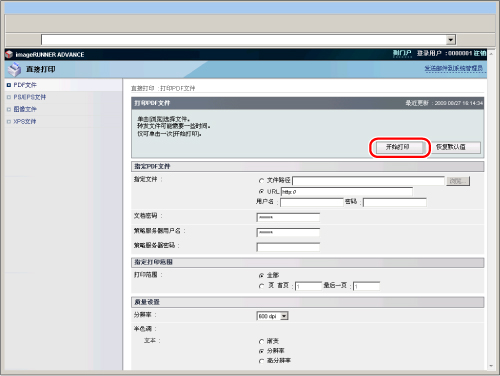
6.
按[开始打印]。
|
注释
|
|
要恢复默认设置,请单击[恢复默认值]。
转发文件时,请勿反复单击[开始打印]。转发文件可能需要一些时间。但是,如果在转发时反复单击,文件可能会出现问题并且可能不会转发。
|
发送打印作业后,屏幕会发生变化并会显示以下信息。
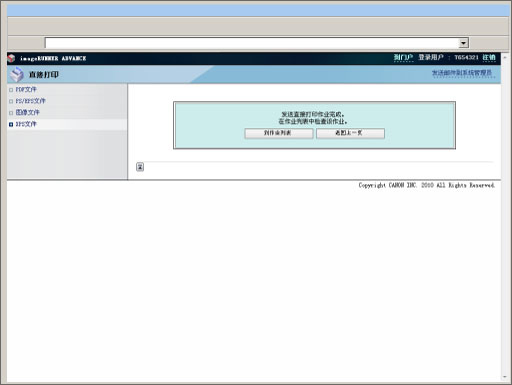
要检查发送的打印作业,按[到作业列表]。
直接打印PS/EPS文件
要从“远程用户界面”直接打印PS/EPS文件,请执行以下步骤:
|
须知
|
|
要从“远程用户界面”直接打印PS/EPS文件,必须启用“PS打印组件”。
|
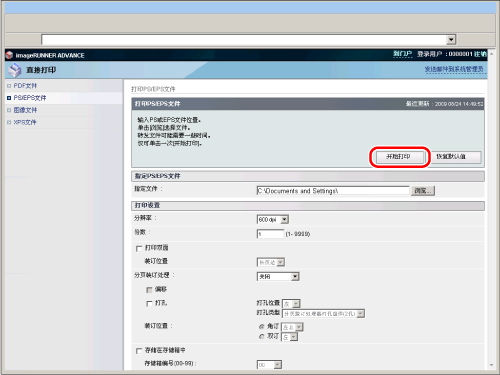
1.
从[直接打印]菜单中选择[PS/EPS文件]。
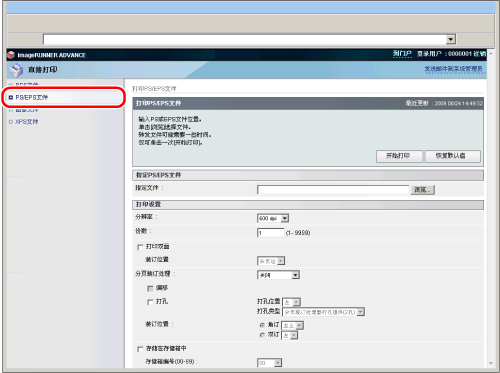
如果设置了“部门识别码管理”,将出现一个对话框,提示输入用户名和密码。为用户名输入“部门识别码”、为密码输入PIN→单击[确定]。
2.
单击[浏览]→选择文件→单击[打开...]。
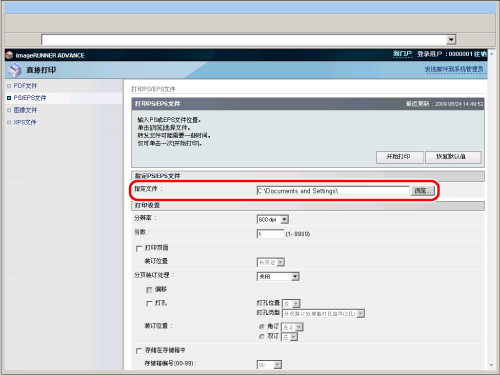
必要时指定[打印设置]。
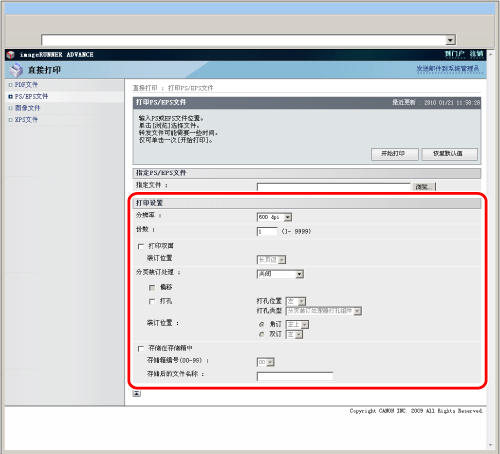
|
分辨率
|
可以设置打印分辨率。
分辨率以dpi(每英寸点数)单位表示。此值越大,分辨率越高,图像的细节就越精细。
如果选择[600 dpi],就会以600 dpi分辨率打印文件。此模式特别适合打印普通文档和表格。
如果选择[1200 dpi],就会以1200 dpi分辨率打印文件。利用此模式,可以精细地再现文本和图形的轮廓细节。此模式特别适合打印包含精细和/或模糊线条的数据。
|
|
份数
|
可以设置打印份数。
|
|
打印双面
|
可以选择是执行单面打印还是双面打印。
|
|
分页装订处理*
|
可以选择是按作业页码还是按作业套进行打印。
如果设置[关闭],则按页码输出指定套数的打印件。
如果设置[分套(页序)],则按页序输出指定套数的打印件。
如果设置[分组(相同页)],则按页码输出指定套数的打印件。
如果设置[装订],则按页序输出打印件套并装订。
利用[偏移]模式,可以设置打印件的输出方式。选择[偏移]→[分页装订处理]。
如果设置了[分套(页序)],则按页序输出指定套数的打印件,并且每套打印件在输出托盘中会略微偏移。
如果设置了[分组(相同页)],则按页码输出指定套数的打印件,并且每套页面在输出托盘中会略微偏移。
利用[打孔]模式,可以在打印件上打孔。选择[打孔]→选择[打孔位置]或[打孔类型]。
- 如果选择[打孔位置],可以设置[左]、[右]、[上]或[下]。 - 如果选择[打孔类型],可以设置[分页装订处理器打孔组件(2孔)]。 可以为[装订位置]设置[角订]或[双订]。
- 如果选择[角订],可以设置[左上]、[右上]、[左下]或[右下]。 - 如果选择[双订],可以设置[左]、[右]、[上]或[下]。 如果同时设置“装订”和“打孔”模式,请确保两种模式的位置设置彼此相符。如果位置不相符(如装订位置设置为右,而打孔的位置设置为左),则两项设置都会失效,且打印不会以其中任何一种模式执行。
|
|
存储在存储箱中
|
要将文件存储在存储箱中,选择[存储在存储箱中]→选择所需的存储箱。在<存储后的文件名称>中为要存储在存储箱中的数据输入所需的名称。最多可以输入24个字符。
|
* 根据可使用的可选产品,“远程用户界面”上显示的设置和值会有所差异。有关详细信息,请参阅"功能设置:打印机."
3.
单击[开始打印]。
|
注释
|
|
要恢复默认设置,请单击[恢复默认值]。
|
|
转发文件时,请勿反复单击[开始打印]。转发文件可能需要一些时间。但是,如果在转发时反复单击,文件可能会出现问题并且可能不会转发。
|
发送打印作业后,屏幕会发生变化并会显示以下信息。
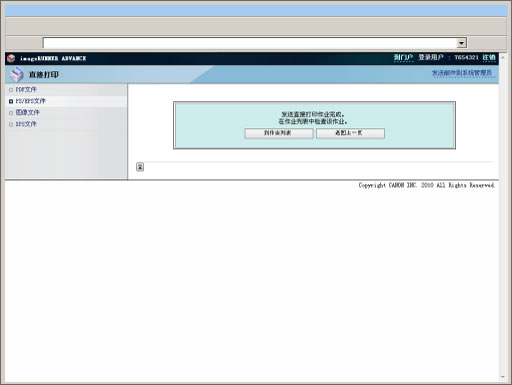
要检查发送的打印作业,按[到作业列表]。
直接打印图像文件
要从“远程用户界面”直接打印TIFF/JPEG图像文件,请执行以下步骤:
直接打印图像文件对于JPEG数据支持ITU-T Rec. T.81,对于TIFF数据支持Adobe TIFF Revision 6.0。
1.
单击[直接打印]→[图像文件]。
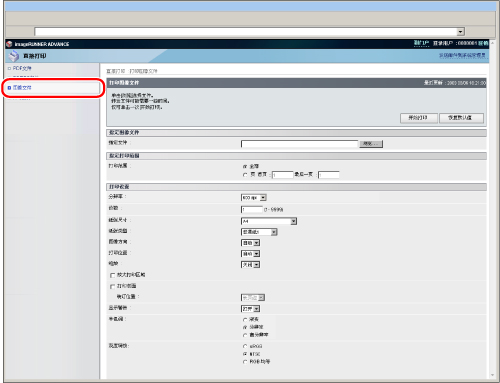
如果设置了“部门识别码管理”,将出现一个对话框,提示输入用户名和密码。为用户名输入“部门识别码”、为密码输入PIN→单击[确定]。
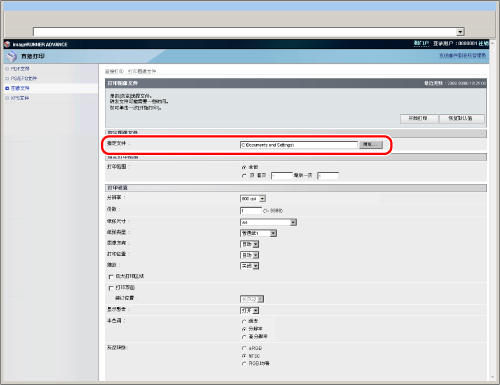
2.
单击[浏览]→选择文件→单击[打开...]。
3.
设置<指定打印范围>。
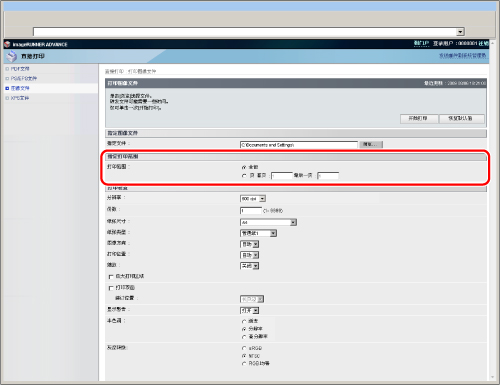
如果选择[全部],则会打印全部页。
如果选择[页],输入页范围→仅打印指定的页。
4.
设置[打印设置]。
|
分辨率
|
可以设置打印分辨率。
分辨率以dpi(每英寸点数)单位表示。此值越大,分辨率越高,图像的细节就越精细。 如果选择[600 dpi],就会以600 dpi分辨率打印文件。此模式特别适合打印普通文档和表格。
如果选择[1200 dpi],就会以1200 dpi分辨率打印文件。利用此模式,可以精细地再现文本和图形的轮廓细节。此模式特别适合打印包含精细和/或模糊线条的数据。
|
|
份数
|
可以设置打印份数。
|
|
纸张尺寸
|
设置要输出的纸张尺寸。
|
|
纸张类型
|
设置要输出的纸张类型。
|
|
图像方向
|
可以选择是否纵向或横向打印图像。
|
|
打印位置
|
可以设置图像的打印位置。
|
|
缩放
|
可以设置是否放大或缩小图像进行打印。如果选择[自动],本机将根据纸张的可打印区域自动放大/缩小图像。
|
|
放大打印区域
|
利用该设置,可以放大打印区域。
|
|
打印双面
|
可以选择是执行单面打印还是双面打印。
|
|
装订位置
|
可以设置装订边位置是在纸张的长页边还是短页边。如果已从触摸面板显示屏幕设置装订边,将为纸张的每一面自动调整“装订边”位置。
|
|
显示警告
|
可以为“Imaging”(图像处理)功能选择检测到错误时作业的处理方式。
如果选择[打开],则会在触摸面板显示屏幕上显示错误。
如果选择[关闭],则不会显示错误但处理作业。
|
|
半色调
|
此设置指定如何表示半色调。
利用[渐变]可以通过兼顾平滑渐变和图像清晰度来打印。可以调整此设置使用渐变打印平滑的形状和图形。
利用[分辨率]可以通过清晰再现文本数据和其他精细线条的轮廓来打印文件。此模式特别适合打印包含大量文本或精细线条的数据。
利用[高分辨率],可以打印出比[分辨率]更加精细的细节。但是,图像整体质量可能会略微下降。此设置特别适合打印包含文本和极精细线条的文件或清晰度较高的CAD数据。
|
|
灰度转换
|
可以选择将彩色数据转换为灰度进行打印的方法。
如果选择[sRGB],则使用sRGB标准颜色转换方法计算灰度值。
如果选择[NTSC],则使用NTSC标准颜色转换方法计算灰度值。
如果选择[RGB均等],灰度值使用“红色”、“绿色”和“蓝色”的平均颜色值。
此设置用于将彩色数据转换为黑白数据。
此设置对单色数据无效。
|
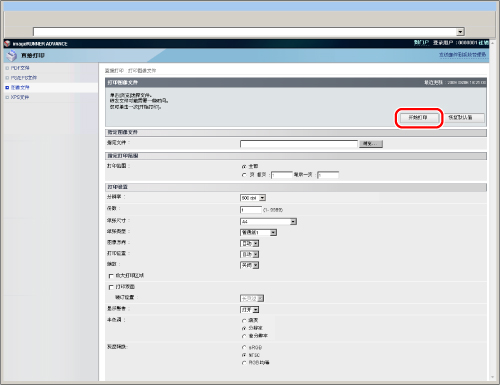
5.
按[开始打印]。
|
注释
|
|
要恢复默认设置,请单击[恢复默认值]。
转发文件时,请勿反复单击[开始打印]。转发文件可能需要一些时间。但是,如果在转发时反复单击,文件可能会出现问题并且可能不会转发。
|
发送打印作业后,屏幕会发生变化并会显示以下信息。
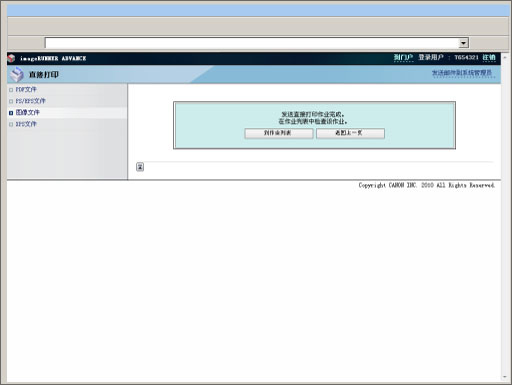
要检查发送的打印作业,按[到作业列表]。
|
须知
|
|
不能打印JPEG 2000格式的图像文件。
本机支持/不支持的JPEG数据的编码方法如下所示:
支持
标准DCT方法
不支持
扩展DCT方法
无损方法
分级方法
本机支持/不支持的TIFF数据的编码方法如下所示:
支持
未压缩
ITU-T Rec. T.4一维编码方法
ITU-T Rec. T.4二维编码方法
ITU-T Rec. T.6基本传真编码方法
ITU-T Rec. T.81 JPEG(仅限标准DCT方法)
PackBits(Apple Macintosh PackBits方法)
不支持
LZW
ITU-T Rec. T.82 JBIG(黑白)
ITU-T Rec. T.43 JBIG(彩色)
ITU-T Rec. T.44 MRC
|
直接打印XPS文件
要从“远程用户界面”直接打印XPS文件,请执行以下步骤:
|
须知
|
|
必须安装“直接打印组件(PDF)”,才能不打开XPS文件即进行打印。
|
1.
单击[直接打印]→[XPS文件]。
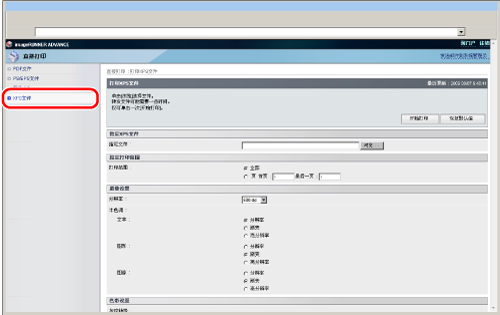
如果设置了“部门识别码管理”,将出现一个对话框,提示输入用户名和密码。为用户名输入“部门识别码”、为密码输入PIN→单击[确定]。
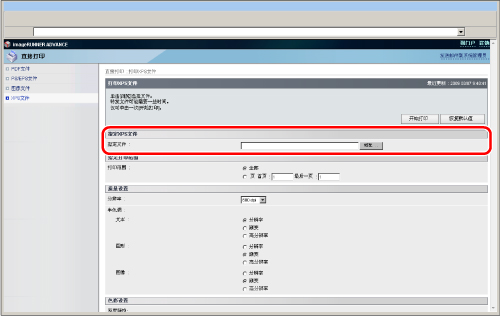
2.
单击[浏览]→选择文件→单击[打开...]。
3.
设置[指定打印范围]。
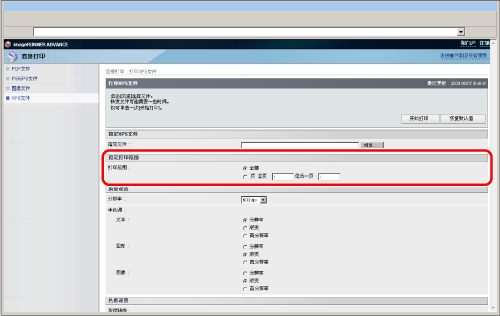
如果选择[全部],则会打印全部页。
如果选择[页],输入页范围→仅打印指定的页。
4.
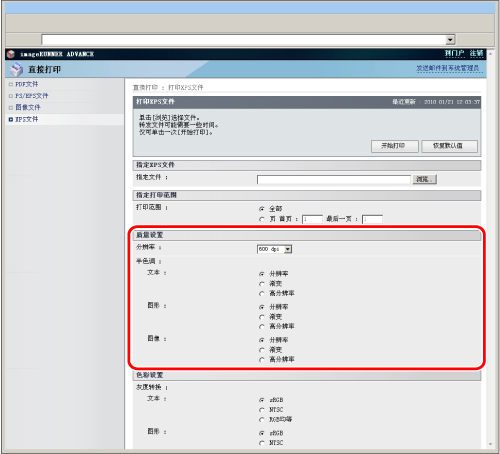
设置[质量设置]。
|
分辨率
|
可以设置打印分辨率。
分辨率以dpi(每英寸点数)单位表示。此值越大,分辨率越高,图像的细节就越精细。
如果选择[600 dpi],就会以600 dpi分辨率打印文件。此模式特别适合打印普通文档和表格。
如果选择[1200 dpi],就会以1200 dpi分辨率打印文件。
|
|
半色调
|
此设置指定如何表示半色调。
可以对文本、图形和图像数据单独应用设置。
利用[渐变]可以通过兼顾平滑渐变和图像清晰度来打印。可以调整此设置使用渐变打印平滑的形状和图形。
利用[分辨率]模式,可以通过清晰再现文本数据和其他精细线条的轮廓来打印文件。此模式特别适合打印包含大量文本或精细线条的数据。
利用[高分辨率]可以打印出比[分辨率]更加精细的细节。但是,图像整体质量可能会略微下降。此设置特别适合打印包含文本和极精细线条的文件或清晰度较高的CAD数据。
|
5.
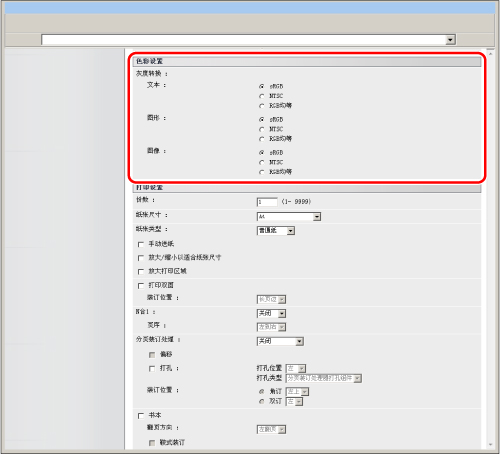
设置[色彩设置]。
|
灰度转换
|
可以选择将彩色数据转换为灰度进行打印的方法。
如果选择[sRGB],则使用sRGB标准颜色转换方法计算灰度值。
如果选择[NTSC],则使用NTSC标准颜色转换方法计算灰度值。
如果选择[RGB均等],灰度值使用“红色”、“绿色”和“蓝色”的平均颜色值。
此设置用于将彩色数据转换为黑白数据。
此设置对单色数据无效。
|
6.
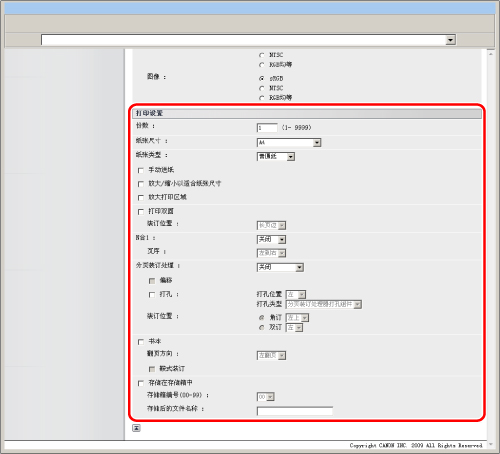
设置[打印设置]。
|
份数
|
可以设置打印份数。
|
|
纸张尺寸
|
设置要输出的纸张尺寸。
如果选择[自动],将根据XPS文件的页面尺寸选择最佳供纸器,然后打印文件。
如果选择[自动]之外的设置,会按XPS文件页面尺寸的长边和所选纸张尺寸的长边采用相同方向来打印文件。
如果XPS文件的页面尺寸超过自定义纸张的最大尺寸或最小尺寸,则会取消作业(已发送的作业不计算在内)。
|
|
纸张类型
|
设置要输出的纸张类型。
|
|
手动送纸
|
可以选定多功能托盘作为供纸器。
|
|
放大/缩小以适合纸张尺寸
|
通过选择该设置,可以根据所选纸张尺寸的可打印区域缩放图像,长宽比保持不变。但是,如果为“纸张尺寸”设置了[自动],则该设置无效。
|
|
放大打印区域
|
利用该设置,可以放大打印区域。
|
|
打印双面
|
可以选择是执行单面打印还是双面打印。
|
|
装订位置
|
可以设置装订边位置是在纸张的长页边还是短页边。如果已从触摸面板显示屏幕设置装订边,将为纸张的每一面自动调整“装订边”位置。
|
|
N合1
|
可以在一张纸上打印XPS文件的多个页面。
*要在一张纸上打印多页,请将<纸张尺寸>设置为除[自动]以外的设置。
|
|
分页装订处理*
|
可以选择是按作业页码还是按作业套进行打印。
如果设置[关闭],则按页码输出指定套数的打印件。
如果设置[分套(页序)],则按页序输出指定套数的打印件。
如果设置[分组(相同页)],则按页码输出指定套数的打印件。
如果设置[装订],则按页序输出打印件套并装订。
|
|
偏移*
|
如果选择该复选框并为<分页装订处理>设置[分套(页序)],则按页序输出指定套数的打印件,并且每套打印件在输出托盘中会略微偏移。
如果选择该复选框并为<分页装订处理>设置[分组(相同页)],则按页码输出指定套数的打印件,并且每套页面在输出托盘中会略微偏移。
|
|
旋转90度*
|
如果选择该复选框并为<分页装订处理>设置[分套(页序)],则按页序输出指定套数的打印件,并且每套打印件以交替方向输出。
如果选择该复选框并为<分页装订处理>设置[分组(相同页)],则按页码输出指定套数的打印件,并且每套页面以交替方向输出。
|
|
装订位置*
|
如果为<分页装订处理>设置[装订],可以指定装订位置。
如果选择[角订],可以设置[左上]、[右上]、[左下]或[右下]。
如果选择[双订],可以设置[左]、[右]、[上]或[下]。
|
|
书本*
|
利用该设置,可以对折纸张创建书本布局,并在纸张的每一面打印两页数据。如果不设置[鞍式装订],则使用“仅折叠”设置。
|
|
鞍式装订*
|
可以设置在打印书本时是否使用辊沿页中央装订纸张并加以折叠。
|
|
翻页方向*
|
如果选择[书本],请选择[左翻页]或[右翻页]。
如果设置[左翻页],则会按创建向左翻页的书本布局打印页面。
如果设置[右翻页],则会按创建向右翻页的书本布局打印页面。
|
|
存储在存储箱中*
|
要将文件存储在存储箱中,选择[存储在存储箱中]→选择所需的存储箱。在<存储后的文件名称>中为要存储在存储箱中的数据输入所需的名称。最多可以输入24个字符。
|
* 根据可使用的可选产品,“远程用户界面”上显示的设置和值会有所差异。有关详细信息,请参阅"功能设置:打印机."
* 如果为[分辨率]选择[1200 dpi],则不能设置[旋转90度]。
7.
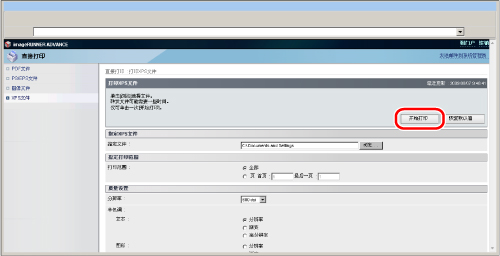
按[开始打印]。
|
注释
|
|
要恢复默认设置,请单击[恢复默认值]。
转发文件时,请勿反复单击[开始打印]。转发文件可能需要一些时间。但是,如果在转发时反复单击,文件可能会出现问题并且可能不会转发。
|
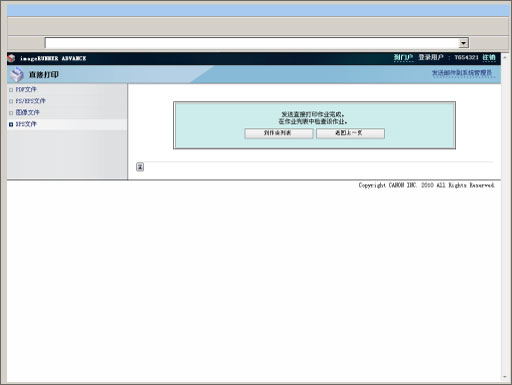
发送打印作业后,屏幕会发生变化并会显示以下信息:
要检查发送的打印作业,按[到作业列表]。