수동 급지대를 사용하여 인쇄
트레이싱 용지, 라벨 용지, OHP 필름, 비정형 크기 용지 또는 봉투에 인쇄하는 경우, 수동 급지대에 용지를 적재하십시오.
표준 크기
표준 A 또는 B 시리즈 용지나 인치 용지를 선택할 수 있습니다.
임의 크기
임의 크기 용지를 적재할 수 있습니다. (99 mm x 148 mm ~ 297 mm x 431 mm)
사용자설정 크기
비정형 크기의 용지(99 mm x 148 mm ~ 297 mm x 431 mm)를 보급할 수 있습니다.
봉투
No. 10(COM10) (104.7 mm × 241.3 mm), Monarch (98.4 mm × 190.5 mm), DL (110 mm × 220 mm), ISO-B5 (176 mm × 250 mm), ISO-C5 (162 mm × 229 mm), Nagagata 3 (120 mm × 235 mm), Yougatanaga 3 (120 mm × 235 mm), Kakugata 2 (240 mm × 332 mm)
|
중요
|
|
수동 급지대를 사용할 때 다음 사항에 주의하십시오.
용지 매수: 대략 1~ 80매(64 g/m2, 용지 높이: 약 10 mm)
용지 크기: 99 mm x 148 mm ~ 297 mm x 431 mm
용지 무게: 52 ~ 220 g/m2
수동 급지대를 통해 용지가 부드럽게 급지되도록 감기거나 말린 용지를 사용하기 전에 똑바로 펴야 합니다(허용되는 말림 양: 일반 용지의 경우는 10mm 미만, 두꺼운 용지의 경우는 5mm 미만). 일부 종류의 용지는 위의 사양에는 부합되지만 수동 급지대에 급지되지 않을 수도 있습니다.
세트하기 전에 반드시 용지 사이로 바람을 불어넣으십시오. 특히 얇은 용지, 재생 용지, 펀치된 용지, 두꺼운 용지, 라벨 용지, OHP 필름은 보급하기 전에 반드시 바람을 불어넣어야 합니다.
크기/종류가 다른 용지를 한꺼번에 보급하지 마십시오.
용지 종류를 반드시 올바르게 설정하십시오. 두꺼운 용지나 OHP 필름 등과 같이 특수 용지에 인쇄하는 경우, 특히 두꺼운 용지를 사용하는 경우에는 용지 종류를 반드시 올바르게 설정하십시오. 용지 종류를 올바르게 설정하지 않으면 화질에 나쁜 영향을 줄 수 있습니다. 또한, 정착 유니트가 지저분해져서 서비스 수리가 필요하거나 용지가 걸릴 수도 있습니다.
|
|
참고
|
|
인쇄물의 품질을 높이려면 Canon에서 권장하는 용지를 사용하십시오.
|
1.
수동 급지대를 엽니다.

|
참고
|
|
수동 급지대에 적재할 용지 크기가 [환경 설정](설정/등록)의 [[수동 급지대 기본설정 등록]에 등록된 용지 크기와 다르면 [수동 급지대 기본설정 등록]을 '해제'로 설정합니다. (See "수동 급지대 기본설정 등록.")
|
지정하려는 용지가 수동 급지대에 이미 보급되어 있는 경우:
[용지선택] → 적재된 용지를 지정하고 → 6단계를 진행합니다.
아래 보이는 것과 같이 수동 급지대에 현재 적재된 용지를 선택합니다.
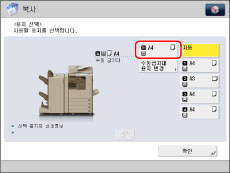
수동 급지대에 보급된 용지가 지정할 용지가 아닌 경우:
예약된 작업이 있는지 확인합니다. (See "작업 상황 화면에서 작업 확인 및 취소.")
진행 중이거나 예약된 작업이 있는 경우 수동 급지대의 용지를 바꾸도록 예약할 수 있습니다. 자세한 내용은 다음을 참고하십시오.
수동 급지대에 현재 용지와 다른 용지 종류를 사용하는 작업 예약 저장 파일 이용 경우
예약 작업이 없는 경우, 수동 급지대에 남아있는 용지를 모두 제거하고 → 2단계부터 해당 절차를 계속하십시오.
2.
용지 크기에 맞게 슬라이드 가이드를 조정합니다.

대형 크기의 용지를 급지하는 경우, 보조 트레이를 꺼내십시오.

3.
수동 급지대에 용지를 보급합니다.

용지 높이가 제한 표시( )를 넘지 않도록 하십시오.
)를 넘지 않도록 하십시오.수동 급지대를 사용할 때 용지가 말려 있으면 용지 걸림이 발생할 수 있습니다. 따라서 용지를 수동 급지대에 적재하기 전에 다이어그램에 표시된 대로 말림을 수정하십시오.

사전 인쇄된 용지 뒷면에 인쇄하려면 아래 그림과 같이 사전 인쇄 면을 아래로 향하게 하여 수동 급지대에 적재하십시오.

|
중요
|
|
수동 급지대에 용지를 보급하는 경우, 용지의 모서리를 슬라이드 가이드 사이에 바르게 맞추십시오. 용지가 바르게 보급되지 않으면 용지가 걸릴 수도 있습니다.
수동 급지대에 용지를 보급하는 경우, 용지의 모서리를 슬라이드 가이드 사이에 고르게 맞추십시오. 슬라이드 가이드가 용지보다 더 좁게 설정되면 용지가 말려 급지되지 않을 수 있습니다.
|
|
참고
|
|
보급할 용지 면에 관하여 용지 포장과 관련된 지침이 있는 경우, 해당 지침에 따르십시오.
수동 급지대에 용지를 적재하는 경우, 위로 향하는 면이 인쇄되는 면입니다.
인쇄 품질이 나쁘거나 용지가 걸리는 문제가 있는 경우, 용지를 뒤집어 다시 보급하십시오.
사전 인쇄된 용지(로고나 패턴이 사전 인쇄된 용지)의 인쇄 방향의 자세한 내용은 "원고 방향과 용지 방향의 관계."를 참고하십시오.
|
수동 급지대에 봉투를 적재하는 경우:
봉투 5장을 잡고 그림과 같이 느슨하게 한 후 함께 급지합니다.

5장의 봉투 각 세트에 대해 이 단계를 5회 반복합니다.
깨끗하고 편평한 면 위에 봉투를 놓고 봉투 가장자리를 화살표 방향으로 손으로 눌러주어 말린 부위를 폅니다.

5장의 봉투 각 세트에 대해 이 단계를 5회 반복합니다.
봉투와 봉함 또는 접착 부분이 편평하게 되도록 봉투의 네 모서리를 단단히 잡으십시오.

|
중요
|
|
뚜껑에 풀이 묻어 있는 봉투를 사용하는 경우에는 정착부의 열과 압력으로 인해 풀이 녹을 수 있습니다.
특히 봉투가 급지될 방향으로 봉투가 펴지도록 각별히 주의하십시오.
|

|
중요
|
|
봉투 뒤쪽(뚜껑이 있는 쪽)에 인쇄하지 마십시오.
봉투 사이로 공기가 들어간 경우, 수동 급지대에 적재하기 전에 손으로 봉투를 편평하게 펴십시오.
|

그림에 표시된 방향으로 봉투를 적재하십시오.
Nagagata 3 또는 Kakugata 2 또는 ISO-B5를 사용하는 경우:

No. 10(COM10), Monarch, DL, ISO-C5 또는 Yougatanaga 3을 사용하는 경우:

|
중요
|
|
수동 급지대에 한 번에 5개의 봉투를 적재할 수 있습니다.
이 단계까지의 절차를 잘 수행했더라도 봉투가 기기를 제대로 통과하지 못하는 경우에는 각 봉투마다 한 번씩 급지하여 위 절차를 반복합니다.
그림에서 보는 것과 같이 수동 급지대에 봉투를 적재하기 전에 뚜껑을 접습니다.
|
4.
원하는 용지 크기를 선택합니다.
|
중요
|
|
용지나 봉투 크기를 수동 급지대에 적재된 용지와 동일한 크기로 설정하십시오.
|
표준 용지 크기를 선택하려는 경우:
원하는 용지 크기를 선택하고 → [다음화면]을 누릅니다.

|
참고
|
|
용지 크기를 인치 단위로 선택하려면 [인치 사이즈]를 누릅니다.
|
비표준 용지를 선택하려는 경우(임의 크기):
[임의크기] → [다음화면]을 누릅니다.

비정형 용지를 선택하려는 경우(사용자설정 크기):
[사용자설정 크기]를 누릅니다.

[X] 및 [Y]를 누르고 → 각각의 값을 입력하고 → [확인]을 누릅니다.
값을 입력하는 대신 용지 크기 설정을 포함하는 크기 버튼([S1]-[S5])를 선택할 수도 있습니다.
|
참고
|
|
값을 잘못 입력했을 경우에는
 (Clear)를 누르고 → 올바른 값을 입력합니다. (Clear)를 누르고 → 올바른 값을 입력합니다.크기 버튼([S1] ~ [S5])에 저장된 등록 용지 크기를 선택하려면 먼저 크기 버튼에 비정형 크기의 용지를 저장해야 합니다. 비정형 크기 용지 저장에 대한 자세한 내용은 "사용자 설정 용지 크기 등록/편집/삭제."를 참고하십시오.
|
[다음화면]를 누릅니다.
봉투 종류를 선택하려는 경우:
[봉투]를 누릅니다.

[환경 설정] (설정/등록)에서 [수동급지 봉투종류 지정]을 '설정'으로 설정한 경우 봉투 종류를 선택하고 → [확인]을 누릅니다.

[환경 설정] (설정/등록)에서 [수동급지 봉투종류 지정]을 '해제'로 설정한 경우 봉투 종류를 선택할 수 없습니다. [봉투]를 누른 경우 봉투 종류로 No. 10(COM10)이 자동으로 선택됩니다.
|
중요
|
|
봉투 종류를 잘못 설정하면 용지가 걸립니다.
|
[다음화면]을 누르고 → [확인] → 6단계를 진행합니다.
5.
원하는 용지 종류를 선택하고 → [확인]을 누릅니다.

나열되지 않은 용지 종류를 사용하려는 경우에는 [상세설정]를 누른 후 → 용지 종류를 선택하고 → [확인]을 누릅니다.

이미 인쇄된 용지의 뒷면에 인쇄할 경우 [양면페이지의 두 번째 면]을 누릅니다.
|
참고
|
|
용지 크기로 A4를 선택한 경우에만 OHP 필름을 선택할 수 있습니다.
용지 종류에 대한 자세한 내용은 "사용할 수 있는 용지."를 참고하십시오.
용지 종류 선택에서 상세 설정 목록에 표시되지 않는 용지 종류를 등록할 수 있습니다. 사용자 설정 용지 종류 등록에 대한 자세한 내용은 "사용자 설정 용지 종류 등록/편집."을 참고하십시오
|
6.
[확인]를 누릅니다.
슬라이드 가이드를 조정하라는 화면이 표시되면 슬라이드 가이드 폭을 조정하고 → 용지 크기를 지정한 후 → [확인]을 누릅니다.

설정/등록에 [수동 급지대 기본설정 등록]을 선택하거나 슬라이드 가이드를 조정하라는 화면이 표시되면 수동 급지대 기본설정 등록에 저장된 용지 크기에 맞게 슬라이드 가이드의 폭을 조정하거나, [환경 설정](설정/등록)에서 [수동 급지대 기본설정 등록]을 '해제'로 설정합니다. (See "수동 급지대 기본설정 등록.")
7.
원고를 세트하고 → 원하는 설정을 선택합니다.
복사 기능을 선택한 경우 원고를 세트합니다.
네트워크에 있는 박스, 메모리 미디어, 고급 스페이스, 다른 기기의 고급 스페이스 또는 팩스/I-팩스 박스에 저장된 문서를 인쇄하려는 경우 이 단계가 필요하지 않습니다.
8.
 (시작)를 누릅니다.
 저장된 파일을 인쇄하려면 [인쇄 시작]을 누릅니다.
스캔 또는 인쇄가 시작됩니다.
|
참고
|
|
모든 설정을 취소하고 기본 모드로 되돌아가려면
 (Reset)을 누릅니다. 기본 설정은 복원 됩니다. 그러나, [저장 파일 이용]에서 파일을 선택한 경우 파일은 선택해제 됩니다. (Reset)을 누릅니다. 기본 설정은 복원 됩니다. 그러나, [저장 파일 이용]에서 파일을 선택한 경우 파일은 선택해제 됩니다. |
|
중요
|
|
트레이싱 용지를 한 번에 한 장씩 급지하고 배지 트레이에 배지되면 한 장씩 제거하십시오. 여러 매를 함께 적재하면 용지가 걸릴 수도 있습니다.
보급하려는 두꺼운 용지 종류에 따라 수동 급지대에 두꺼운 용지를 여러 매 보급하는 경우 용지가 걸릴 수도 있습니다. 이런 경우, 한 번에 두꺼운 용지 한 매씩만 보급하십시오.
양면 인쇄를 수행하는 경우, 양면 모드를 선택하십시오. 용지의 수분 흡수 조건에 따라 인쇄된 용지에 주름이 생길 수 있습니다.
사전 인쇄된 용지 뒷면에 인쇄하려면 수동 급지대에 용지를 보급하고 나타난 용지 선택 화면에서 [양면페이지의 두 번째 면]을 누르십시오.
봉투에 인쇄하는 경우, 배지 트레이에 10장 이상의 봉투가 쌓이지 않도록 하십시오. 항상 봉투 10장이 쌓일 때마다 배지 트레이를 비워주십시오.
|
|
참고
|
|
다음과 같은 원고를 스캔하는 경우, 자동 용지 선택 모드를 사용할 수 없습니다. 이들 원고 종류를 스캔하는 경우, 수동 용지 선택 모드를 사용합니다.
OHP 필름 등 매우 투명한 원고
배경이 매우 어두운 원고
인쇄 과정에서 봉투에 주름이 생길 수도 있습니다.
|