작업 이력 화면에서 작업 확인
이 절에서는 작업 이력 화면에서 수행할 수 있는 작업에 대해 설명합니다.
|
참고
|
|
드롭다운 리스트에서 작업 종류를 선택하여 리스트에서 특정 유형의 작업만 표시할 수 있습니다.
|
복사/인쇄 작업 확인 및 취소
1.
 (상황확인/중지)를 누릅니다.
2.
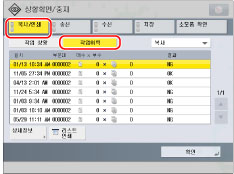
[복사/인쇄] → [작업이력]을 누릅니다.
3.
원하는 작업을 선택하고 → 수행할 작업을 선택합니다.
다음 작업을 선택할 수 있습니다.
|
[상세정보]:
|
선택한 작업에 대한 상세 정보를 표시합니다. 상세 정보를 확인하고 → [확인]을 눌러 복사/인쇄 화면으로 돌아갑니다.
|
|
[리스트 인쇄]:
|
작업 이력 리스트를 인쇄합니다. [리스트 인쇄] → 리스트를 인쇄하기 위해 [예]를 누릅니다.
|
송신 작업 확인 및 취소
1.
(상황확인/중지)를 누릅니다.2.
[송신] → [작업이력]을 누릅니다.

3.
원하는 작업을 선택하고 → 수행할 작업을 선택합니다.
다음 작업을 선택할 수 있습니다.
|
[상세정보]:
|
선택한 작업에 대한 상세 정보를 표시합니다. 상세 정보를 확인하고 → [확인]을 눌러 송신 화면으로 돌아갑니다.
|
|
[리스트 인쇄]:
|
작업 이력 리스트를 인쇄합니다. [리스트 인쇄] → 리스트를 인쇄하기 위해 [예]를 누릅니다.
|
수신 작업 확인 및 취소
1.
(상황확인/중지)를 누릅니다.2.
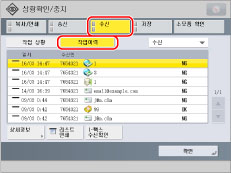
[수신] → [작업이력]을 누릅니다.
3.
원하는 작업을 선택하고 → 수행할 작업을 선택합니다.
다음 작업을 선택할 수 있습니다.
|
[상세정보]:
|
선택한 작업에 대한 상세 정보를 표시합니다. 상세 정보를 확인하고 → [확인]을 눌러 수신 화면으로 돌아갑니다.
|
|
[리스트 인쇄]:
|
작업 이력 리스트를 인쇄합니다. [리스트 인쇄] → 리스트를 인쇄하기 위해 [예]를 누릅니다.
|
|
[I-팩스 수신확인]:
|
I-팩스가 POP 서버를 통해 수신한 경우 수신이 시작됩니다.
[I-팩스 수신확인] 은 수신한 작업을 선택한 경우에 표시됩니다. |
|
참고
|
|
[I-팩스 수신확인]을 사용하려면 POP를 통해 수신할 기기를 사용하기 위해 [통신 설정]에서 <POP>를 '설정'으로 지정합니다. (See "이메일/I-팩스 공통 통신 설정.")
다음의 경우에 I-팩스 수신 확인 키를 누르지 않고 수신을 확인할 수 있습니다. (See "이메일/I-팩스 공통 통신 설정."):
<[통신 설정]에서 <POP확인간격>가 '0' 이외의 값으로 설정됩니다.
I-팩스는 서버를 통하지 않고 SMTP로 수신됩니다.
|
저장 작업 확인 및 취소
1.
(상황확인/중지)를 누릅니다.2.
[저장] → [작업이력]을 누릅니다.

3.
원하는 작업을 선택하고 → 수행할 작업을 선택합니다.
다음 작업을 선택할 수 있습니다.
|
[상세정보]:
|
선택한 작업에 대한 상세 정보를 표시합니다. 상세 정보를 확인하고 → [확인]을 눌러 저장 화면으로 돌아갑니다.
|
|
[리스트 인쇄]:
|
작업 이력 리스트를 인쇄합니다. [리스트 인쇄] → 리스트를 인쇄하기 위해 [예]를 누릅니다.
|
|
참고
|
|
[용지 카세트 자동선택의 설정/해제]의 [기타]에서 '설정'으로 설정된 용지 공급원 중 하나에 A3, B4, A4 또는 A4R (보통용지, 재생용지, 얇은 용지 또는 색상지)를 적재한 경우에만 리스트를 인쇄할 수 있습니다. (See "용지 카세트 자동 선택 사용.")
하지만 [복사]에 대해 [용지종류 고려함]을 [용지 카세트 자동선택의 설정/해제]에서 '설정'으로 지정한 경우 컬러 용지가 지정된 급지 위치에서 인쇄할 수 없습니다.
|