Document Scan Lock
출력물에 숨겨진 정보(TL 코드*1)를 삽입하여 무단 복사를 제한할 수 있습니다. 복사가 된 기기, 복사 시점, 복사한 사용자를 알 수 있도록 사용자 이름, 날짜 및 장치 이름 등의 정보를 포함할 수도 있습니다.
이 기능을 사용하는 데 필요한 선택 품목 제품에 대한 자세한 내용은 "각 기능에 필요한 선택 품목 제품."을 참고하십시오.
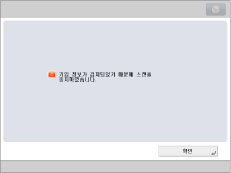
기입 정보와 함께 문서를 복사, 스캔 또는 인쇄하려 할 때 TL 코드에 영향을 주는 기능*2을 설정한 경우, 그 작업은 취소되며 터치 패널 화면에 <기입 정보가 검지되었기 때문에 작업을 중지하였습니다.>라는 메시지가 표시됩니다.
TL 코드에 영향을 주는 기능을 제한 및 회색 표시 하려면, [기능 설정] (설정/등록)의 [기타 기능 제한]을 ‘설정’을 합니다. (See "Document Scan Lock 동작 설정 지정.")
TL 코드에 영향을 주는 기능을 제한 및 회색 표시 하려면, [기능 설정] (설정/등록)의 [기타 기능 제한]을 ‘설정’을 합니다. (See "Document Scan Lock 동작 설정 지정.")
*1 A TL 코드는 2차원 형태의 바코드입니다. A TL 코드가 인쇄되며 도트의 배열을 변경하면 디지털 정보가 출력물에 포함됩니다.
*2 이 모드는 중연 복사 모드, 줌 배율, 페이지 레이아웃, 제본 모드, 농도, 페이지 번호 인쇄, 부수 번호 인쇄 등을 설정하며, 이러한 옵션은 축소/확대 및 인쇄 및 농도 변경 기능을 제공합니다.
*2 이 모드는 중연 복사 모드, 줌 배율, 페이지 레이아웃, 제본 모드, 농도, 페이지 번호 인쇄, 부수 번호 인쇄 등을 설정하며, 이러한 옵션은 축소/확대 및 인쇄 및 농도 변경 기능을 제공합니다.
다음 세 종류의 정보는 이 모드와 함께 사용할 수 있습니다.
스캔 잠금 정보
|
TL 코드가 내장된 원고
(Dcument Scan Lock 정보)
|
복사/송신/저장/인쇄가 제한됩니다.
|
|
 |
 |
 |
추적 정보
|
TL 코드가 내장된 원고
(추적 정보)
|
추적 정보는 기기 또는 컴퓨터에서 분석됩니다.
ID/사용자명
날짜/시간
시리얼 번호
작업명
작업 종류
기기 이름
임의 문자열
|
|
|
|
 |
 |
|
중요
|
|
박스에 저장된 파일을 인쇄할 때만 이 모드를 사용할 수 있습니다.
Canon에서는 작업 잠금 모드 사용 또는 작업 잠금 모드 사용 불능으로 인한 어떠한 손해에 대해서도 책임을 지지 않습니다.
|
|
참고
|
|
A5 크기 이상을 사용하십시오. 색상지와 같은 흰색 레벨이 낮은 용지는 사용하지 마십시오. 얇은 용지, OHP 필름 또는 트레이싱 용지와 같은 투명성이 높은 용지는 사용하지 마십시오. Document Scan Lock 정보 및 추적 정보를 효과적으로 사용하려면 올바른 용지 크기 및 종류를 사용해야 합니다. (See "사용할 수 있는 용지.")
|
Dcument Scan Lock 정보
출력물에 TL 코드를 삽입하여 무단 복사를 제한할 수 있습니다. 다음 네 가지 유형의 제한을 선택할 수 있습니다.
모두 허가
출력물을 복사할 수 있습니다.
모두 금지
출력물의 복사가 제한됩니다. 모두 금지가 감지된 출력물을 복사할 수 없습니다.
비밀번호 인증
출력물의 복사가 제한됩니다. 인증 프로세스를 통과한 경우에만 복사할 수 있습니다.
사용자 인증
출력물의 복사가 제한됩니다. 부문별 ID 관리 또는 SSO-H에 의한 인증이 설정된 경우 사용자 인증 제한을 설정할 수 있습니다. 부문별 ID 또는 사용자 이름이 일치하는 경우에만 복사할 수 있습니다.
|
참고
|
|
[비밀번호 인증] 또는 [사용자 인증]을 사용하여 문서를 복사하는 경우 첫 페이지의 기입 정보가 인증용으로 사용됩니다. 다음의 경우에는 작업이 취소됩니다.
첫 페이지의 기입 정보가 2페이지 및 그 이후 페이지의 기입 정보와 다른 경우(예를 들면 첫 페이지에 비밀번호가 ‘1234567’로 기입되어 있고 두 번째 페이지에는 ‘9876543’으로 기입되어 있는 문서를 복사하는 경우)
|
1.
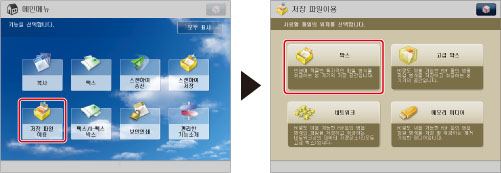
[저장 파일 이용] → [박스]을 누릅니다.
2.
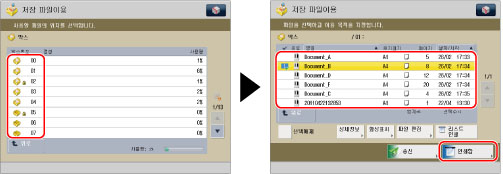
원하는 박스를 선택하고 → 원하는 파일을 선택하고 → [인쇄함]을 누릅니다.
3.
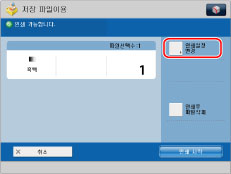
[인쇄설정 변경]를 누릅니다.
4.
[기타 기능] → [Document Scan Lock]을 누릅니다.

5.
[Doc. Scan Lock 정보]를 누릅니다.

6.
Document Scan Lock 조건을 선택합니다.
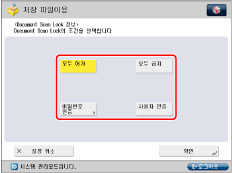
[사용자 인증]이 선택된 경우 기기에 로그인하는데 현재 사용되는 부문 ID 및 PIN가 출력물에 포함됩니다. SSO-H의 경우 사용자명과 비밀번호가 포함됩니다.
[비밀번호 인증]이 선택된 경우, [비밀번호]를 누르고 → 비밀번호를 입력하고 → [다음]을 누릅니다. 동일한 비밀번호를 한 번 더 입력하여 비밀번호를 확인하고 → [확인]을 누릅니다.
7.
[확인]를 누릅니다.
8.
[확인] → [닫기]을 누릅니다.
추적 정보
출력물에 사용자 이름, 날짜/시간 및 디바이스 이름 등 텍스트를 포함할 수 있습니다. Document Scan Code Analyzer for MEAP를 사용하여 누가, 언제 및 출력된 파일 기기를 분석할 수 있습니다.
1.
[저장 파일 이용] → [박스]을 누릅니다.

2.
원하는 박스를 선택하고 → 원하는 파일을 선택하고 → [인쇄함]을 누릅니다.
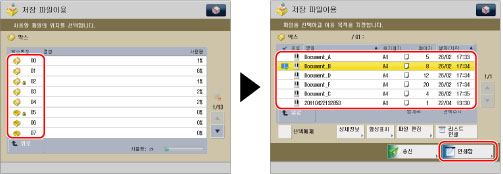
3.
[인쇄설정 변경]를 누릅니다.
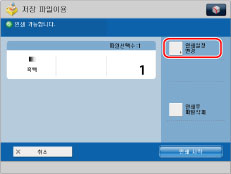
4.
[기타 기능] → [Document Scan Lock]을 누릅니다.

5.
[추적 정보]를 누릅니다.
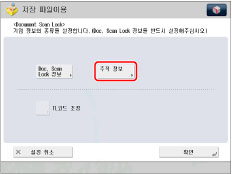
6.
[설정함]를 누릅니다.
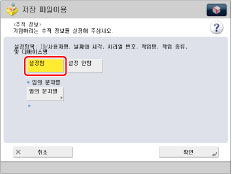
ID/사용자 이름, 날짜/시간 및 디바이스 이름 등의 정보가 포함됩니다.
사용자 텍스트를 설정하려면 [임의 문자열]를 누르고 → 문자를 입력하고 → [확인]을 누릅니다.
7.
[확인]를 누릅니다.
8.
[확인] → [닫기]을 누릅니다.
TL 코드 조정
출력물에 포함된 TL 코드에 대해 도트의 크기 및 농도를 조정할 수 있습니다.
1.
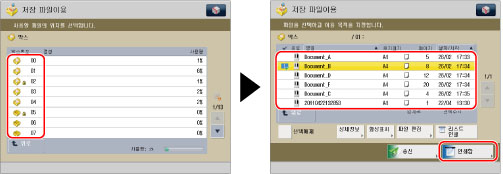
[저장 파일 이용] → [박스]을 누릅니다.

2.
원하는 박스를 선택하고 → 원하는 파일을 선택하고 → [인쇄함]을 누릅니다.
3.
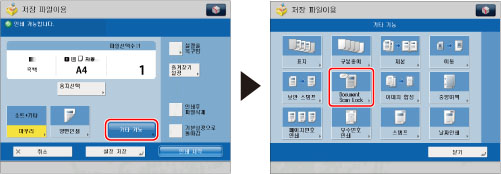
[인쇄설정 변경]를 누릅니다.

4.
[기타 기능] → [Document Scan Lock]을 누릅니다.
5.
포함할 정보를 설정하고 → [TL코드 조정]을 누릅니다.

|
참고
|
|
포함할 정보 설정에 대한 사항은 다음을 참고하십시오.
|
6.
도트를 조정합니다.

도트의 크기를 조정하려는 경우:
[-] 또는 [+]를 눌러 도트 크기를 설정합니다.
적당한 도트 크기는 파일 내용이나 환경에 따라 다릅니다. TL 코드가 기입된 문서에서 추적 정보를 올바르게 분석할 수 있는지 여부와 TL 코드가 복사를 제한하는지 여부를 확인하는 것이 좋습니다.
도트의 농도를 조정하려는 경우:
[표준] 또는 [거친]를 선택합니다.
파일에 그림이나 이미지가 많이 들어 있는 경우에는 [표준]을 선택하는 것이 좋습니다.
7.
[확인]를 누릅니다.
8.
[확인] → [닫기]을 누릅니다.
|
중요
|
|
이 모드와 함께 설정할 수 없는 모드에 대한 자세한 내용은 "기능 조합표."를 참고하십시오.
[Document Scan Lock]를 설정하고 인쇄 중일 경우 인쇄 농도를 조정할 수 없습니다.
파일 내용 및 설정 조합에 따라 인쇄 성능이 최적 상태가 아닐 수도 있습니다.
|
|
참고
|
|
작업 잠금 모드를 사용한다고 무단 복사를 항상 제한할 수 있는 것은 아닙니다. 전체 페이지 이미지가 포함된 문서 등의 출력과 설정 조합에 따라 추적 정보를 분석하지 못하거나 무단 복사를 제한하지 못할 수도 있습니다.
|