프린터 드라이버에서 부문별 ID 관리 설정
부문별 ID 관리를 설정하면 기기에서 사용자 인증을 수행할 수 있습니다.
부문별 ID 관리 사용 시 이점
비용 관리
각 그룹별 인쇄 비용을 관리할 수 있습니다.
인쇄 이력 관리
각 그룹별 인쇄 이력을 관리할 수 있습니다.
|
필수 조건
|
|
프린터 드라이버가 설치되어 있어야 합니다.
Canon Driver Information Assist Service가 설치되어야 합니다. 자세한 내용은 "프린터 드라이버 설치 설명서"를 참고하십시오.
|
여기서는 기기에서 부문별 ID 관리를 설정하고 컴퓨터에서 인쇄하는 방법에 대해 설명합니다.
화면은 기기 모델과 기기에 장착된 옵션 제품에 따라 달라질 수 있습니다.
화면은 컴퓨터의 운영 체제에 따라 다를 수 있습니다.
아래 절차를 수행하십시오.
기기의 설정
컴퓨터에서 문서 인쇄
기기의 설정
1.
 (설정/등록) → [관리 설정] → [사용자 관리] → [부문별 ID 관리]를 누릅니다.
2.
[설정] → [비밀번호 등록]을 누릅니다.
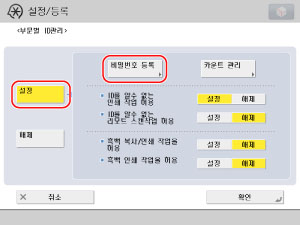
부문 ID 또는 비밀번호를 등록하지 않으려면 "컴퓨터에서 문서 인쇄"의 1단계로 이동합니다.
3.
[등록]을 누릅니다.
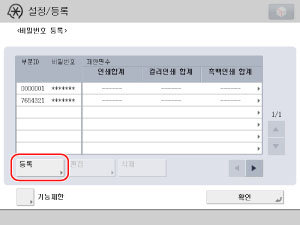
4.
 -
-  (숫자 키)를 사용하여 부문 ID 및 비밀번호를 입력합니다.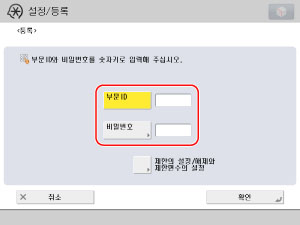
[부문 ID]를누르고 → 부문 ID를 입력합니다.
[비밀번호]→ [비밀번호]를 누르고 → 비밀번호를 입력합니다.
[확인]을 누르고 → 비밀번호를 확인하는 동일한 번호를 입력한 다음 → [확인]을 누릅니다.
<0>이나 <00>과 같이 0 (제로) 숫자만 있는 부문 ID 또는 비밀번호는 저장할 수 없습니다. 0 (제로)으로 시작하는 비밀번호를 입력하면 앞의 0(제로)은 무시됩니다. 예: <02> 또는 <002>를 입력하면 <0000002>가 저장됩니다.
|
참고
|
|
번호를 잘못 입력한 경우,
 (Clear)를 눌러 번호를 삭제하고 → 올바른 번호를 입력합니다. (Clear)를 눌러 번호를 삭제하고 → 올바른 번호를 입력합니다.비밀번호를 설정하지 않으려면 부문 ID만 입력하여 기기를 사용할 수 있습니다.
|
5.
[확인] → [확인]을 누릅니다.
|
참고
|
|
"기기 설정"의 2단계에서 [설정]을 선택한 경우 부문별 ID 관리가 설정됩니다.
|
컴퓨터에서 문서 인쇄
Windows
1.
Windows XP의 경우 [시작] → [프린터 및 팩스](또는 [시작] → [제어판] → [프린터 및 팩스] → [프린터 및 팩스])를 선택합니다. Windows Vista의 경우 [ ] (시작)을 클릭하고 → [제어판] → [프린터]를 선택합니다.
] (시작)을 클릭하고 → [제어판] → [프린터]를 선택합니다.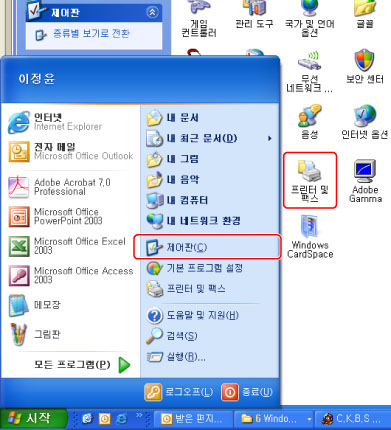
Windows XP의 경우
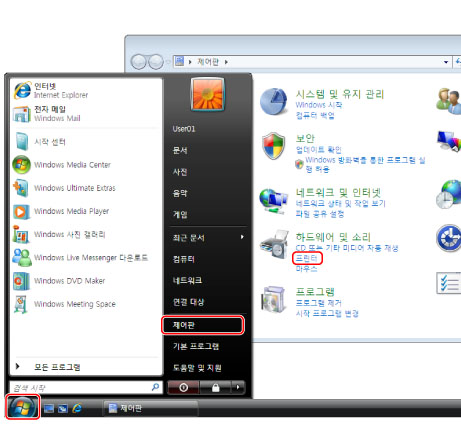
Windows Vista의 경우
2.
[프린터] 폴더(또는 [프린터 및 팩스] 폴더)에서 프린터 설정을 지정할 프린터의 아이콘을 오른쪽 버튼으로 클릭한 다음 → [속성]을 클릭합니다.
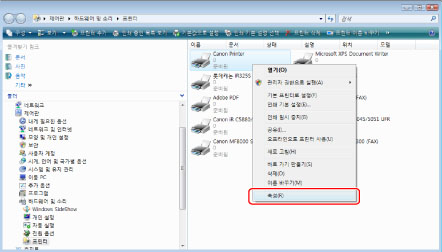
프린터 드라이버 속성 대화 상자가 표시됩니다.
3.
[디바이스 설정] 탭을 클릭합니다.

[장치 설정] 시트가 표시됩니다.
4.
[부문별 ID 관리]를 선택하고 → [설정]을 클릭합니다.

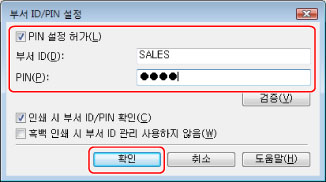
[부문 ID/비밀번호 설정] 대화 상자가 표시됩니다.
5.
[비밀번호 설정 허용]을 선택하고 → "기기 설정"의 4단계에서 입력한 부문 ID 및 비밀번호를 입력합니다.
|
참고
|
|
[확인]을 클릭하여 프린터에 연결해서 등록한 부문 ID 및 비밀번호가 올바른지 여부를 확인합니다.
[인쇄 시 부문 ID/비밀번호 확인]을 선택하여 기기에 저장된 정보와 인증 시점을 설정합니다.
|
6.
[확인]을 클릭합니다.
[부문 ID/비밀번호 설정] 대화 상자가 닫힙니다.
7.
[확인]을 클릭합니다.
프린터 드라이버 속성 대화 상자가 닫힙니다.
8.
부서별 ID 관리가 설정된 프린터 드라이버를 사용하여 문서를 인쇄합니다.
기기에서 각 부문마다 인쇄 매수를 카운트합니다.