박스에 저장된 데이터 백업
지정된 백업 저장소에 박스 데이터 등 데이터를 저장할 수 있습니다. 다음과 같은 데이터를 백업할 수 있습니다.
박스 설정(박스 이름, 비밀번호 및 문서 자동 삭제 횟수)
팩스 박스 설정(팩스 박스 이름 및 비밀번호)
시스템 박스 설정(비밀번호)
Files in the Mail Box/Confidential Fax Inbox/Memory RX Inbox
고급 박스에 파일
이미지 합성 모드에 등록된 양식
백업 시 이점
박스 공간을 확보할 수 있습니다.
업그레이드 전에 데이터를 저장할 수 있습니다.
기기를 전환할 때 데이터를 변경할 수 있습니다.
데이터 손상 시 데이터를 저장할 수 있습니다.
|
필수 조건
|
|
백업 데이터 저장소로 SMB 서버가 설정되어 있어야 합니다.
리모트 UI에 액세스할 수 있습니다.
|
여기서는 박스에서 서버로 데이터를 백업하는 방법에 대해 설명합니다.
화면은 기기 모델과 기기에 장착된 옵션 제품에 따라 달라질 수 있습니다.
화면은 컴퓨터의 운영 체제에 따라 다를 수 있습니다.
아래 절차를 수행하십시오.
SMB 서버 설정
박스 데이터 백업
SMB 서버 설정
1.
Windows에 관리자로 로그온하고 → [네트워크 환경]을 오른쪽 버튼으로 클릭하고 → [속성]을 선택한 다음 → [로컬 영역 연결]을 오른쪽 버튼으로 클릭하고 → [속성]을 선택한 다음 → [Microsoft 네트워크용 클라이언트], [Microsoft 네트워크용 파일 및 프린터 공유] 및 [인터넷 프로토콜(TCP/IP)]을 모두 선택합니다. Windows Vista의 경우 [인터넷 프로토콜 버전 6(TCP/IPv6)] 및 [인터넷 프로토콜 버전 4(TCP/IPv4)])를 선택합니다.
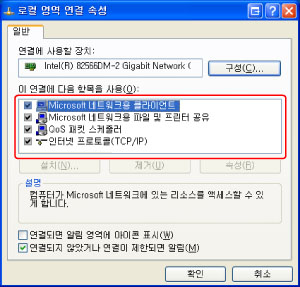
Windows XP의 경우
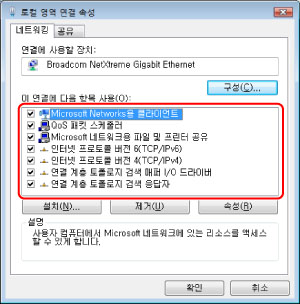
Windows Vista의 경우
2.
[인터넷 프로토콜(TCP/IP)]을 더블 클릭하여 [인터넷 프로토콜(TCP/IP) 속성] 대화 상자를 표시합니다.
3.
[일반] 시트에서 [고급]을 클릭하고 → [WINS] 탭을 클릭한 다음 → [TCP/IP에서 NetBIOS 사용]을 선택합니다.
4.
필요할 경우 컴퓨터를 다시 시작합니다.
5.
Windows XP의 경우 [내컴퓨터]를 오른쪽 버튼으로 클릭하고 → [관리]를 클릭한 다음 → [컴퓨터 관리(로컬)]를 오른쪽 버튼으로 클릭한 후 → [속성]을 클릭하고 → [컴퓨터 이름] 탭을 클릭한 다음 → 컴퓨터 이름을 확인합니다. Windows Vista의 경우, [ ] (시작)을 클릭하고 → [컴퓨터]를 오른쪽 버튼으로 클릭한 다음 → [속성]을 클릭하고 → 컴퓨터 이름을 확인합니다.
] (시작)을 클릭하고 → [컴퓨터]를 오른쪽 버튼으로 클릭한 다음 → [속성]을 클릭하고 → 컴퓨터 이름을 확인합니다.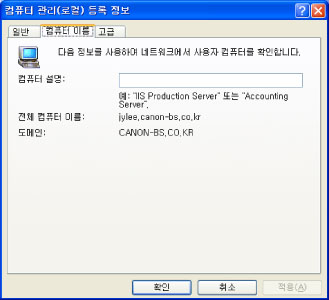
Windows XP의 경우
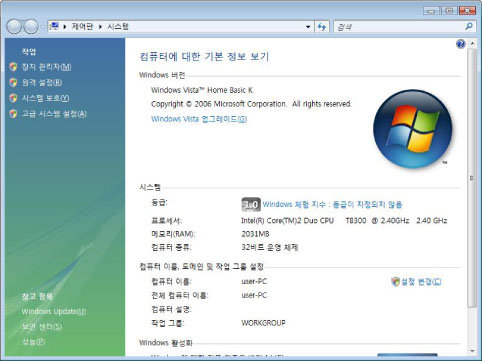
Windows Vista의 경우
6.
[확인]을 클릭하여 [컴퓨터 관리(로컬) 속성] 대화 상자를 닫습니다.
7.
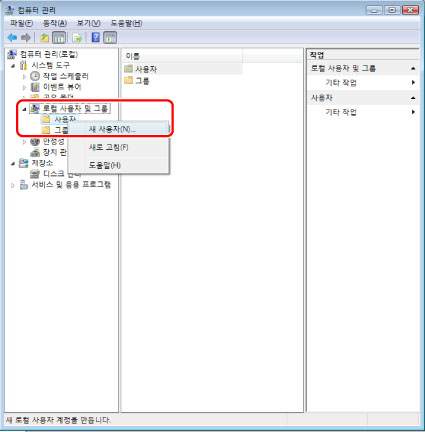
[내컴퓨터]를 오른쪽 버튼으로 클릭하고 → [관리] →[컴퓨터 관리(로컬)]→ [로컬 사용자 및 그룹]을 클릭한 다음 → [사용자]를 오른쪽 버튼으로 클릭하고 → [새 사용자]를 선택합니다.
8.
[새 사용자] 대화 상자에서 [사용자 이름], [암호], [암호 확인]을 입력한 다음 → [만들기]를 클릭합니다.
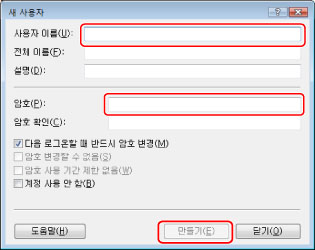
사용자 이름에 최대 20자, 암호에 최대 14자를 입력할 수 있습니다.
9.
Windows XP의 경우 공유 폴더를 오른쪽 버튼으로 클릭하고 → [속성]을 선택한 다음 → [공유] 탭을 클릭하고 → [이 폴더 공유]를 클릭한 후 → [공유 이름]을 입력합니다. Windows Vista의 경우 공유 폴더를 오른쪽 버튼으로 클릭하고 → [속성] → [공유] → [고급 공유] → [이 폴더 공유]를 선택한 다음 → [공유 이름]을 입력합니다.
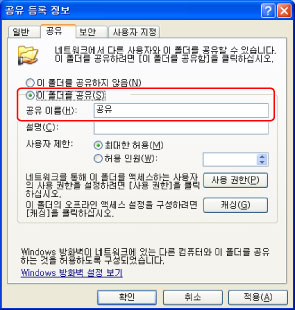
Windows XP의 경우
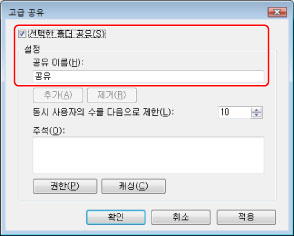
Windows Vista의 경우
10.
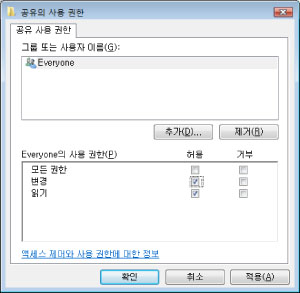
[공유 사용 권한]을 클릭하고 → 공유 폴더에 대한 액세스를 허용할 사용자 이름 또는 그룹 이름이 선택되었는지 확인하고 → [수정]과 [읽기]에 [허용]이 선택되어 있는지 확인합니다.
박스 데이터 백업
1.
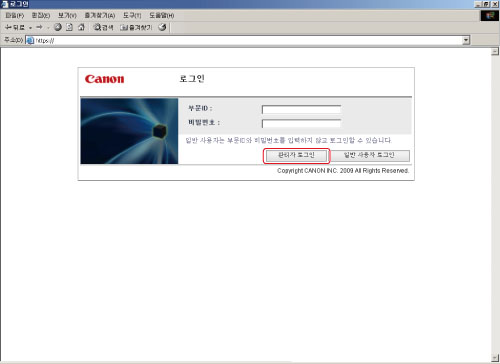
웹 브라우저에서 다음 URL을 입력하고 → [관리자 로그인]을 클릭합니다.
http://<이 기기의 IP 주소>/
2.
[설정/등록]을 클릭합니다.

3.
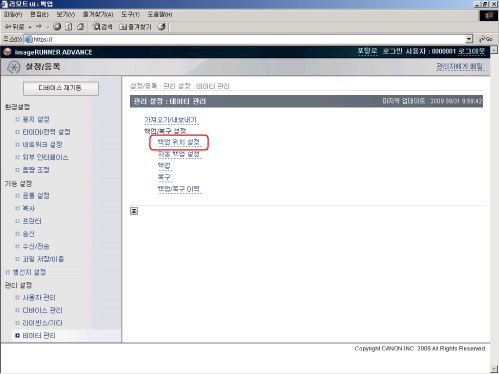
관리 설정에 대해 [데이터 관리] → [백업 위치 설정]을 클릭합니다.
4.
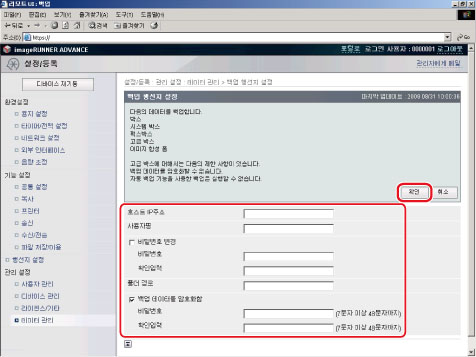
각 설정을 지정하고 → [확인]을 클릭합니다.
|
호스트 IP 주소:
|
SMB 서버에 대한 IP 주소로 다음 주소를 입력합니다.
\\서버 이름\공유 폴더 이름
|
|
사용자명:
|
박스 데이터를 백업할 SMB 서버의 사용자 이름을 입력합니다.
|
|
비밀번호:
|
비밀번호를 입력합니다.
|
|
확인입력:
|
비밀번호를 다시 입력합니다.
|
|
폴더 경로:
|
SMB 서버에 백업 데이터를 저장할 위치를 지정합니다.
|
|
백업 데이터 암호화:
|
백업 데이터를 암호화하려면 비밀번호를 설정하는 라디오 버튼을 선택합니다.
|
|
비밀번호:
|
비밀번호를 입력합니다.
|
|
확인입력:
|
비밀번호를 다시 입력합니다.
|
5.
백업 방법으로 [전체]를 선택하고 → [실행]을 클릭합니다.
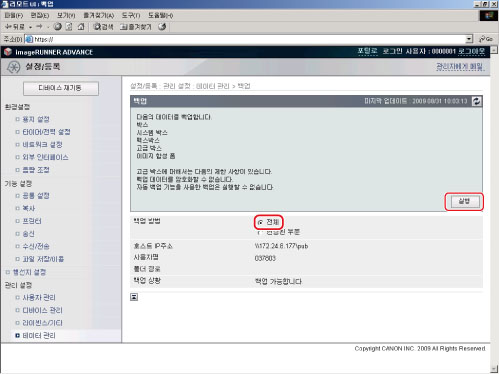
[변경 사항]을 선택하면 마지막 백업과 다른 새로운 데이터만 백업됩니다.
6.
[백업/복구 이력]을 클릭하고 → 백업이 성공적으로 완료되었는지 확인합니다.
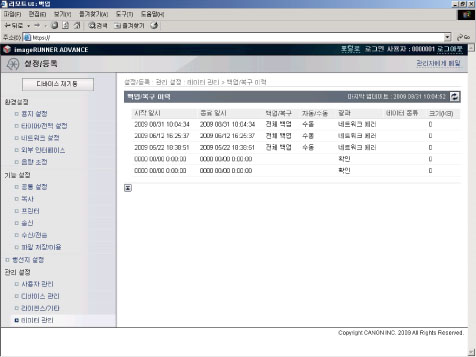
결과가 [OK]이면 백업이 성공적으로 완료되었습니다.
7.
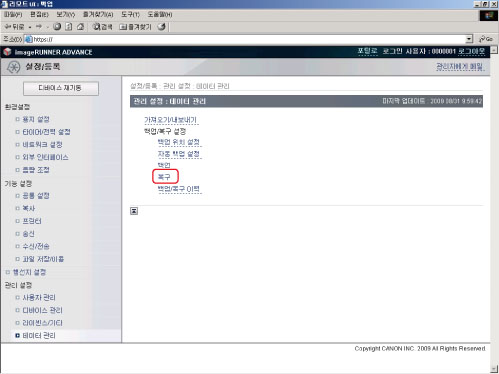
서버에 저장된 데이터를 다시 읽어오려면 [복구]를 클릭합니다.
참고 정보
자동 백업
데이터가 지정된 날마다 자동으로 백업되도록 설정할 수 있습니다.