복사 보안 설정
강제 보안 스탬프 나 Document Scan Lock과 같은 보안 방법을 구현하여 무단 복사 및 정보 누출을 방지할 수 있습니다.
강제 보안 스탬프
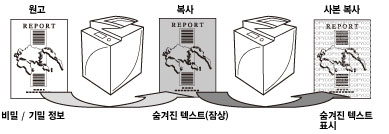
강제 보안 스탬프 모드를 사용하면 출력물 배경에 숨겨진 텍스트(잠상)를 포함할 수 있습니다.
숨겨진 텍스트는 출력물(원고)이 복사되는 경우에 표시되므로 무단 복사 및 정보 누출을 제한하는 데 도움이 됩니다.
Document Scan Lock
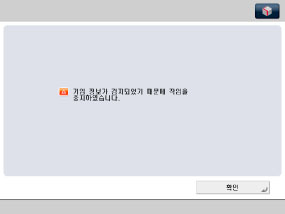
이 모드에서는 무단 복사를 제한하기 위해 복사물 배경에 숨겨진 정보(TL 코드)를 포함할 수 있습니다. 또한 사용자 이름, 날짜/시간 및 디바이스 이름 등 숨겨진 텍스트를 포함할 수도 있습니다. MEAP용 문서 스캔 코드 분석기를 통해 숨겨진 텍스트를 분석하여 복사된 기기, 복사한 사용자, 복사 시기를 알 수 있습니다. 또한 기입 정보에 대한 검지 모드를 사용하여 기입 정보가 있는 문서의 스캔이나 정보의 이중 기입을 방지할 수 있습니다.
|
TL 코드를 포함하는 원고
(Dcument Scan Lock 정보)
|
스캔
|
복사/송신/저장이 제한됩니다.
|
 |
 |
 |
이 절에서는 강제 보안 스탬프 및 Document Scan Lock 모드를 설정하는 방법에 대해 설명합니다.
화면은 기기 모델과 기기에 장착된 옵션 제품에 따라 달라질 수 있습니다.
강제 보안 스탬프 설정
Document Scan Lock 설정
비밀번호를 입력하여 출력물 복사
강제 보안 스탬프 설정
1.
 (설정/등록) → [기능 설정] → [공통] → [인쇄 설정] → [보안 스탬프 설정] → [강제 보안 스탬프]를 누릅니다.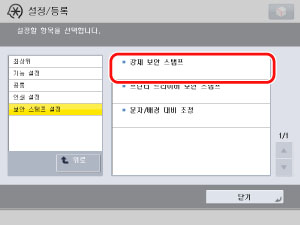
2.
강제 보안 스탬프를 적용할 기능에 대해 [설정]을 누르고 → 스탬프 종류, 배경, 텍스트 색상 및 기타 설정을 지정한 후 → [확인] → [확인]을 누릅니다.
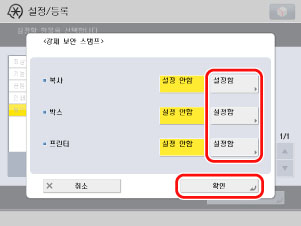
강제 보안 스탬프 모드가 설정되었습니다.
복사가 시작됩니다.
|
참고
|
|
다음 모드를 강제 보안 스탬프 모드와 함께 사용할 수 있습니다.
복사: 제본, 이미지 반복, 샤프니스, 이미지 합성, 보안 스탬프, 페이지번호 인쇄/부수번호 인쇄, 스탬프/날짜 인쇄.
박스(인쇄): 제본, 이미지 반복, 샤프니스, 이미지 합성, 보안 스탬프, 페이지번호 인쇄/부수번호 인쇄, 스탬프/날짜 인쇄.
|
Document Scan Lock 설정
1.
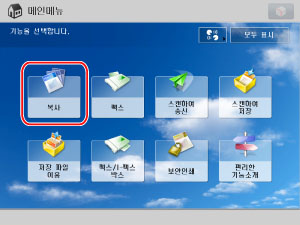
피더 또는 원고대에 원고를 세트하고 → [복사]를 누릅니다.
|
참고
|
|
메인 메뉴 화면이 표시되지 않으면
 (메인메뉴)를 누릅니다. (메인메뉴)를 누릅니다. |
2.
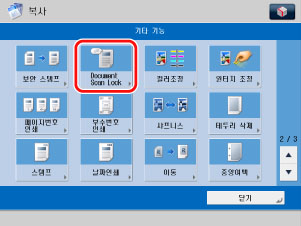
[확장] → [Document Scan Lock]을 누릅니다.
3.
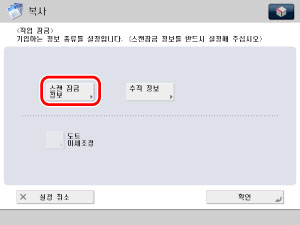
[Document Scan Lock 정보]를 누릅니다.
4.
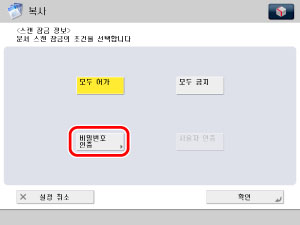
Document Scan Lock 정보 조건을 선택합니다. 예를 들면 [비밀번호 인증]이 선택되어 있습니다.
5.
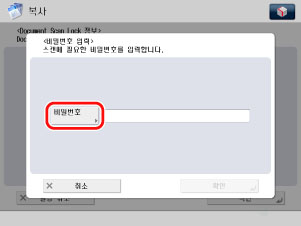
[비밀번호]를 누르고 → 비밀번호를 입력한 후 → [확인]을 누릅니다.
6.
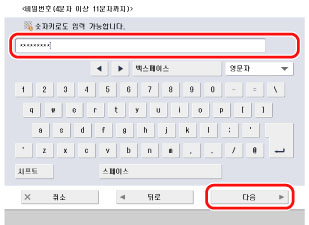
확인 화면에서 동일한 비밀번호를 입력하고 → 복사 기본 기능 화면이 표시될 때까지 [확인]을 누릅니다.
7.
 (시작)을 누릅니다
8.
복사가 완료되면 원고를 제거합니다.
비밀번호를 입력하여 출력물 복사
1.
피더 또는 원고대에 Document Scan Lock 정보가 포함된 출력물을 세트하고 → (시작)을 누릅니다.
(시작)을 누릅니다.스캔이 중지되고 비밀번호 인증 화면이 터치 패널 화면에 표시됩니다.
2.
5단계에서 설정한 비밀번호를 입력하고 → [확인]을 누릅니다.
복사가 시작됩니다.