紙張選擇
選擇要影印的紙張尺寸和類型。也可以從多用途紙盤輸送紙張。
|
須知
|
|
務必正確設定紙張類型。若沒有正確設定紙張類型,可能會對影像品質產生不良影響。此外,可能弄髒定影單元或出現夾紙,可能需要修理服務。
|
1.
按[影印]。

2.
按[選擇紙張]→選擇要用於影印的紙張。
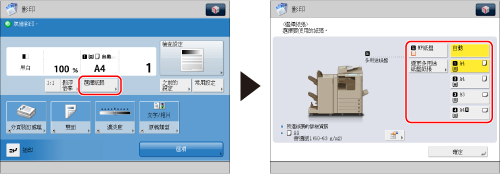
若當前工作是從多用途紙盤輸送紙張,則可以從[變更多用途紙盤紙張]為下一項工作選擇紙張。(See "使用與多用途紙盤中當前紙張不同類型的紙張預約工作.")
選擇與紙匣中添加的尺寸相同的紙張尺寸︰
選擇所需的紙張尺寸。
可以選擇[自動]自動選擇紙張尺寸。
|
須知
|
|
對於非標準尺寸原稿,自動紙張選擇不會選擇與原稿相同的紙張尺寸。手動指定要用於影印的紙張。
若使用自動紙張選擇影印以下類型的原稿,則會顯示選擇原稿尺寸的螢幕。請選擇與已放置的原稿尺寸最相似的原稿尺寸。
高度透明的原稿(如投影片)
背景非常深的原稿
小於B6尺寸的原稿
原稿台玻璃上放置的A5R原稿
|
|
注意
|
|
若針對某個紙張來源將[紙匣自動選擇開啟/關閉]設定為「關閉」,則在「自動紙張選擇」模式下不能用該紙張來源中添加的紙張進行影印。(See "啟用紙匣自動選擇.") 根據紙張類型,即使針對紙張來源將[紙匣自動選擇開啟/關閉]設定為「開啟」,也可能無法執行自動紙張選擇。若要使用無法執行自動紙張選擇的紙匣中添加的紙張,請手動指定紙匣並執行影印。
若預先將各個紙匣中要添加的紙張類型儲存到本機器中,則可以在紙張選擇螢幕上顯示指示各紙匣中添加的紙張類型的圖示。(See "註冊/編輯自訂紙張類型.")
 表示縱向添加紙張, 表示縱向添加紙張, 表示橫向添加紙張。指定紙張尺寸時使用的後置碼<R>(如A5R)表示將紙張橫向添加到紙匣或多用途紙盤中。 表示橫向添加紙張。指定紙張尺寸時使用的後置碼<R>(如A5R)表示將紙張橫向添加到紙匣或多用途紙盤中。 |
在多用途紙盤中放置的標準尺寸紙張上影印:
按[MP紙盤]→選擇紙張尺寸→按[下一步]。
選擇所需的紙張類型→按[確定]。
若清單中未顯示所需紙張類型,按[詳細設定]→選擇紙張類型→按[確定]。
若要在已有列印內容的紙張的反面上影印,請按[雙面紙第2面]。
|
注意
|
|
只有選擇[A4]作為紙張尺寸,才能選擇[投影片]。
可以註冊未在<變更多用途紙盤紙張:紙張類型>的詳細設定清單中顯示的紙張類型。有關儲存紙張類型的詳細資訊,請參閱"註冊/編輯自訂紙張類型."
|
在多用途紙盤中放置的非標準尺寸(任意尺寸)紙張上影印:
按[MP紙盤]→[任意尺寸]→[下一步]。
選擇所需的紙張類型→按[確定]。
若清單中未顯示所需紙張類型,按[詳細設定]→選擇紙張類型→按[確定]。
若要在已有列印內容的紙張的反面上影印,請按[雙面紙第2面]。
選擇自訂尺寸紙張︰
按[MP紙盤]→[自訂尺寸]。
按[X]和[Y]→輸入各值→按[確定]。
也可以不輸入數值,而選擇儲存有紙張尺寸設定的尺寸鍵([S1]到[S5])。
|
注意
|
|
要從尺寸按鈕([S1]到[S5])叫回紙張尺寸,請預先註冊紙張尺寸。(See "註冊/編輯/刪除自訂紙張尺寸.")
|
按[下一步]→選擇所需的紙張類型→按[確定]。
若清單中未顯示所需紙張類型,按[詳細設定]→選擇紙張類型→按[確定]。
若要在已有列印內容的紙張的反面上影印,請按[雙面紙第2面]。
在多用途紙盤中添加的信封上影印:
按[MP紙盤]→[信封]→[下一步]。
若[指定多用途紙盤信封類型]設定為「開啟」,選擇所需的信封類型→按[確定]。
若將其設定為「關閉」,則無法選擇信封類型。若按[信封],將自動選擇「No.10(COM10)」作為信封類型。
|
須知
|
|
若未設定正確的信封類型,則會發生夾紙。請勿使用信封蓋口黏有膠水的信封。
若使用信封蓋口黏有膠水的信封,則可能會由於定影單元的高溫和壓力而導致膠水熔化。
|
按[確定]。
3.
按[確定]。
|
須知
|
|
有關不能與該模式一起設定的模式的資訊,請參閱"功能組合表."
|
|
注意
|
|
影印影像延伸到四邊的原稿時,請小心。若在相同尺寸紙張上影印,可能會在影本上將原稿影像的邊緣截去一小部分。有關被截去部分的量的詳細資訊,請參閱「用前須知」。
若選擇了[匹配頁面尺寸],則會根據影印紙張尺寸和影像尺寸自動地稍微縮小影印的影像。從而在影本上複製未經任何剪裁的完整原稿影像。
若將「設定/註冊」的[參數選擇]中的[註冊多用途紙盤預設值]設定為「開啟」,則顯示儲存的預設值。(See "註冊多用途紙盤預設值.")
有關將紙張添加到多用途紙盤中的說明,請參閱"使用多用途紙盤列印."
有關紙張類型的詳細資訊,請參閱"可用的紙張材料."
|