從遠端使用者介面直接列印檔案
可以從「遠端使用者介面」直接列印PDF、TIFF/JPEG、XPS或影像檔案,而不必將其開啟。
直接列印
利用「直接列印」功能,可以將檔案直接傳送到印表機,而不必使用印表機驅動程式。印表機會識別檔案並加以列印。因此,不需要開啟檔案即可進行列印。
要使用「直接列印」功能進行列印,從「遠端使用者介面」指定要列印的檔案(PDF檔案或TIFF/JPEG影像檔案)。也可以指定URL,從網路直接列印PDF檔案。
「直接列印」功能還支援從指令提示字元輸入指令(LPR指令)。
|
須知
|
|
註冊「直接列印組件」的許可協議後,請務必重新啟動本機器並執行"Reset Printer(重置印表機)"中的步驟。只有註冊許可協議、重新啟動本機器並且初始化印表機設定後,才會啟用「直接列印」功能。
|
|
用於「直接列印」的觸控面板顯示螢幕設定包括「一般設定」、「Imaging設定」、「PDF設定」和「XPS設定」。有關「一般設定」、「Imaging設定」、「PDF設定」和「XPS設定」的設定詳細資訊,請參閱"功能設定:印表機."
|
直接列印PDF檔案
要從「遠端使用者介面」直接列印PDF檔案,請執行以下步驟:
|
須知
|
|
必須安裝「直接列印組件(PDF)」或「PS列印組件」,才能不開啟PDF檔案即可進行列印。
|
1.
按一下[直接列印]→[PDF檔案]。

若設定了「部門識別碼管理」,將出現一個對話方塊,提示輸入使用者名稱和密碼。為使用者名稱輸入「部門識別碼」,為密碼輸入PIN→按一下[確定]。
若需要密碼才能開啟文件或列印時必須輸入密碼,請在<文件密碼>中輸入密碼。
若要列印連結到策略伺服器的PDF檔案,請輸入<策略伺服器使用者名稱>和<策略伺服器密碼>。
|
須知
|
|
若嘗試不輸入密碼列印檔案,則會顯示<PDL PDF Data Decode Err>(PDL PDF資料解碼錯誤)訊息,並且列印取消。要列印禁止列印的PDF檔案,或以高解析度列印只允許低解析度列印的PDF檔案,輸入主密碼。
|
若要指定<檔案路徑>:
按一下[瀏覽]→選擇檔案→按一下[開啟...]。

若要指定<URL>:
輸入要列印PDF檔案的URL。

若指定需要使用者認證的URL,請輸入<使用者名稱>和<密碼>。
|
注意
|
|
要透過指定URL進行列印,必須將「設定/註冊」的 [管理設定]下[遠端使用者介面]中的[使用參考列印]設定為「開啟」。
若透過輸入PDF檔案的URL指定列印該檔案,則此PDF檔案下載完畢或瀏覽器從網路伺服器中斷連線之後,才能處理下一列印工作。
透過輸入PDF檔案的URL列印該檔案時,僅支援HTTP通訊協定。
|
2.
設定<指定列印範圍>。

若選擇[全部],則列印全部頁。
若選擇[頁],輸入頁範圍→僅列印指定頁。
3.
設定[品質設定]。

|
解析度
|
可以設定列印解析度。
解析度以dpi(每英吋的點數)單位表示。此值越大,解析度越高,影像的細節就越精細。
若選擇[600 dpi],檔案會以600 dpi的解析度列印。此模式最適合列印普通文件和表格。
若選擇[1200 dpi],檔案會以1200 dpi的解析度列印。
|
|
半色調
|
此設定指定如何表示半色調。
可以對文字、圖形和影像資料單獨套用設定。
利用「漸變」模式,可以透過兼顧平滑的漸變和影像銳利度進行列印。可以調整此設定使用漸變平滑地列印形狀和圖形。
利用「解析度」模式,可以透過清晰地再現文字資料和其他精細線條的輪廓列印檔案。此模式最適合列印包含大量文字或精細線條的資料。
利用「高解析度」模式,可以列印比「解析度」模式更加精細的細節。但是,可能會稍微損失整體影像品質。此設定最適合列印包含文字和非常精細的線條或清晰的CAD資料的檔案。
|
4.
設定[色彩設定]。

|
灰階轉換
|
此設定用於將彩色資料轉換為黑白資料。
此設定對單色資料無效。
若為「色彩模式」設定選擇[使用自動(彩色/黑白)]或[全彩],則該設定無效。
|
|
點增益調整
|
可以使用此設定調整要填滿的區域及半色調點的濃淡度。值越大,點越濃。
|
5.
設定[列印設定]。

|
份數
|
可以設定列印份數。
|
|
紙張尺寸
|
設定要輸出的紙張尺寸。
若選擇[自動],則會根據PDF檔案的頁面尺寸選擇最佳紙張來源,然後列印檔案。
若選擇[自動]以外的設定,則會按PDF檔案頁面尺寸的長邊和所選紙張尺寸的長邊採用相同方向列印檔案。
若PDF檔案的頁面尺寸超過自訂紙張的最大或最小尺寸,則工作取消(已傳送的工作不計算在內)。
|
|
紙張類型
|
設定要輸出的紙張類型。
|
|
手動送紙
|
可以選定多用途紙盤作為紙張來源。
|
|
放大/縮小以符合紙張尺寸
|
透過選擇此設定,可以根據所選紙張尺寸的可列印區域放大或縮小影像,長寬比保持不變。但是,若「紙張尺寸」設定為[自動],則該設定無效。
|
|
放大列印區域
|
利用該設定,可以放大列印區域。
|
|
雙面列印
|
可以選擇執行單面列印或者雙面列印。
|
|
裝訂位置
|
可以設定裝訂邊位置在紙張的長頁邊或者短頁邊。若已從觸控面板顯示螢幕設定裝訂邊,將自動調整紙張每一面的「裝訂邊」位置。
|
|
N合1
|
可以在一張紙上列印PDF檔案的多個頁面。
*要在一張紙上列印多頁,請將[紙張尺寸]設定為除[自動]以外的設定。
|
|
頁次順序
|
在一張紙上列印PDF檔案的多個頁面時,可以在「頁面版面」設定中排列頁面的順序。
|
|
分頁裝訂處理*
|
可以選擇按工作頁碼或者按工作套進行列印。
若設定[關閉],則按頁碼輸出指定套數的列印件。
若設定[分套(頁次順序)],則按頁次順序輸出指定套數的列印件。
若設定[檢集(相同頁)],則按頁碼輸出指定套數的列印件。
若設定[裝訂],則按頁次順序輸出列印件套並裝訂。
|
|
偏移*
|
若選擇此核取方塊並為<分頁裝訂處理>設定[分套(頁次順序)],則按頁次順序輸出指定套數的列印件,並且每套列印件在輸出紙盤中略微偏移。
若選擇此核取方塊並為<分頁裝訂處理>設定[檢集(相同頁)],則按頁碼輸出指定套數的列印件,並且每套頁面在輸出紙盤中略微偏移。
|
|
旋轉90度*
|
若選擇此核取方塊並為<分頁裝訂處理>設定[分套(頁次順序)],則按頁次順序輸出指定套數的列印件,並且每套列印件按交替的方向輸出。
若選擇此核取方塊並為<分頁裝訂處理>設定[檢集(相同頁)],則按頁碼輸出指定套數的列印件,並且每套頁面按交替的方向輸出。
|
|
打孔位置*
|
利用該設定,可以在一個列印件上打兩個孔。選取此核取方塊→選擇[左]、[右]、[上]或[下]。
如果同時設定「裝訂」模式和「打孔」模式,請確保這兩種模式的位置設定彼此相符。如果位置不相符(如裝訂位置設定為右,而打孔位置設定為左),這兩項設定都會失效,且不採用其中的任何一種模式執行列印。
|
|
裝訂位置*
|
若為<分頁裝訂處理>設定[裝訂],可以指定裝訂位置。
若選擇[角落裝訂],可以設定[左上]、[右上]、[左下]或[右下]。
若選擇[雙針裝訂],可以設定[左]、[右]、[上]或[下]。
|
|
書本
|
利用該設定,可以對折紙張創建書本版面,並在紙張的每一面列印兩頁資料。若不設定[騎馬裝訂],則使用「僅折疊」設定。
|
|
騎馬裝訂
|
可以設定在列印書本時是否使用滾軸沿頁面中央裝訂並折疊。
|
|
打開方向
|
若選擇[書本],請選擇[左翻頁]或[右翻頁]。
若設定[左翻頁],則會按創建左翻頁書本的版面列印頁面。
若設定[右翻頁],則會按創建右翻頁書本的版面列印頁面。
|
|
列印注釋
|
可以設定是否列印PDF檔案中的注釋。
若設定[關閉],則不列印注釋。
若設定[自動],則只列印PDF檔案中指定的注釋。
|
|
儲存在郵件信箱中
|
要將檔案儲存至郵件信箱中,選擇[儲存在郵件信箱中]→選擇所需的郵件信箱。在<儲存後的檔案名稱>中為要儲存至郵件信箱中的資料輸入所需的名稱。最多可以輸入24個字元。
|
* 根據可用的選購產品,「遠端使用者介面」上顯示的設定和數值會有所不同。有關詳細資訊,請參閱"功能設定:印表機."
* 若為[解析度]選擇[1200 dpi],則不能設定[旋轉90度]。
6.
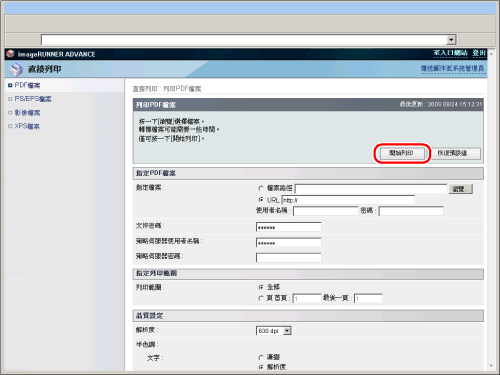
按[開始列印]。
|
注意
|
|
要恢復預設設定,按一下[恢復預設值]。
轉傳檔案時,請勿反復按[開始列印]。轉傳檔案可能需要一些時間。 但是,若在轉傳檔案時反復按,則檔案可能會出現問題且不會轉傳。
|
傳送列印工作後,螢幕會發生變化並顯示以下訊息。

要檢查傳送的列印工作,按[至工作清單]。
直接列印PS/EPS檔案
要從「遠端使用者介面」直接列印PS/EPS檔案,請執行以下步驟:
|
須知
|
|
要從「遠端使用者介面」直接列印PS/EPS檔案,必須啟用「PS列印組件」。
|
1.
從[直接列印]功能表選擇[PS/EPS檔案]。

若設定了「部門識別碼管理」,將出現一個對話方塊,提示輸入使用者名稱和密碼。為使用者名稱輸入「部門識別碼」,為密碼輸入PIN→按一下[確定]。
2.
按一下[瀏覽]→選擇檔案→按一下[開啟...]。

必要時指定[列印設定]。

|
解析度
|
可以設定列印解析度。
解析度以dpi(每英吋的點數)單位表示。此值越大,解析度越高,影像的細節就越精細。
若選擇[600 dpi],檔案會以600 dpi的解析度列印。此模式最適合列印普通文件和表格。
若選擇[1200 dpi],檔案會以1200 dpi的解析度列印。利用此模式,可以精細地再現文字和圖形的輪廓。此模式最適合列印包含精細和/或模糊線條的資料。
|
|
份數
|
可以設定列印份數。
|
|
列印雙面
|
可以選擇執行單面列印或者雙面列印。
|
|
分頁裝訂處理*
|
可以選擇按工作頁碼或者按工作套進行列印。
若設定[關閉],則按頁碼輸出指定套數的列印件。
若設定[分套(頁次順序)],則按頁次順序輸出指定套數的列印件。
若設定[檢集(相同頁)],則按頁碼輸出指定套數的列印件。
若設定[裝訂],則按頁次順序輸出列印件套並裝訂。
利用[偏移]模式,可以設定列印件的輸出方式。選擇[偏移]→[分頁裝訂處理]。
若設定[分套(頁次順序)],則按頁次順序輸出指定套數的列印件,並且每套列印件在輸出紙盤中略微偏移。
若設定[檢集(相同頁)],則按頁碼輸出指定套數的列印件,並且每套頁面在輸出紙盤中略微偏移。
利用[打孔]模式,可以在列印件上打孔。選擇[打孔]→選擇[打孔位置]或[打孔類型]。
- 若選擇[打孔位置],可以設定[左]、[右]、[上]或[下]。 - 若選擇[打孔類型],可以設定[裝訂分頁機打孔組件(2孔)]。 可以為[裝訂位置]設定[角落裝訂]或[雙針裝訂]。
- 若選擇[角落裝訂],可以設定[左上]、[右上]、[左下]或[右下]。 - 若選擇[雙針裝訂],可以設定[左]、[右]、[上]或[下]。 如果同時設定「裝訂」模式和「打孔」模式,請確保這兩種模式的位置設定彼此相符。如果位置不相符(如裝訂位置設定為右,而打孔位置設定為左),這兩項設定都會失效,且不採用其中的任何一種模式執行列印。
|
|
儲存在郵件信箱中
|
要將檔案儲存至郵件信箱中,選擇[儲存在郵件信箱中]→選擇所需的郵件信箱。在<儲存後的檔案名稱>中為要儲存至郵件信箱中的資料輸入所需的名稱。最多可以輸入24個字元。
|
* 根據可用的選購產品,「遠端使用者介面」上顯示的設定和數值會有所不同。有關詳細資訊,請參閱"功能設定:印表機."
3.
按一下[開始列印]。

|
注意
|
|
要恢復預設設定,按一下[恢復預設值]。
|
|
轉傳檔案時,請勿反復按[開始列印]。轉傳檔案可能需要一些時間。 但是,若在轉傳檔案時反復按,則檔案可能會出現問題且不會轉傳。
|
傳送列印工作後,螢幕會發生變化並顯示以下訊息。

要檢查傳送的列印工作,按[至工作清單]。
直接列印影像檔案
要從「遠端使用者介面」直接列印TIFF/JPEG影像檔案,請執行以下步驟:
直接列印影像檔案對於JPEG資料支援ITU-T Rec. T.81,對於TIFF資料支援Adobe TIFF Revision 6.0。
1.
按一下[直接列印]→[影像檔案]。

若設定了「部門識別碼管理」,將出現一個對話方塊,提示輸入使用者名稱和密碼。為使用者名稱輸入「部門識別碼」,為密碼輸入PIN→按一下[確定]。
2.
按一下[瀏覽]→選擇檔案→按一下[開啟...]。

3.
設定<指定列印範圍>。
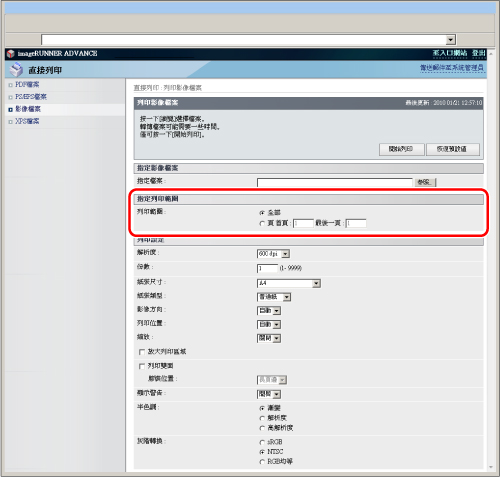
若選擇[全部],則列印全部頁。
若選擇[頁],輸入頁範圍→僅列印指定頁。
4.
設定[列印設定]。
|
解析度
|
可以設定列印解析度。
解析度以dpi(每英吋的點數)單位表示。此值越大,解析度越高,影像的細節就越精細。 若選擇[600 dpi],檔案會以600 dpi的解析度列印。此模式最適合列印普通文件和表格。
若選擇[1200 dpi],檔案會以1200 dpi的解析度列印。利用此模式,可以精細地再現文字和圖形的輪廓。 此模式最適合列印包含精細和/或模糊線條的資料。
|
|
份數
|
可以設定列印份數。
|
|
紙張尺寸
|
設定要輸出的紙張尺寸。
|
|
紙張類型
|
設定要輸出的紙張類型。
|
|
影像方向
|
可以選擇是否縱向或橫向列印影像。
|
|
列印位置
|
可以設定影像的列印位置。
|
|
縮放
|
可以設定是否放大或縮小影像進行列印。若選擇[自動],本機器將根據紙張的可列印區域自動放大/縮小影像。
|
|
放大列印區域
|
利用該設定,可以放大列印區域。
|
|
列印雙面
|
可以選擇執行單面列印或者雙面列印。
|
|
裝訂位置
|
可以設定裝訂邊位置在紙張的長頁邊或者短頁邊。若已從觸控面板顯示螢幕設定裝訂邊,將自動調整紙張每一面的「裝訂邊」位置。
|
|
顯示警告
|
可以為「Imaging」(影像處理)功能選擇偵測到錯誤時工作的處理方式。
若選擇[開啟],則會在觸控面板顯示螢幕上顯示錯誤。
若選擇[關閉],則不會顯示錯誤,但會處理工作。
|
|
半色調
|
此設定指定如何表示半色調。
利用[漸變],可以透過兼顧平滑的漸變和影像銳利度進行列印。可以調整此設定使用漸變平滑地列印形狀和圖形。
利用[解析度],可以透過清晰地再現文字資料和其他精細線條的輪廓列印檔案。此模式最適合列印包含大量文字或精細線條的資料。
利用[高解析度],可以列印比[解析度]更加精細的細節。但是,可能會稍微損失整體影像品質。此設定最適合列印包含文字和非常精細的線條或清晰的CAD資料的檔案。
|
|
灰階轉換
|
可以選擇將彩色資料轉換為灰階進行列印的方法。
若選擇[sRGB],則使用sRGB標準色彩轉換方法計算灰階值。
若選擇[NTSC],則使用NTSC標準色彩轉換方法計算灰階值。
若選擇[RGB均等],灰階值使用「紅色」、「綠色」和「藍色」的平均色彩值。
此設定用於將彩色資料轉換為黑白資料。
此設定對單色資料無效。
|
5.
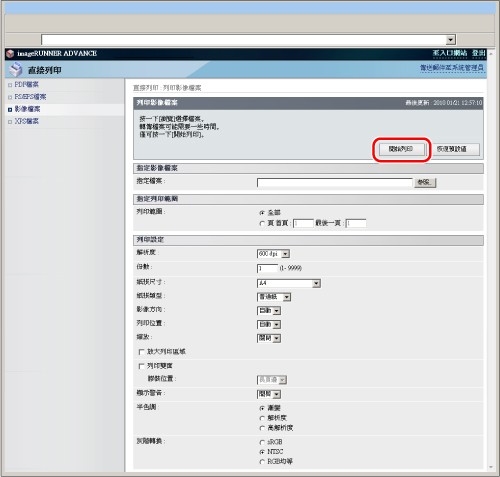
按[開始列印]。
|
注意
|
|
要恢復預設設定,按一下[恢復預設值]。
轉傳檔案時,請勿反復按[開始列印]。轉傳檔案可能需要一些時間。 但是,若在轉傳檔案時反復按,則檔案可能會出現問題且不會轉傳。
|
傳送列印工作後,螢幕會發生變化並顯示以下訊息。

要檢查傳送的列印工作,按[至工作清單]。
|
須知
|
|
不能列印JPEG 2000格式的影像檔案。
本機器支援/不支援的JPEG資料編碼方法如下所示:
支援
標準DCT方法
不支援
延伸DCT方法
無失真方法
階層式方法
本機器支援/不支援的TIFF資料編碼方法如下所示:
支援
未壓縮
ITU-T Rec. T.4一維編碼方法
ITU-T Rec. T.4二維編碼方法
ITU-T Rec. T.6基本傳真編碼方法
ITU-T Rec. T.81 JPEG(僅限標準DCT方法)
PackBits(Apple Macintosh PackBits方法)
不支援
LZW
ITU-T Rec. T.82 JBIG(黑白)
ITU-T Rec. T.43 JBIG(彩色)
ITU-T Rec. T.44 MRC
|
直接列印XPS檔案
要從「遠端使用者介面」直接列印XPS檔案,請執行以下步驟:
|
須知
|
|
必須安裝「直接列印組件(XPS)」,才能不開啟XPS檔案即可進行列印。
|
1.
按一下[直接列印]→[XPS檔案]。

若設定了「部門識別碼管理」,將出現一個對話方塊,提示輸入使用者名稱和密碼。為使用者名稱輸入「部門識別碼」,為密碼輸入PIN→按一下[確定]。
2.
按一下[瀏覽]→選擇檔案→按一下[開啟...]。

3.
設定[指定列印範圍]。

若選擇[全部],則列印全部頁。
若選擇[頁],輸入頁範圍→僅列印指定頁。
4.
設定[品質設定]。

|
解析度
|
可以設定列印解析度。
解析度以dpi(每英吋的點數)單位表示。此值越大,解析度越高,影像的細節就越精細。
若選擇[600 dpi],檔案會以600 dpi的解析度列印。此模式最適合列印普通文件和表格。
若選擇[1200 dpi],檔案會以1200 dpi的解析度列印。
|
|
半色調
|
此設定指定如何表示半色調。
可以對文字、圖形和影像資料單獨套用設定。
利用[漸變],可以透過兼顧平滑的漸變和影像銳利度進行列印。可以調整此設定使用漸變平滑地列印形狀和圖形。
利用[解析度],可以透過清晰地再現文字資料和其他精細線條的輪廓列印檔案。此模式最適合列印包含大量文字或精細線條的資料。
利用[高解析度],可以列印比[解析度]更加精細的細節。但是,可能會稍微損失整體影像品質。此設定最適合列印包含文字和非常精細的線條或清晰的CAD資料的檔案。
|
5.
設定[色彩設定]。

|
灰階轉換
|
可以選擇將彩色資料轉換為灰階進行列印的方法。
若選擇[sRGB],則使用sRGB標準色彩轉換方法計算灰階值。
若選擇[NTSC],則使用NTSC標準色彩轉換方法計算灰階值。
若選擇[RGB均等],灰階值使用「紅色」、「綠色」和「藍色」的平均色彩值。
此設定用於將彩色資料轉換為黑白資料。
此設定對單色資料無效。
|
6.
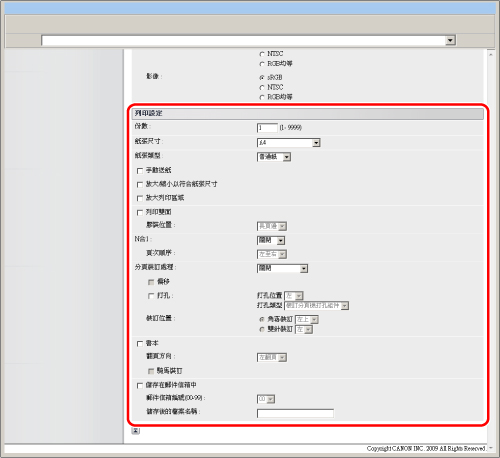
設定[列印設定]。
|
份數
|
可以設定列印份數。
|
|
紙張尺寸
|
設定要輸出的紙張尺寸。
若選擇[自動],則會根據XPS檔案的頁面尺寸選擇最佳紙張來源,然後列印檔案。
若選擇[自動]以外的設定,則會按XPS檔案頁面尺寸的長邊和所選紙張尺寸的長邊採用相同方向列印檔案。
若XPS檔案的頁面尺寸超過自訂紙張的最大尺寸或最小尺寸,則會取消工作(已傳送的工作不計算在內)。
|
|
紙張類型
|
設定要輸出的紙張類型。
|
|
手動送紙
|
可以選定多用途紙盤作為紙張來源。
|
|
放大/縮小以符合紙張尺寸
|
透過選擇此設定,可以根據所選紙張尺寸的可列印區域放大或縮小影像,長寬比保持不變。但是,若「紙張尺寸」設定為[自動],則該設定無效。
|
|
放大列印區域
|
利用該設定,可以放大列印區域。
|
|
列印雙面
|
可以選擇執行單面列印或者雙面列印。
|
|
裝訂位置
|
可以設定裝訂邊位置在紙張的長頁邊或者短頁邊。若已從觸控面板顯示螢幕設定裝訂邊,將自動調整紙張每一面的「裝訂邊」位置。
|
|
N合1
|
可以在一張紙上列印XPS檔案的多個頁面。
*要在一張紙上列印多頁,請將<紙張尺寸>設定為除[自動]以外的設定。
|
|
分頁裝訂處理*
|
可以選擇按工作頁碼或者按工作套進行列印。
若設定[關閉],則按頁碼輸出指定套數的列印件。
若設定[分套(頁次順序)],則按頁次順序輸出指定套數的列印件。
若設定[檢集(相同頁)],則按頁碼輸出指定套數的列印件。
若設定[裝訂],則按頁次順序輸出列印件套並裝訂。
|
|
偏移*
|
若選擇此核取方塊並為<分頁裝訂處理>設定[分套(頁次順序)],則按頁次順序輸出指定套數的列印件,並且每套列印件在輸出紙盤中略微偏移。
若選擇此核取方塊並為<分頁裝訂處理>設定[檢集(相同頁)],則按頁碼輸出指定套數的列印件,並且每套頁面在輸出紙盤中略微偏移。
|
|
旋轉90度*
|
若選擇此核取方塊並為<分頁裝訂處理>設定[分套(頁次順序)],則按頁次順序輸出指定套數的列印件,並且每套列印件按交替的方向輸出。
若選擇此核取方塊並為<分頁裝訂處理>設定[檢集(相同頁)],則按頁碼輸出指定套數的列印件,並且每套頁面按交替的方向輸出。
|
|
裝訂位置*
|
若為<分頁裝訂處理>設定[裝訂],可以指定裝訂位置。
若選擇[角落裝訂],可以設定[左上]、[右上]、[左下]或[右下]。
若選擇[雙針裝訂],可以設定[左]、[右]、[上]或[下]。
|
|
書本*
|
利用該設定,可以對折紙張創建書本版面,並在紙張的每一面列印兩頁資料。若不設定[騎馬裝訂],則使用「僅折疊」設定。
|
|
騎馬裝訂*
|
可以設定在列印書本時是否使用滾軸沿頁面中央裝訂並折疊。
|
|
翻頁方向*
|
若選擇[書本],請選擇[左翻頁]或[右翻頁]。
若設定[左翻頁],則會按創建左翻頁書本的版面列印頁面。
若設定[右翻頁],則會按創建右翻頁書本的版面列印頁面。
|
|
儲存在郵件信箱中*
|
要將檔案儲存至郵件信箱中,選擇[儲存在郵件信箱中]→選擇所需的郵件信箱。在<儲存後的檔案名稱>中為要儲存至郵件信箱中的資料輸入所需的名稱。最多可以輸入24個字元。
|
* 根據可用的選購產品,「遠端使用者介面」上顯示的設定和數值會有所不同。有關詳細資訊,請參閱"功能設定:印表機."
* 若為[解析度]選擇[1200 dpi],則不能設定[旋轉90度]。
7.
按[開始列印]。

|
注意
|
|
要恢復預設設定,按一下[恢復預設值]。
轉傳檔案時,請勿反復按[開始列印]。轉傳檔案可能需要一些時間。 但是,若在轉傳檔案時反復按,則檔案可能會出現問題且不會轉傳。
|

傳送列印工作後,螢幕會發生變化並顯示以下訊息。
要檢查傳送的列印工作,按[至工作清單]。