書本模式
利用該模式,可以採用將列印件製作成書本的方式列印文件。
有關使用該功能所需選購產品的資訊,請參閱"每種功能所需的選購產品."
有關「書本掃描」模式的資訊,請參閱"書本掃描."
書本
利用該模式,可以採用將列印件製作成書本的方式列印單面或雙面檔案。

安裝了「騎馬釘裝訂分頁機」時
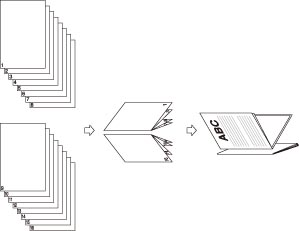
已分割的書本
利用該模式,可以將頁數很多的一份大型文件製作成分割的書本。
位移糾正
利用該模式,可以透過計算書本最外側頁和中心頁之間的位移寬度調整書本中的影像位置
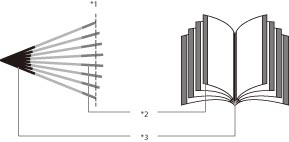
*1 裁邊
*2 紙張裁邊後,所有頁的外頁邊邊距都相等。
*3 內頁邊邊距設定為最靠外的頁的內頁邊邊距比靠近中間的頁的內頁邊邊距寬。可以透過計算書本最外側頁和中心頁之間的位移寬度調整每頁的影像位置。
本節以列印儲存在「郵件信箱」中的檔案為例進行說明。
|
須知
|
|
該模式只能用於列印儲存在郵件信箱中的檔案或PDF檔案。
只有安裝了「騎馬釘裝訂分頁機」,才可以設定「騎馬裝訂」和「已分割的書本」模式。
務必正確設定紙張類型。在特殊類型的紙張(如重磅紙)上列印時,務必正確設定紙張類型,尤其在使用重磅紙時。若沒有正確設定紙張類型,可能會對影像品質產生不良影響。此外,可能弄髒定影單元並需要維修服務,或發生夾紙。
僅可為以下紙張尺寸指定[書本掃描]︰A4、A4R、B5、B5R、A5、A5R。
若選擇多份檔案,並且其記錄紙尺寸各不相同時,則無法設定「書本」模式。
輕於60 g/m²的紙張不能設定「分頁裝訂處理」模式。請勿選擇「分頁裝訂處理」模式。
|
1.
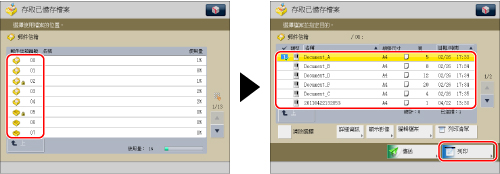
按[存取已儲存檔案] → [郵件信箱]。

2.
選擇所需的「郵件信箱」→選擇所需檔案→按[列印]。
3.
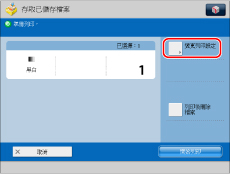
按[變更列印設定]。
4.
按[選項] → [書本]。

5.
指定書本列印設定。

折疊和騎馬裝訂︰
按[折疊+騎馬裝訂]。
若不想進行騎馬裝訂,請選擇[僅折疊]。
若不想設定「折疊」和「騎馬裝訂」模式,請選擇[不折疊]。
|
注意
|
|
「折疊」只能用於列印儲存在郵件信箱中的檔案。
一次最多可以騎馬裝訂16張。若要騎馬裝訂17張或更多張,請設定「已分割的書本」模式。
不能對17頁或更多頁的書本進行騎馬裝訂。
|
添加封面頁︰
按[添加封面頁] → [列印]。
若不想在封面頁上列印,按[保留空白]。
若選擇了[書本掃描],則可以分別設定<封面頁>、<封面內頁>、<封底內頁>和<封底頁>。
要為封面頁設定紙張,按[變更]→選擇紙張來源→按[確定]。
為當前或預約工作選擇紙張尺寸/類型之後,若要選擇多用途紙盤,請按[變更多用途紙盤紙張]。
|
須知
|
|
用於封面頁的紙張尺寸必須選擇與主文件使用的紙張尺寸相同。
若使用「重磅紙3」或「重磅紙4」紙張,則只能在<封面內頁>或<封底內頁>上列印。
主文件只能使用60到105 g/m2的紙張。
為封面頁使用重量超過主文件的紙張。
|
變更書本的版面尺寸:
按<版面尺寸>的[變更]。
選擇所需書本尺寸→按[確定]。
只有A3、B4和A4R紙張可以使用。
為當前或預約工作選擇紙張尺寸/類型之後,若要選擇多用途紙盤,請按[變更多用途紙盤紙張]。
6.
按[設定詳細資訊]→指定「書本」的詳細設定。
若不想指定詳細設定,請繼續執行步驟7。
製作已分割的書本:
按[已分割的書本]→設定分割頁數→按[確定]。
|
注意
|
|
書本紙盤能夠容納的騎馬裝訂書本的數量取決於每本書包含的張數。
1到5張:25套
6到10張:15套
11到16張:10套
|
設定位移糾正:
按[位移糾正]→選擇糾正方法→按[確定]。
若選擇[手動],按  或
或  調整糾正寬度。
或 調整糾正寬度。調整騎馬裝訂位置:
按[變更折疊/裝訂位置]→選擇分頁裝訂處理的紙張尺寸。
使用[-]或[+]調整騎馬裝訂位置→按[確定]。
|
注意
|
|
只有選擇[折疊+騎馬裝訂],才能設定[變更折疊/裝訂位置]。
|
7.
按[確定] → [確定] → [關閉]。
8.
設定「書本紙盤」導板,使其適合紙張尺寸。
 |
 |
|
A3/B4
|
A4R
|
|
須知
|
|
確保將「書本紙盤」導板設定為適合紙張尺寸。「書本紙盤」導板設定不當可能導致夾紙。
|
|
須知
|
|
有關不能與該模式一起設定的模式的資訊,請參閱"功能組合表."
只輸出一頁紙時不會執行騎馬裝訂。
折疊準確度可能會根據紙張類型和數量而有所差異。
|