Impression directe de fichiers à partir de l'interface utilisateur distante
Des fichiers d'image, PDF, PS/EPS, TIFF/JPEG ou XPS sont imprimables directement à partir de l'interface utilisateur distante, sans qu'il faille les ouvrir.
Impr. directe
La fonction Impr. directe permet d'envoyer directement des fichiers sans utiliser de pilote d'imprimante. L'imprimante reconnaît le fichier et l'imprime. Il n'est donc pas nécessaire d'ouvrir un fichier en vue de l'imprimer.
Pour imprimer à l'aide de la fonction Impr. directe, spécifier le fichier (fichier PDF ou fichier image TIFF/JPEG) à imprimer à partir de l'interface utilisateur distante. Il est également possible d'indiquer une URL pour imprimer directement un fichier PDF à partir du Web.
La fonction Impr. directe prend également en charge la saisie de commandes (commandes LPR) à partir de l'invite de commande.
|
IMPORTANT
|
|
Après avoir mémorisé la licence pour le Kit d'impression, s'assurer de redémarrer la machine et d'exécuter la procédure définie à la section "Réinitialiser l'imprimante". La fonction Impr. directe s'active uniquement lorsque la licence a été mémorisée, que la machine a été redémarrée et que les réglages de l'imprimante ont été initialisés.
Les réglages de l'afficheur tactile utilisables avec la fonction Impr. directe sont les suivants : "Réglages communs", "Réglages de mise en image", "Réglages PDF" et "Réglages XPS". Pour plus d'informations sur les réglages de "Réglages communs", "Réglages de mise en image", "Réglages PDF" et "Réglages XPS", voir "Réglages de fonction : Imprimante".
Lorsqu'il est impossible d'imprimer un fichier ou si l'impression n'est pas alignée avec la fonction Impression directe, l'ouverture du fichier dans une application et son impression avec le pilote d'imprimante peuvent être toujours possibles.
|
Impression directe des fichiers PDF
Pour imprimer directement des fichiers PDF à partir de l'interface utilisateur distante, procéder comme suit :
|
IMPORTANT
|
|
Le Kit d'impression (pour PDF/XPS) ou le Kit d'impression PS est nécessaire pour imprimer un fichier PDF sans l'ouvrir.
|
1.
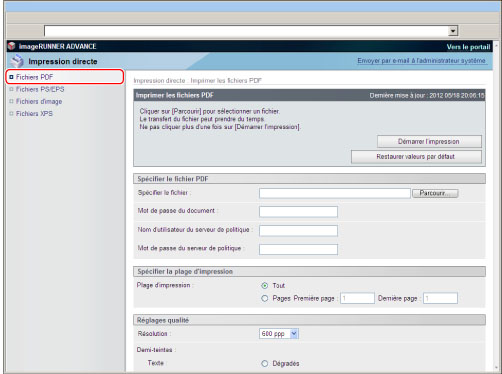
Cliquer sur [Impression directe] → [Fichiers PDF].
2.
Spécifier le fichier PDF à imprimer.
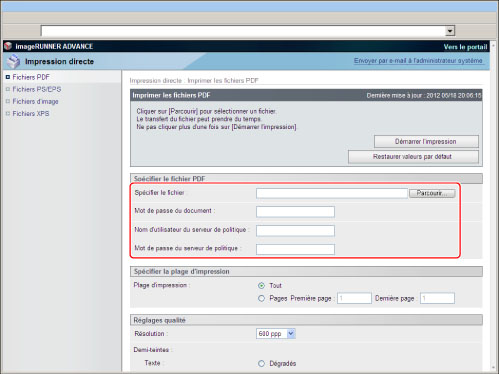
Pour spécifier le chemin d'accès au fichier, cliquer sur [Parcourir] sous <Spécifier le fichier> → cliquer sur [Ouvrir].
Pour spécifier une URL, saisir l'URL sous <Spécifier le fichier>.
Si un mot de passe est requis pour ouvrir le document ou doit être saisi lors de l'impression, le saisir dans <Mot de passe du document>.
Pour imprimer un fichier PDF associé au serveur de politique, saisir <Nom d'utilisateur du serveur de politique> et <Mot de passe du serveur de politique>.
|
IMPORTANT
|
|
Lorsque l'on essaie d'imprimer sans entrer le mot de passe, le message <Err. décod. donn PDF LDP> apparaît et l'impression est annulée. Pour imprimer des fichiers PDF qui interdisent ce type d'opération, ou pour imprimer des fichiers PDF qui autorisent uniquement une impression basse résolution en haute résolution, saisir le mot de passe maître.
|
|
REMARQUE
|
|
Pour imprimer en indiquant une URL, il convient de régler [Utiliser impr. réf.] sur "Oui" dans [Interf. util. dist.] dans les [Réglages de gestion] (Réglages/Enregistrement).
Si l'URL d'un fichier PDF est saisie en vue de son impression, la tâche d'impression suivante ne pourra pas être traitée tant que celui-ci n'est pas téléchargé ou que le navigateur n'est pas déconnecté du serveur Web.
Seul le protocole HTTP est pris en charge pour l'impression d'un fichier PDF en entrant son URL.
|
3.
Régler <Spécifier la plage d'impression>.
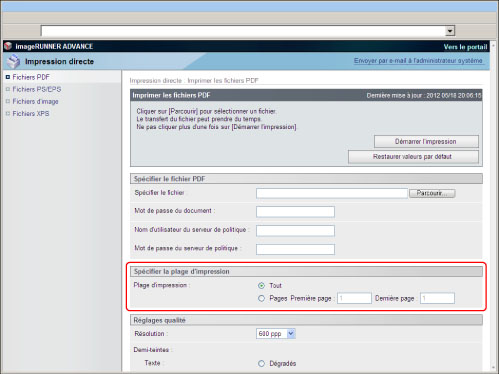
Si [Tout] est sélectionné, toutes les pages sont imprimées.
Si l'option [Pages] est sélectionnée, saisir la plage de pages → seules les pages indiquées sont imprimées.
4.
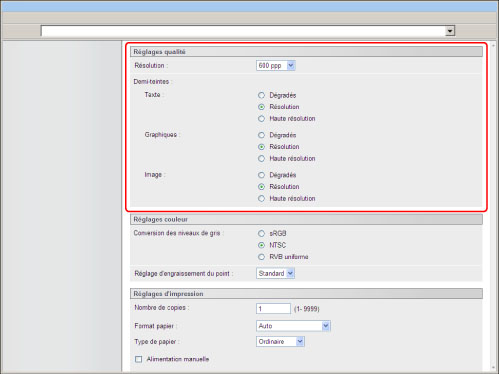
Régler [Réglages qualité].
|
[Résolution]
|
La résolution d'impression peut être définie.
La résolution est exprimée en points par pouce (ppp). Plus la valeur est élevée, plus la résolution l'est également, ce qui se traduit par une finesse accrue des détails de l'image. L'impression à [600 ppp] convient aux tableaux et aux documents généraux.
L'impression à [1200 ppp] convient aux caractères et aux lignes fins.
|
|
[Demi-teintes]
|
Cette option indique comment exprimer les demi-teintes dans des données monochromes.
L'impression de données est exprimée en points. Les ombres, les bords et les dégradés fins sont exprimés en modèles de trame, appelés traitement en demi-teintes, qui représentent des groupes de points. Si [Résolution] est sélectionné, le texte peut s'imprimer avec des contours distincts, option qui convient le mieux à l'impression de texte et de lignes fines.
Si [Dégradés] est sélectionné, des contours et dégradés lisses s'impriment, option qui convient le mieux à l'impression de graphes et de graphiques avec dégradés.
Si [Haute résolution] est sélectionné, une impression plus fine est réalisée avec [Résolution], même si la stabilité du toner est légèrement faible. Cette option convient à l'impression de petits caractères, de lignes fines et des contours nets (données DAO par exemple).
|
5.
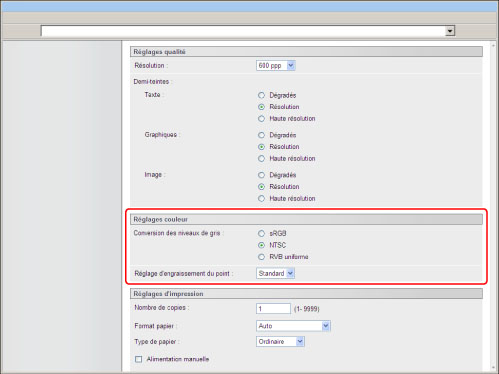
Régler [Réglages couleur].
|
[Conversion des niveaux de gris]
|
Il est possible de sélectionner une méthode pour convertir les valeurs des couleurs en une valeur en niveaux de gris à l'impression de données en couleur.
[sRGB] permet de calculer manuellement la valeur en niveaux de gris par la méthode de conversion des couleurs basée sur sRVB.
[NTSC] permet de calculer manuellement la valeur en niveaux de gris par la méthode de conversion des couleurs basée sur NTSC.
[RVB uniforme] utilise la valeur moyenne des valeurs Rouge, Vert et Bleu comme valeur en niveau de gris.
Ce réglage permet de convertir les données en couleurs en données en niveau de gris.
Ce réglage ne convient pas aux données en noir et blanc.
|
|
[Réglage d'engraissement du point]
|
Il est possible d'utiliser cette option pour régler la zone à remplir et la densité des points en demi-teintes. Plus la valeur est élevée, plus la densité des points est importante.
|
6.
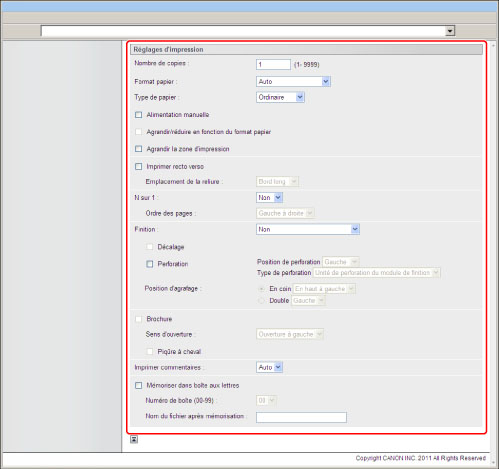
Régler [Réglages d'impression].
|
[Nombre de copies]
|
Ce réglage permet de préciser le nombre de copies imprimées.
|
|
[Format papier]
|
Ce réglage indique le format de papier de sortie.
Si [Auto] est sélectionné, la source d'alimentation la mieux adaptée est sélectionnée selon le format des pages du fichier PDF.
En cas de sélection d'un réglage autre que [Auto], le fichier est imprimé de telle sorte que le long côté du format de page du fichier PDF et le long côté du format de papier sélectionné soient orientés dans la même direction.
Si le format des pages du fichier PDF est plus grand ou plus petit que le format défini par l'utilisateur, les tâches sont annulées. (Elles ne sont pas comptabilisées dans le nombre d'impressions.)
|
|
[Type de papier]
|
Ce réglage indique le type de papier de sortie.
|
|
[Alimentation manuelle]
|
Ce réglage permet de définir la source d'alimentation du papier sur l'alimentation manuelle.
|
|
[Agrandir/réduire en fonction du format papier]
|
Si cette case est cochée, le format de la page sélectionnée est agrandi ou réduit dans les mêmes proportions pour tenir dans la zone d'impression. Toutefois, cette fonction n'est pas disponible si [Auto] est sélectionné sous Format papier.
|
|
[Agrandir la zone d'impression]
|
Ce réglage spécifie s'il faut ou non agrandir la zone d'impression jusqu'au bord du papier.
|
|
[Imprimer recto verso]
|
Ce réglage spécifie s'il faut imprimer au recto ou au recto verso du papier.
|
|
[Emplacement de la reliure]
|
Ce réglage spécifie s'il faut placer la position de la reliure sur le bord long ou sur le bord court des feuilles. Si la marge est indiquée sur l'afficheur tactile, la position de la marge de reliure est automatiquement corrigée au recto et au verso des feuilles.
Pour plus d'informations, voir "Marge". |
|
[N sur 1]
|
Il est possible d'imprimer plusieurs pages de données du fichier PDF sur une feuille de papier.
Les pages s'impriment de gauche à droite en partant du haut. |
|
[Ordre des pages]
|
Lors de l'impression de plusieurs pages sur une seule dans les réglages Page Layout, l'ordre auquel les pages sont disposées sur la feuille de papier peut être indiqué.
|
|
[Finition]*
|
Ce réglage spécifie l'ordre d'impression.
Si [Non] est sélectionné, toutes les copies de la même page s'impriment avant que la prochaine page soit imprimée.
Si [Tri séquentiel (Ordre des pages)] est sélectionné, toutes les pages de chaque copie s'impriment avant que la prochaine copie soit imprimée.
Si [Tri groupé (Pages identiques)] est sélectionné, toutes les copies de la même page s'impriment avant que la prochaine page soit imprimée.
Si [Agrafage] est sélectionné, toutes les pages de chaque copie (tri séquentiel) s'impriment puis sont agrafées.
|
|
[Décalage]*
|
Si la case à cocher et [Tri séquentiel (Ordre des pages)] sont sélectionnés sous [Finition], toutes les pages de chaque copie (tri séquentiel) s'impriment, et chaque copie terminée est décalée pour signaler où commence la prochaine copie.
Si la case à cocher et [Tri groupé (Pages identiques)] sont sélectionnés sous [Finition], toutes les copies de la même page s'impriment avant l'impression de la page suivante. Chaque ensemble de pages est décalé pour signaler où commence le prochain ensemble.
|
|
[Rotation de 90 degrés]*
|
Si la case est cochée et l'option [Tri séquentiel (Ordre des pages)] est sélectionnée sous [Finition], le nombre indiqué de jeux d'impression est imprimé dans l'ordre des pages et chaque jeu sort en étant décalé par rapport aux autres.
Si la case est cochée et l'option [Tri groupé (Pages identiques)] est sélectionnée sous [Finition], le nombre indiqué de jeux d'impression est imprimé par page et chaque page sort en étant décalée par rapport aux autres.
|
|
[Perforation]*
|
Ce réglage permet de perforer des trous sur le papier imprimé.
Sélectionner la case à cocher et l'une des options suivantes [Gauche], [Droit], [Haut], ou [Bas] pour <Position de perforation>. Si les options d'agrafage et de perforation sont sélectionnées, faire correspondre leurs positions. Dans le cas contraire (par exemple, la position d'agrafage est à droite alors que celle de perforation se trouve à gauche), ces ceux réglages sont annulés et les feuilles s'impriment sans agrafage ni perforation.
Le nombre de trous pouvant être perforés varie selon le type d'unité de perforation du module de finition installé. |
|
[Position d'agrafage]*
|
Ce réglage spécifie la position d'agrafage si [Agrafage] est sélectionné sous [Finition].
Si l'option [En coin] est sélectionnée, il est possible de définir [En haut à gauche], [En haut à droite], [En bas à gauche] ou [En bas à droite].
Si l'option [Double] est sélectionnée, il est possible de définir [Gauche], [Droit], [Haut] ou [Bas].
|
|
[Brochure]*
|
Ce réglage permet de préparer l'imprimé à la reliure d'une brochure. L'impression de brochures est un processus au cours duquel deux pages de données s'impriment au recto et au verso d'une feuille, puis cette dernière est pliée en deux pour former un livre.
|
|
[Piqûre à cheval]*
|
Ce réglage permet de relier une tâche d'impression terminée en agrafant et pliant les pages d'une brochure au milieu lorsque l'option [Brochure] est sélectionnée.
|
|
[Sens d'ouverture]*
|
Si [Brochure] est sélectionné, sélectionner [Ouverture à gauche] ou [Ouverture à droite].
Si [Ouverture à gauche] est défini, les pages s'impriment dans une mise en page qui permet de créer une brochure qui s'ouvre sur la gauche.
Si [Ouverture à droite] est défini, les pages s'impriment dans une mise en page qui permet de créer une brochure qui s'ouvre sur la droite.
|
|
[Imprimer les commentaires]
|
Ce réglage spécifie d'imprimer ou non les annotations.
Si [Non] est sélectionné, aucune annotation ne s'imprime.
Si [Auto] est sélectionné, seules les annotations dont l'impression est indiquée dans le fichier PDF s'impriment.
|
|
[Mémoriser dans boîte aux lettres]
|
Pour mémoriser les données dans une boîte aux lettres, sélectionner [Mémoriser dans boîte aux lettres] puis sélectionner la boîte aux lettres du destinataire.
|
|
[Nom du fichier après mémorisation]
|
Le nom de fichier peut être spécifié pour mémoriser les données dans une boîte aux lettres.
Il ne doit pas compter plus de 24 caractères. |
* Les réglages et valeurs affichés dans l'interface utilisateur distante varient en fonction des produits en option disponibles. Pour plus d'informations, voir "Réglages de fonction : Imprimante".
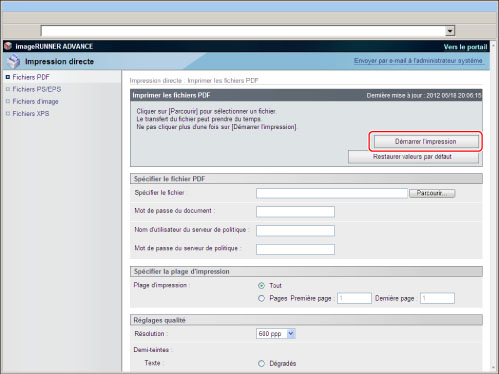
7.
Appuyer sur [Démarrer l'impression].
|
REMARQUE
|
|
Pour restaurer les réglages par défaut, cliquer sur [Restaurer valeurs par défaut].
Ne pas cliquer à plusieurs reprises sur [Démarrer l'impression] lors du transfert d'un fichier. Cette opération peut prendre du temps. Cependant, en cas de clics répétitifs pendant le transfert, il est possible que le fichier soit endommagé et que le transfert n'ait pas lieu.
|
Une fois la tâche d'impression envoyée, l'écran change et le message suivant s'affiche.
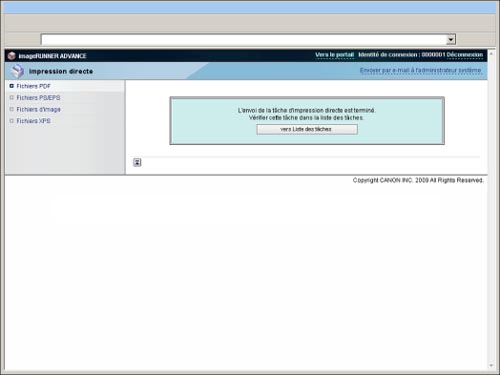
Pour vérifier la tâche d'impression envoyée, appuyer sur [Vers Liste des tâches].
Impression directe de fichiers PS/EPS
Pour imprimer directement des fichiers PS/EPS à partir de l'interface utilisateur distante, procéder comme suit :
|
IMPORTANT
|
|
Pour imprimer directement des fichiers PS/EPS à partir de l'interface utilisateur distante, il est nécessaire d'activer le Kit d'impression PS.
|
1.
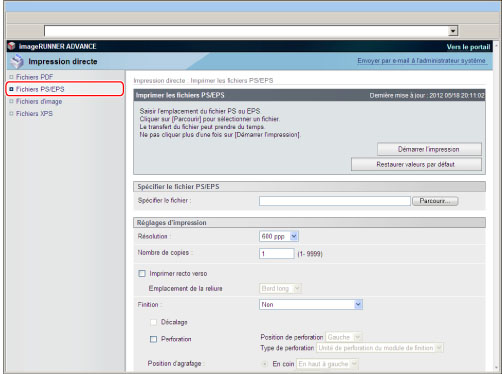
Sélectionner [Fichiers PS/EPS] dans le menu [Impression directe].
2.
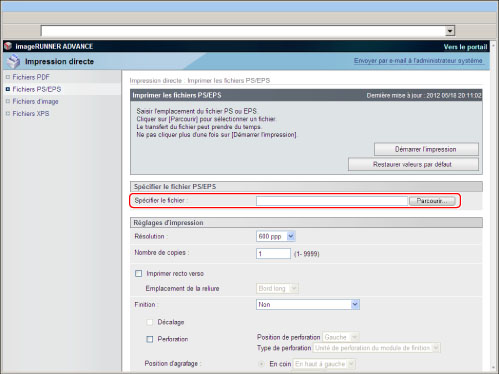
Cliquer sur [Parcourir] → sélectionner le fichier → cliquer sur [Ouvrir].
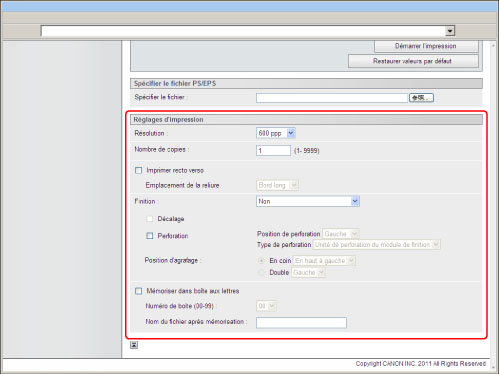
Si nécessaire, indiquer [Réglages d'impression].
|
[Résolution]
|
La résolution d'impression peut être définie.
La résolution est exprimée en points par pouce (ppp). Plus la valeur est élevée, plus la résolution l'est également, ce qui se traduit par une finesse accrue des détails de l'image. L'impression à [600 ppp] convient aux tableaux et aux
documents généraux. L'impression à [1200 ppp] convient aux caractères et aux lignes fins.
|
|
[Nombre de copies]
|
Ce réglage permet de préciser le nombre de copies imprimées.
|
|
[Imprimer recto verso]
|
Ce réglage spécifie s'il faut imprimer au recto ou au recto verso du papier.
|
|
[Emplacement de la reliure]
|
Ce réglage spécifie s'il faut placer la position de la reliure sur le bord long ou sur le bord court des feuilles. Si la marge est indiquée sur l'afficheur tactile, la position de la marge de reliure est automatiquement corrigée au recto et au verso des feuilles.
Pour plus d'informations, voir "Marge". |
|
[Finition]*
|
Ce réglage spécifie l'ordre d'impression.
Si [Non] est sélectionné, toutes les copies de la même page s'impriment avant que la prochaine page soit imprimée.
Si [Tri séquentiel (Ordre des pages)] est sélectionné, toutes les pages de chaque copie s'impriment avant que la prochaine copie soit imprimée.
Si [Tri groupé (Pages identiques)] est sélectionné, toutes les copies de la même page s'impriment avant que la prochaine page soit imprimée.
Si [Agrafage] est sélectionné, toutes les pages de chaque copie (tri séquentiel) s'impriment puis sont agrafées.
|
|
[Décalage]*
|
Si la case à cocher et [Tri séquentiel (Ordre des pages)] sont sélectionnés sous [Finition], toutes les pages de chaque copie (tri séquentiel) s'impriment, et chaque copie terminée est décalée pour signaler où commence la prochaine copie.
Si la case à cocher et [Tri groupé (Pages identiques)] sont sélectionnés sous [Finition], toutes les copies de la même page s'impriment avant l'impression de la page suivante. Chaque ensemble de pages est décalé pour signaler où commence le prochain ensemble.
|
|
[Rotation de 90 degrés]*
|
Si la case est cochée et l'option [Tri séquentiel (Ordre des pages)] est sélectionnée sous [Finition], le nombre indiqué de jeux d'impression est imprimé dans l'ordre des pages et chaque jeu sort en étant décalé par rapport aux autres.
Si la case est cochée et l'option [Tri groupé (Pages identiques)] est sélectionnée sous [Finition], le nombre indiqué de jeux d'impression est imprimé par page et chaque page sort en étant décalée par rapport aux autres.
|
|
[Perforation]*
|
Ce réglage permet de perforer des trous sur le papier imprimé.
Sélectionner la case à cocher et l'une des options suivantes [Gauche], [Droit], [Haut] ou [Bas] pour <Position de perforation>.
Si les options d'agrafage et de perforation sont sélectionnées, faire correspondre leurs positions. Dans le cas contraire (par exemple, la position d'agrafage est à droite alors que celle de perforation se trouve à gauche), ces ceux réglages sont annulés et les feuilles s'impriment sans agrafage ni perforation.
Le nombre de trous pouvant être perforés varie selon le type d'unité de perforation du module de finition installé. |
|
[Position d'agrafage]*
|
Ce réglage spécifie la position d'agrafage si [Agrafage] est sélectionné sous [Finition].
Si l'option [En coin] est sélectionnée, il est possible de définir [En haut à gauche], [En haut à droite], [En bas à gauche] ou [En bas à droite].
Si l'option [Double] est sélectionnée, il est possible de définir [Gauche], [Droit], [Haut] ou [Bas].
|
|
[Mémoriser dans boîte aux lettres]
|
Pour mémoriser les données dans une boîte aux lettres, sélectionner [Mémoriser dans boîte aux lettres] puis sélectionner la boîte aux lettres du destinataire.
|
|
[Nom du fichier après mémorisation]
|
Le nom de fichier peut être spécifié pour mémoriser les données dans une boîte aux lettres.
Il ne doit pas compter plus de 24 caractères. |
* Les réglages et valeurs affichés dans l'interface utilisateur distante varient en fonction des produits en option disponibles. Pour plus d'informations, voir "Réglages de fonction : Imprimante".
3.
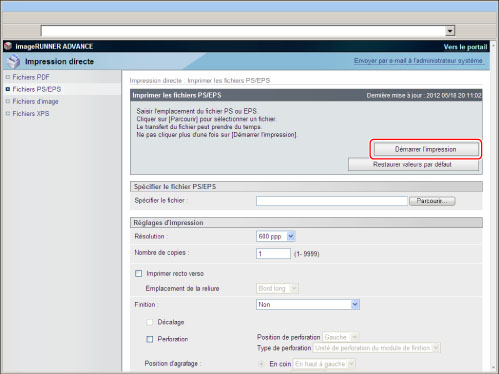
Cliquer sur [Démarrer l'impression].
|
REMARQUE
|
|
Pour restaurer les réglages par défaut, cliquer sur [Restaurer valeurs par défaut].
Ne pas cliquer à plusieurs reprises sur [Démarrer l'impression] lors du transfert d'un fichier. Cette opération peut prendre du temps. Cependant, en cas de clics répétitifs pendant le transfert, il est possible que le fichier soit endommagé et que le transfert n'ait pas lieu.
|
Une fois la tâche d'impression envoyée, l'écran change et le message suivant s'affiche.
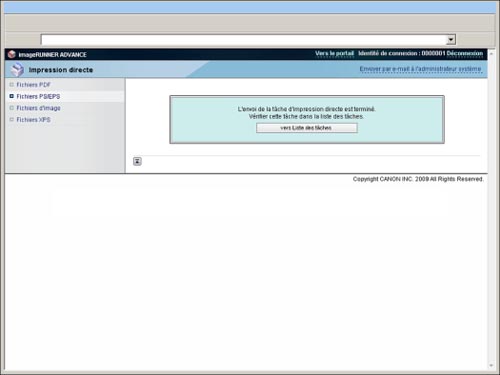
Pour vérifier la tâche d'impression envoyée, appuyer sur [Vers Liste des tâches].
Impression directe des fichiers image
Pour imprimer directement des fichiers d'image TIFF/JPEG à partir de l'interface utilisateur distante, procéder comme suit :
L'impression directe des fichiers d'image prend en charge UIT-T Rec. T.81 pour les données JPEG et Adobe TIFF Revision 6.0 pour les données TIFF.
1.
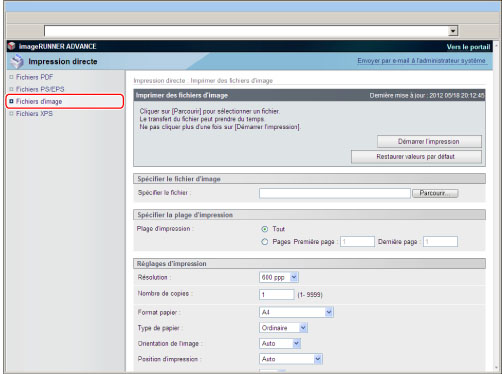
Cliquer sur [Impression directe] → [Fichiers d'image].
2.
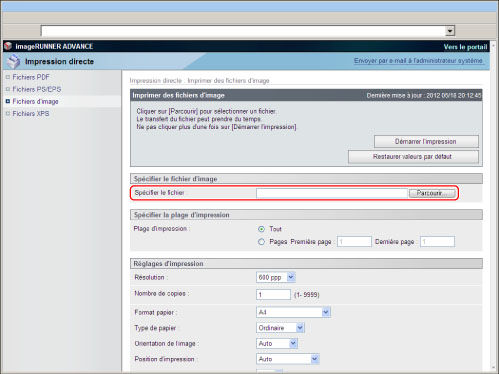
Cliquer sur [Parcourir] → sélectionner le fichier → cliquer sur [Ouvrir].
3.
Régler <Spécifier la plage d'impression>.
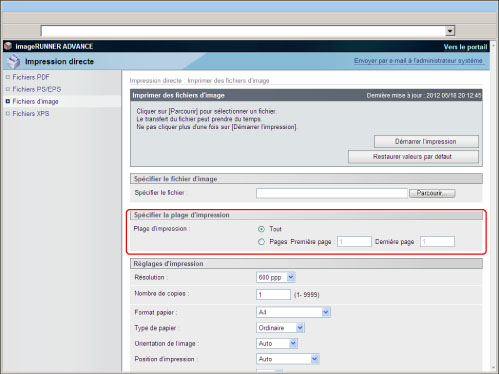
Si [Tout] est sélectionné, toutes les pages sont imprimées.
Si l'option [Pages] est sélectionnée, saisir la plage de pages → seules les pages indiquées sont imprimées.
4.
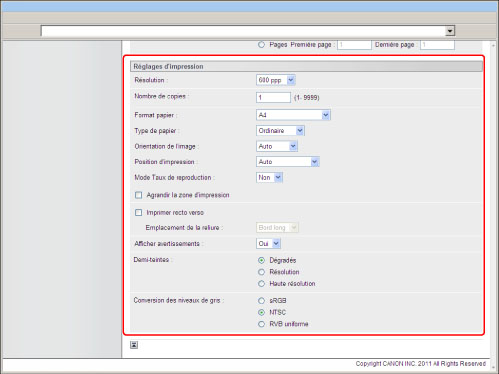
Régler [Réglages d'impression].
|
[Résolution]
|
La résolution d'impression peut être définie.
La résolution est exprimée en points par pouce (ppp). Plus la valeur est élevée, plus la résolution l'est également, ce qui se traduit par une finesse accrue des détails de l'image. Si l'option [600 ppp] est sélectionnée, les fichiers sont imprimés avec une résolution de 600 ppp. Ce mode est optimal pour les documents et tableaux courants.
Si [1200 ppp] est sélectionné, les fichiers sont imprimés à une résolution de 1 200 ppp. Cela permet de restituer, en détail, les contours du texte et des graphiques. Ce mode est idéal pour l'impression des données comprenant des traits fins et/ou peu marqués.
|
|
[Nombre de copies]
|
Ce réglage permet de préciser le nombre de copies imprimées.
|
|
[Format papier]
|
Ce réglage indique le format de papier de sortie.
Si [Auto] est sélectionné, la source d'alimentation la mieux adaptée est sélectionnée selon le format des pages du fichier PDF.
En cas de sélection d'un réglage autre que [Auto], le fichier est imprimé de telle sorte que le long côté du format de page du fichier PDF et le long côté du format de papier sélectionné soient orientés dans la même direction.
Si le format des pages du fichier PDF est plus grand ou plus petit que le format défini par l'utilisateur, les tâches sont annulées. (Elles ne sont pas comptabilisées dans le nombre d'impressions.) |
|
[Type de papier]
|
Ce réglage indique le type de papier de sortie.
|
|
[Orientation de l'image]
|
Ce réglage indique l'orientation verticale ou horizontale de l'image imprimée.
Si [Auto] est sélectionné, l'orientation est automatiquement définie en comparant la longueur et la largeur de l'image. Si la largeur est supérieure, l'image s'imprime horizontalement. Si la longueur est supérieure, l'image s'imprime verticalement.
Si [Vertical] est sélectionné, l'image s'imprime verticalement quelles que soient ses dimensions.
Si [Horizontal] est sélectionné, l'image s'imprime horizontalement quelles que soient ses dimensions.
|
|
[Position d'impression]
|
Ce réglage spécifie la position d'impression de l'image.
Si [Auto] est sélectionné, l'image s'imprime à la position définie sur la feuille. Si la position d'impression de l'image n'a pas été précisée, l'image s'imprime au milieu de la feuille.
Si [Centre] est sélectionné, l'image s'imprime au milieu de la feuille quel que soit le réglage de la position d'impression de l'image.
Si [En haut à gauche] est sélectionné, l'image s'imprime en haut à gauche de la feuille quel que soit le réglage de la position d'impression de l'image.
|
|
[Mode Taux de reproduction]
|
Ce réglage agrandit ou réduit la taille d'une image pour correspondre à celle de la zone d'impression du format de papier spécifié.
Si [Auto] est sélectionné, la taille de l'image est automatiquement agrandie ou réduite pour correspondre à celle de la zone d'impression du format de papier spécifié. La taille de l'image est automatiquement réduite ou agrandie si respectivement elle est plus grande ou plus petite que la zone d'impression. |
|
[Agrandir la zone d'impression]
|
Ce réglage spécifie s'il faut ou non agrandir la zone d'impression jusqu'au bord du papier.
|
|
[Imprimer recto verso]
|
Ce réglage spécifie s'il faut imprimer au recto ou au recto verso du papier.
|
|
[Emplacement de la reliure]
|
Ce réglage spécifie s'il faut placer la position de la reliure sur le bord long ou sur le bord court des feuilles. Si la marge est indiquée sur l'afficheur tactile, la position de la marge de reliure est automatiquement corrigée au recto et au verso des feuilles.
Pour plus d'informations, voir "Marge". |
|
[Afficher avertissements]
|
Ce réglage spécifie le type d'intervention lorsqu'une erreur d'impression d'une image est détectée sur la machine.
Si [Oui] est sélectionné, un message d'erreur s'affiche.
Si [Non] est sélectionné, un message d'erreur ne s'affiche pas.
|
|
[Demi-teintes]
|
Cette option indique comment exprimer des demi-teintes en données en noir et blanc.
L'impression de données est exprimée en points. Les ombres, les bords et les dégradés fins sont exprimés en modèles de trame, appelés traitement en demi-teintes, qui représentent des groupes de points.
Si [Résolution] est sélectionné, le texte peut s'imprimer avec des contours distincts, option qui convient le mieux à l'impression de texte et de lignes fines.
Si [Dégradés] est sélectionné, des contours et dégradés lisses s'impriment, option qui convient le mieux à l'impression de graphes et de graphiques avec dégradés.
Si [Haute résolution] est sélectionné, une impression plus fine est réalisée avec [Résolution], même si la stabilité du toner est légèrement faible. Cette option convient à l'impression de petits caractères, de lignes fines et des contours nets (données DAO par exemple).
|
|
[Conversion des niveaux de gris]
|
Il est possible de sélectionner une méthode pour convertir les valeurs des couleurs en une valeur en niveaux de gris à l'impression de données en couleur.
[sRGB] permet de calculer manuellement la valeur en niveaux de gris par la méthode de conversion des couleurs basée sur sRVB.
[NTSC] permet de calculer manuellement la valeur en niveaux de gris par la méthode de conversion des couleurs basée sur NTSC.
[RVB uniforme] utilise la valeur moyenne des valeurs Rouge, Vert et Bleu comme valeur en niveau de gris.
Ce réglage permet de convertir les données en couleurs en données en niveau de gris.
Ce réglage ne convient pas aux données en noir et blanc.
|
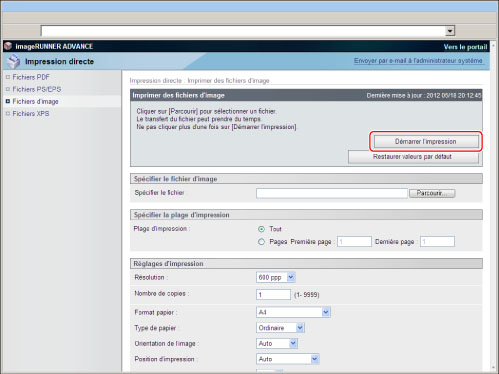
5.
Appuyer sur [Démarrer l'impression].
|
REMARQUE
|
|
Pour restaurer les réglages par défaut, cliquer sur [Restaurer valeurs par défaut].
Ne pas cliquer à plusieurs reprises sur [Démarrer l'impression] lors du transfert d'un fichier. Cette opération peut prendre du temps. Cependant, en cas de clics répétitifs pendant le transfert, il est possible que le fichier soit endommagé et que le transfert n'ait pas lieu.
|
Une fois la tâche d'impression envoyée, l'écran change et le message suivant s'affiche.
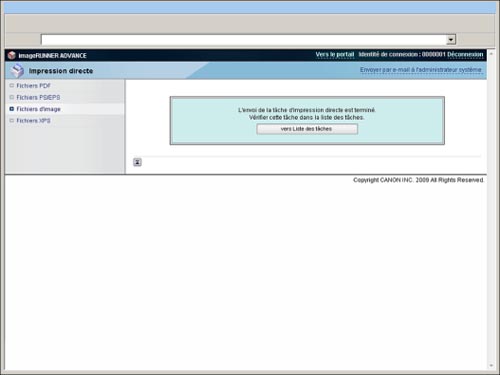
Pour vérifier la tâche d'impression envoyée, appuyer sur [Vers Liste des tâches].
|
IMPORTANT
|
|
Il est impossible d'imprimer des fichiers d'image au format JPEG 2000.
Les méthodes de codage prises en charge/non prises en charge pour les données JPEG sont indiquées ci-dessous :
Prise en charge
Méthode DCT standard
Non prise en charge
Méthode DCT étendue
Méthode sans perte
Méthode hiérarchique
Cette machine prend en charge/ne prend pas en charge les méthodes de codage suivantes pour les données TIFF :
Prise en charge
Non compressé
Méthode de codage unidimensionnel UIT-T Rec. T.4
Méthode de codage bidimensionnel UIT-T Rec. T.4
Méthode de codage télécopie de base UIT-T Rec. T.6
JPEG (méthode DCT standard uniquement) UIT-T Rec. T.81
PackBits (méthode PackBits Apple Macintosh)
Non prise en charge
LZW
JBIG (noir et blanc) UIT-T Rec. T.82
JBIG (Couleur) UIT-T Rec. T.43
MRC UIT-T Rec. T.44
|
Impression directe de fichiers XPS
Pour imprimer directement des fichiers XPS à partir de l'interface utilisateur distante, procéder comme suit :
|
IMPORTANT
|
|
Le Kit d'impression (pour PDF/XPS) est nécessaire pour imprimer un fichier XPS sans l'ouvrir.
|
1.
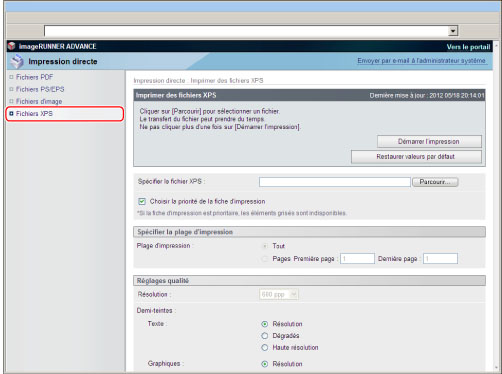
Cliquer sur [Impression directe] → [Fichiers XPS].
2.
Cliquer sur [Parcourir] → sélectionner le fichier → cliquer sur [Ouvrir].
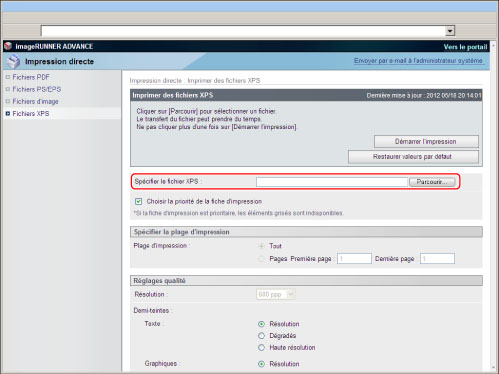
Pour établir la priorité de la fiche d'impression, sélectionner [Choisir la priorité de la fiche d'impression].
3.
Régler [Spécifier la plage d'impression].
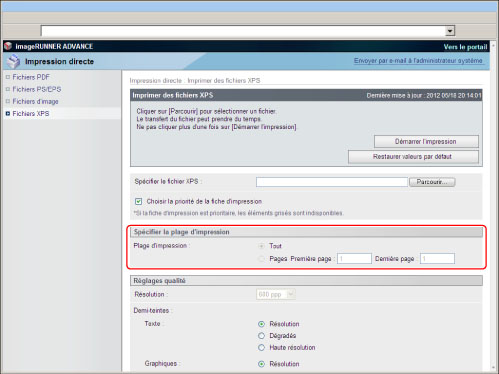
Si [Tout] est sélectionné, toutes les pages sont imprimées.
Si l'option [Pages] est sélectionnée, saisir la plage de pages → seules les pages indiquées sont imprimées.
4.
Régler [Réglages qualité].
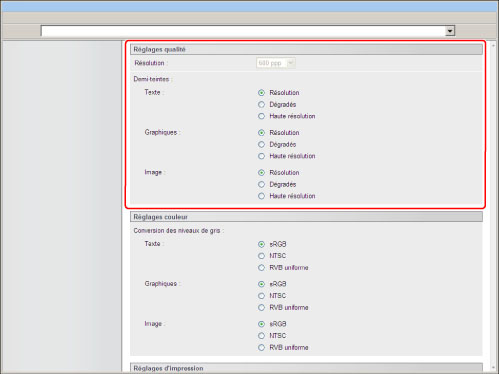
|
[Résolution]
|
La résolution d'impression peut être définie.
La résolution est exprimée en points par pouce (ppp). Plus la valeur est élevée, plus la résolution l'est également, ce qui se traduit par une finesse accrue des détails de l'image. L'impression à [600 ppp] convient aux tableaux et aux documents généraux.
L'impression à [1200 ppp] convient aux caractères et aux lignes fins.
|
|
[Demi-teintes]
|
Cette option indique comment exprimer les demi-teintes dans des données monochromes.
L'impression de données est exprimée en points. Les ombres, les bords et les dégradés fins sont exprimés en modèles de trame, appelés traitement en demi-teintes, qui représentent des groupes de points. Si [Résolution] est sélectionné, le texte peut s'imprimer avec des contours distincts, option qui convient le mieux à l'impression de texte et de lignes fines.
Si [Dégradés] est sélectionné, des contours et dégradés lisses s'impriment, option qui convient le mieux à l'impression de graphes et de graphiques avec dégradés.
Si [Haute résolution] est sélectionné, une impression plus fine est réalisée avec [Résolution], même si la stabilité du toner est légèrement faible. Cette option convient à l'impression de petits caractères, de lignes fines et des contours nets (données DAO par exemple).
|
5.
Régler [Réglages couleur].
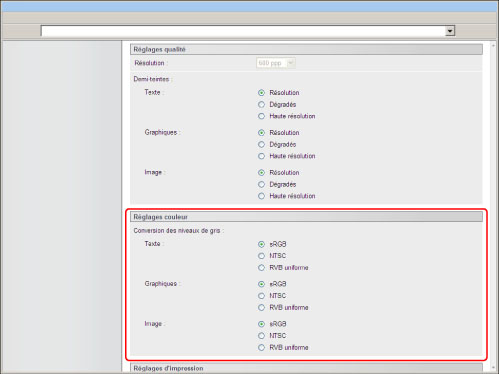
|
[Conversion des niveaux de gris]
|
Il est possible de sélectionner une méthode pour convertir les valeurs des couleurs en une valeur en niveaux de gris à l'impression de données en couleur.
Les réglages peuvent être appliqués séparément aux données de texte, de graphique et d'image.
[sRGB] permet de calculer manuellement la valeur en niveaux de gris par la méthode de conversion des couleurs basée sur sRVB.
[NTSC] permet de calculer manuellement la valeur en niveaux de gris par la méthode de conversion des couleurs basée sur NTSC.
[RVB uniforme] utilise la valeur moyenne des valeurs Rouge, Vert et Bleu comme valeur en niveau de gris.
Ce réglage permet de convertir les données en couleurs en données en niveau de gris.
Ce réglage ne convient pas aux données en noir et blanc.
|
6.
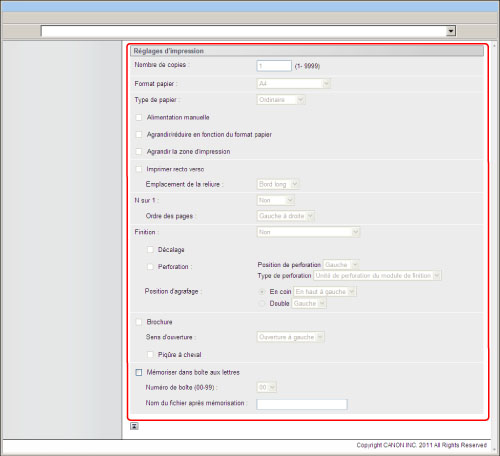
Régler [Réglages d'impression].
|
[Nombre de copies]
|
Ce réglage permet de préciser le nombre de copies imprimées.
|
|
[Format papier]
|
Ce réglage indique le format de papier de sortie.
Si [Auto] est sélectionné, la source d'alimentation la mieux adaptée est sélectionnée selon le format des pages du fichier XPS.
En cas de sélection d'un réglage autre que [Auto], le fichier est imprimé de telle sorte que le long côté du format de page du fichier XPS et le long côté du format de papier sélectionné soient orientés dans la même direction.
Si le format des pages du fichier XPS est plus grand ou plus petit que le format défini par l'utilisateur, les tâches sont annulées. (Elles ne sont pas comptabilisées dans le nombre d'impressions.) |
|
[Type de papier]
|
Ce réglage indique le type de papier de sortie.
|
|
[Alimentation manuelle]
|
Ce réglage permet de définir la source d'alimentation du papier sur l'alimentation manuelle.
|
|
[Agrandir/réduire en fonction du format papier]
|
Si cette case est cochée, le format de la page sélectionnée est agrandi ou réduit dans les mêmes proportions pour tenir dans la zone d'impression. Toutefois, cette fonction n'est pas disponible si [Auto] est sélectionné sous [Format papier].
|
|
[Agrandir la zone d'impression]
|
Ce réglage spécifie s'il faut ou non agrandir la zone d'impression jusqu'au bord du papier.
|
|
[Imprimer recto verso]
|
Ce réglage spécifie s'il faut imprimer au recto ou au recto verso du papier.
|
|
[Emplacement de la reliure]
|
Ce réglage spécifie s'il faut placer la position de la reliure sur le bord long ou sur le bord court des feuilles. Si la marge est indiquée sur l'afficheur tactile, la position de la marge de reliure est automatiquement corrigée au recto et au verso des feuilles.
Pour plus d'informations, voir "Marge". |
|
[N sur 1]
|
Il est possible d'imprimer plusieurs pages de données du fichier XPS sur une feuille de papier.
Les pages s'impriment de gauche à droite en partant du haut. |
|
[Ordre des pages]
|
Lors de l'impression de plusieurs pages sur une seule dans les réglages Page Layout, l'ordre auquel les pages sont disposées sur la feuille de papier peut être indiqué.
|
|
[Finition]*
|
Ce réglage spécifie l'ordre d'impression.
Si [Non] est sélectionné, toutes les copies de la même page s'impriment avant que la prochaine page soit imprimée.
Si [Tri séquentiel (Ordre des pages)] est sélectionné, toutes les pages de chaque copie s'impriment avant que la prochaine copie soit imprimée.
Si [Tri groupé (Pages identiques)] est sélectionné, toutes les copies de la même page s'impriment avant que la prochaine page soit imprimée.
Si [Agrafage] est sélectionné, toutes les pages de chaque copie (tri séquentiel) s'impriment puis sont agrafées.
|
|
[Décalage]*
|
Si la case à cocher et [Tri séquentiel (Ordre des pages)] sont sélectionnés sous [Finition], toutes les pages de chaque copie (tri séquentiel) s'impriment, et chaque copie terminée est décalée pour signaler où commence la prochaine copie.
Si la case à cocher et [Tri groupé (Pages identiques)] sont sélectionnés sous [Finition], toutes les copies de la même page s'impriment avant l'impression de la page suivante. Chaque ensemble de pages est décalé pour signaler où commence le prochain ensemble.
|
|
[Rotation de 90 degrés]*
|
Si la case est cochée et l'option [Tri séquentiel (Ordre des pages)] est sélectionnée sous [Finition], le nombre indiqué de jeux d'impression est imprimé dans l'ordre des pages et chaque jeu sort en étant décalé par rapport aux autres.
Si la case est cochée et l'option [Tri groupé (Pages identiques)] est sélectionnée sous [Finition], le nombre indiqué de jeux d'impression est imprimé par page et chaque page sort en étant décalée par rapport aux autres.
|
|
[Perforation]*
|
Ce réglage permet de perforer des trous sur le papier imprimé.
Sélectionner la case à cocher et l'une des options suivantes [Gauche], [Droit], [Haut], ou [Bas] pour <Position de perforation>. Si les options d'agrafage et de perforation sont sélectionnées, faire correspondre leurs positions. Dans le cas contraire (par exemple, la position d'agrafage est à droite alors que celle de perforation se trouve à gauche), ces ceux réglages sont annulés et les feuilles s'impriment sans agrafage ni perforation.
Le nombre de trous pouvant être perforés varie selon le type d'unité de perforation du module de finition installé. |
|
[Position d'agrafage]*
|
Ce réglage spécifie la position d'agrafage si [Agrafage] est sélectionné sous [Finition].
Si l'option [En coin] est sélectionnée, il est possible de définir [En haut à gauche], [En haut à droite], [En bas à gauche] ou [En bas à droite].
Si l'option [Double] est sélectionnée, il est possible de définir [Gauche], [Droit], [Haut] ou [Bas].
|
|
[Brochure]*
|
Ce réglage permet de préparer l'imprimé à la reliure d'une brochure. L'impression de brochures est un processus au cours duquel deux pages de données s'impriment au recto et au verso d'une feuille, puis cette dernière est pliée en deux pour former un livre.
|
|
[Piqûre à cheval]*
|
Ce réglage permet de relier une tâche d'impression terminée en agrafant et pliant les pages d'une brochure au milieu lorsque l'option [Brochure] est sélectionnée.
|
|
[Sens d'ouverture]*
|
Si [Brochure] est sélectionné, sélectionner [Ouverture à gauche] ou [Ouverture à droite].
Si [Ouverture à gauche] est défini, les pages s'impriment dans une mise en page qui permet de créer une brochure qui s'ouvre sur la gauche.
Si [Ouverture à droite] est défini, les pages s'impriment dans une mise en page qui permet de créer une brochure qui s'ouvre sur la droite.
|
|
[Mémoriser dans boîte aux lettres]
|
Pour mémoriser les données dans une boîte aux lettres, sélectionner [Mémoriser dans boîte aux lettres] puis sélectionner la boîte aux lettres du destinataire.
|
|
[Nom du fichier après mémorisation]
|
Le nom de fichier peut être spécifié pour mémoriser les données dans une boîte aux lettres.
Il ne doit pas compter plus de 24 caractères. |
* Les réglages et valeurs affichés dans l'interface utilisateur distante varient en fonction des produits en option disponibles. Pour plus d'informations, voir "Réglages de fonction : Imprimante".
* Si [Superfin (1200 ppp)] est sélectionné pour [Résolution], il est impossible de définir [Rotation de 90 degrés].
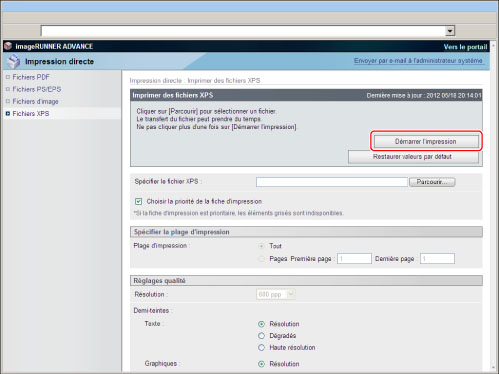
7.
Appuyer sur [Démarrer l'impression].
|
REMARQUE
|
|
Pour restaurer les réglages par défaut, cliquer sur [Restaurer valeurs par défaut].
Ne pas cliquer à plusieurs reprises sur [Démarrer l'impression] lors du transfert d'un fichier. Cette opération peut prendre du temps. Cependant, en cas de clics répétitifs pendant le transfert, il est possible que le fichier soit endommagé et que le transfert n'ait pas lieu.
|
Une fois la tâche d'impression envoyée, l'écran change et le message suivant s'affiche.
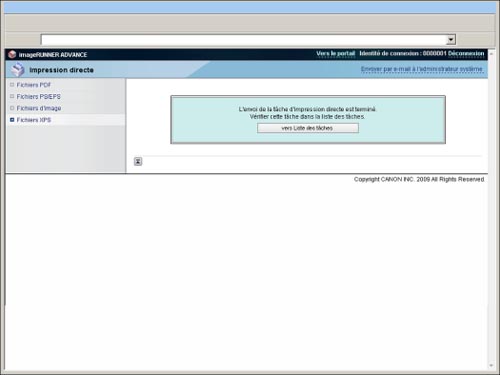
Pour vérifier la tâche d'impression envoyée, appuyer sur [Vers Liste des tâches].