Blocco scansione documento (codice QR)
In questa sezione sono descritte le impostazioni del Blocco scansione documento mediante un codice QR.
Utilizzando un codice QR, è possibile includere informazioni di blocco scansione sulla stampa per ridurre la copia non autorizzata. Inoltre è possibile includere informazioni di tracciatura, come il nome utente, la data e il nome della periferica per poter essere in grado di sapere da chi, quando e con quale macchina è stata effettuata la copia.
|
IMPORTANTE
|
|
Prima di impostare questa funzione, l'amministratore deve impostare l'utilizzo del codice QR per il modo Blocco scansione documento. (Vedere "Selezione del codice per il blocco scansione documento (codice TL/codice QR)".)
|
Informazioni blocco scansione e Informazioni tracciatura (Codice QR)
È possibile include informazioni di blocco scansione nel codice QR per limitare la copia non autorizzata. Le informazioni di tracciatura sono sempre incluse nel codice QR.
1.
Premere [Accesso a file memor.] → [Mailbox].

2.
Selezionare la mailbox desiderata → specificare il file desiderato → premere [Stampa].

3.
Premere [Variaz. impostaz. stampa].

4.
Premere [Opzioni] → [Blocco scans. doc.].

5.
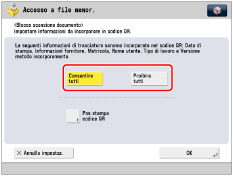
Selezionare le informazioni da includere nel codice QR.
|
[Consentire tutti]:
|
La stampa può essere copiata.
|
|
[Proibire tutti]:
|
L'operazione di copiatura è limitata. Non è possibile copiare una stampa per la quale sia stata impostata l'opzione Proibire tutti.
|
Inoltre le informazioni di tracciatura sono automaticamente incluse nel codice QR anche se si seleziona una voce qualsiasi da includere.
6.
Premere [OK].
7.
Premere [Chiudi].
Impostazione della posizione di stampa codice QR
È possibile impostare la posizione di stampa per il codice QR da includere nel documento.
1.
Premere [Accesso a file memor.] → [Mailbox].
2.
Selezionare la mailbox desiderata → specificare il file desiderato → premere [Stampa].
3.
Premere [Variaz. impostaz. stampa].
4.
Premere [Opzioni] → [Blocco scans. doc.].
5.
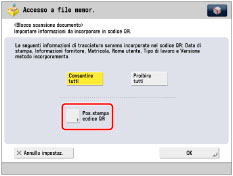
Selezionare le informazioni da includere nel codice QR → premere [Pos.stampa codice QR].
6.
Impostare la posizione di stampa per il codice QR.
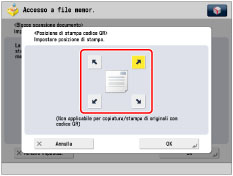
Utilizzare i tasti freccia sul pannello digitale per selezionare la posizione di stampa.
7.
Premere [OK].
8.
Premere [OK] → [Chiudi].
|
IMPORTANTE
|
|
Per informazioni sui modi non compatibili con questo modo, vedere "Combinazione di funzioni non disponibile".
Non è possibile regolare la densità durante la stampa con [Blocco scans. doc.] impostato.
Le prestazioni di stampa potrebbero non essere ottimali, a seconda del contenuto della copia e della combinazione di impostazioni.
|
|
NOTA
|
|
Il modo Blocco scansione documento non garantisce la limitazione della copia non autorizzata. Potrebbe non essere possibile limitare la stampa non autorizzata né analizzare le informazioni di tracciatura, in funzione della combinazione di impostazioni e della stampa, ad esempio un documento con un'immagine sull'intera pagina.
|