Conectar el equipo a un ordenador o a una red
El equipo se puede conectar a un ordenador o a la red mediante un cable USB o un cable 10Base-T/100Base-TX/1000Base-T.
 ADVERTENCIA ADVERTENCIA |
|
Si conecta o desconecta el cable USB con el equipo encendido, no toque las partes metálicas que rodean al conector, ya que podría sufrir una descarga eléctrica.
|
|
IMPORTANTE
|
|
El paquete no incluye el cable de red ni el cable USB. Deberá obtener un cable apropiado para el ordenador o la red pertinentes.
No conecte ni desconecte el cable USB en los siguientes casos, ya que podría afectar al buen funcionamiento del ordenador o del equipo:
Al instalar el controlador
Cuando el ordenador esté arrancando
Al imprimir
Si desconecta el cable USB con el ordenador o el equipo encendidos, espere siempre al menos cinco segundos antes de volver a conectar el cable. Una conexión inmediata del cable podría afectar al buen funcionamiento del ordenador o el equipo.
|
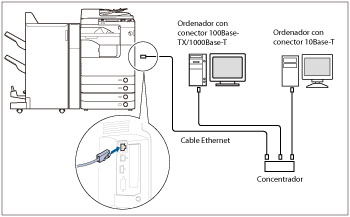
Conectar a una red
El equipo admite los protocolos TCP/IP, AppleTalk y NetWare, lo cual permite su uso con ordenadores Windows, Macintosh, UNIX y Linux. También dispone de un conector 10Base-T/100Base-TX/1000Base-T que se puede utilizar en la mayoría de las redes de área local.
Si utiliza 10Base-T/100Base-TX, conecte un cable de red de par trenzado de Categoría 5 entre el conector RJ-45 del equipo y el puerto de un concentrador (hub) de red. Si utiliza 1000Base-T, se recomienda que utilice un cable de red de par trenzado de Categoría 5 mejorado.
Conectar a una interfaz USB
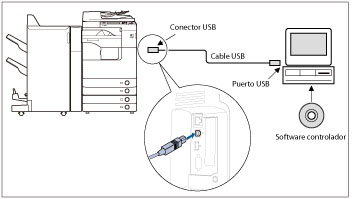
Puede conectar el equipo a un ordenador con un puerto USB mediante un cable USB. El equipo es compatible con USB 2.0 Hi-Speed. Instale los controladores y utilidades apropiados incluidos en el CD-ROM que se entrega con el equipo, según el sistema operativo de su ordenador. Para más información acerca de cómo instalar el controlador mediante una conexión USB, consulte "Imprimir desde un ordenador (Windows)", "Impresión desde un ordenador (Mac)", o "Enviar un fax desde un ordenador (Windows)". Para información acerca de cómo instalar una utilidad, consulte los manuales proporcionados con ella.
|
ADVERTENCIA |
|
Al conectar el cable de interfaz o el cable de red, asegúrese de observar las siguientes precauciones para evitar una descarga eléctrica:
Apague el interruptor de alimentación principal del equipo antes de desconectar el cable de alimentación de la toma de corriente.
Apague el ordenador y desconecte su cable de alimentación de la toma de corriente (Consulte "Alimentación principal y tecla de ahorro de energía".)
|
|
IMPORTANTE
|
|
Si hay uno o más equipos conectados a una red AppleTalk, espere al menos 10 segundos tras haber encendido el interruptor de alimentación principal de uno de los equipos para encender otro equipo.
Si conecta el equipo a un ordenador a través de un cable USB, confirme que la opción [Usar como dispositivo USB] (en la pantalla Opciones de USB) está establecida en 'Sí'. (Consulte "Usar el puerto USB".)
Cuando el equipo esté conectado a un ordenador a través del cable USB, no será posible usar algunas de las utilidades.
|
|
NOTA
|
|
El equipo puede detectar automáticamente el tipo de Ethernet (10Base-T, 100Base-TX, o 1000Base-T).
Si está utilizando un entorno mezclado de 10Base-T/100Base-TX/1000Base-T, los dispositivos de la red (concentradores, enrutadores, etc.) deberán admitir el entorno mezclado. Para más información, consulte a su distribuidor local Canon autorizado.
Después de conectar el cable de red, ejecute las siguientes operaciones. (Para más información, consulte las descripciones correspondientes.)
Configure la fecha y hora y las opciones de gestión de usuarios. (Para información sobre la configuración de la fecha y la hora, consulte "Fecha y hora actuales". Para información sobre las opciones de gestión de usuarios, consulte "Restringir el acceso mediante autenticación".)
Configure las opciones de red.
Instale los controladores necesarios. (Para obtener información detallada sobre el controlador de impresora, consulte "Imprimir desde un ordenador (Windows)" o "Impresión desde un ordenador (Mac)". Para obtener información detallada sobre el controlador de fax, consulte "Enviar un fax desde un ordenador (Windows)".)
Si es necesario, instale una utilidad. (Consulte los manuales suministrados con la utilidad.)
Si el equipo está conectado a un Macintosh mediante un cable USB, y el ordenador se encuentra apagado, éste puede volver a arrancar cuando el equipo arranque o regrese del modo de reposo. En caso de que esto ocurra, desconecte el cable USB (el uso de un concentrador USB entre el equipo y el Macintosh también puede resolver el problema).
La interfaz USB apropiada varía según el sistema operativo del ordenador conectado, tal como se indica a continuación. Para obtener más información, consulte a su distribuidor local Canon autorizado.
Windows 2000/XP/Server 2003/Server 2008/Vista/7/Server 2008 R2/8/Server 2012: USB 2.0 Hi-Speed/USB Full-Speed (equivalente a USB 1.1)
Mac OS 8/9/X (10.3.2 o anterior): USB Full-Speed (equivalente a USB 1.1)
Mac OS X (10.3.3 o posterior): USB 2.0 Hi-Speed/USB Full-Speed (equivalente a USB 1.1)
Para obtener información detallada sobre el controlador de de fax para Macintosh, consulte "Envío de un fax desde un ordenador (Mac)".
No es posible especificar un ordenador conectado al equipo a través de una conexión USB como destino para trabajos de envío o trabajos reenviados. Además, con ese ordenador, no podrá utilizar la UI remoto ni la función Network ScanGear.
|