Conectar a una red SMB/CIFS
Todos los ordenadores que utilizan el equipo para imprimir o enviar un fax deben estar activados para su uso en una red SMB/CIFS.
Los procedimientos de configuración varían según el sistema operativo. Consulte los procedimientos siguientes para configurar los ordenadores.
Windows 2000/XP/Server 2003/Server 2008/Vista/7/Server 2008 R2/8/Server 2012: Consulte "Windows 2000/XP/Server 2003/Server 2008/Vista/7/Server 2008 R2/8/Server 2012".
Mac OS X 10.5 - 10.6: Consulte la documentación proporcionada con el ordenador Macintosh.
|
IMPORTANTE
|
|
Los siguientes procedimientos describen un ejemplo de configuración de SMB/CIFS. Según el entorno utilizado, el procedimiento de configuración real puede variar.
|
El procedimiento siguiente sirve para especificar una red SMB/CIFS con Windows2000/XP/Server 2003/Server 2008/Vista/7/Server 2008 R2/8/Server 2012.
En los siguientes procedimientos, los elementos mostrados en las pantallas corresponden a Windows 8. Según el entorno utilizado, los elementos que aparecen en la pantalla pueden variar.
1.
Visualice la ventana para configurar la conexión de red.
Windows 2000: Haga clic con el botón secundario en el icono [Mis sitios de red] de la pantalla → seleccione [Propiedades].
Windows XP: En el menú [Inicio], haga clic con el botón secundario en [Mis sitios de red] → seleccione [Propiedades].
Windows Server 2003: En el menú [Inicio], seleccione [Panel de control] - [Conexiones de red].
Windows Vista/Server 2008: En el menú [Inicio], haga clic con el botón secundario en [Red] → seleccione [Propiedades] → haga clic en [Administrar conexiones de red].
Windows 7/Server 2008 R2: En el menú [Inicio], seleccione [Panel de control] → haga clic en [Redes e Internet] → [Centro de redes y recursos compartidos].
Windows 8/Server 2012: Coloque el cursor en la parte superior derecha (inferior derecha) del escritorio → seleccione [Configuración] → [Panel de control]. Seleccione [Redes e Internet] → haga clic en [Centro de redes y recursos compartidos].
2.
Haga clic en <Conexiones> nombre de red de área local → haga clic en [Propiedades].
Si usa Windows XP/Server 2003/Server 2008/Vista, haga clic con el botón secundario en el icono [Conexión de área local] → seleccione [Propiedades].
Si utiliza Windows 7/Server 2008 R2, haga clic en [Conexión de área local] → [Propiedades].
3.
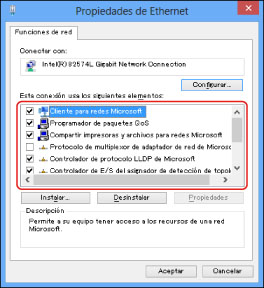
Seleccione [Cliente para redes Microsoft], [Compartir impresoras y archivos para redes Microsoft], y [Protocolo de Internet (TCP/IP)]/[Protocolo de Internet versión 4 (TCP/IPv4)].
4.
Haga doble clic en [Protocolo de Internet (TCP/IP)]/[Protocolo de Internet versión 4 (TCP/IPv4)].
5.
En el cuadro de diálogo [Propiedades de Protocolo de Internet (TCP/IP)]/[Propiedades: Protocolo de Internet versión 4 (TCP/IPv4)], haga clic en [Opciones avanzadas] en la hoja [General]→ haga clic en la ficha [WINS].
6.
En la hoja [WINS], seleccione [Habilitar NetBios a través de TCP/IP].
7.
Haga clic en [Aceptar] varias veces para cerrar el cuadro de diálogo.
8.
Reinicie el ordenador si se le indica que lo haga.
|
NOTA
|
|
Si está utilizando Windows Vista, puede aparecer un cuadro de diálogo mientras lleva a cabo el procedimiento. En este caso, introduzca un nombre de usuario y una contraseña. Para obtener más información, consulte los manuales suministrados con el sistema operativo.
|