Impresión directa de archivos desde la IU remota
Puede imprimir PDF, PS/EPS, TIFF/JPEG, XPS, o archivos de imagen directamente desde la IU remota sin tener que abrir los archivos.
Impresión directa
La función Impresión directa permite enviar archivos directamente a una impresoras sin usar el controladores de impresora. La impresora reconoce el archivo y lo imprime. De este modo, no es necesario abrirlo para imprimirlo.
Para imprimir usando la función Impresión directa, especifique el archivo (archivo PDF o archivo de imagen TIFF/JPEG) que desea imprimir desde la IU remota. También puede especificar una URL para imprimir un archivo PDF directamente desde la web.
La función Impresión directa también admite la introducción de comandos (comando LPR) desde el indicador de comandos (símbolo del sistema).
|
IMPORTANTE
|
|
Tras registrar la licencia para el Kit de Impresión Directa, cerciórese de reiniciar el equipo y llevar a cabo el procedimiento indicado en "Reset Printer". La función Impresión directa sólo se activa cuando se registra la licencia, se reinicia el equipo y se inicializan las opciones de la impresora.
Las opciones de visualización de la pantalla táctil para utilizar con Impresión directa son 'Opciones comunes', 'Opciones de Imaging', 'Opciones de PDF' y 'Opciones de XPS'. Para más información acerca de estas opciones, consulte "Opciones de funciones: Impresora".
Incluso en los casos en los que no pueda imprimir un archivo o si la impresión resulta desalineada al utilizar la función de impresión directa, todavía podrá abrir el archivo con una aplicación e imprimir utilizando el controlador de impresora.
|
Impresión directa de archivos PDF
Para imprimir directamente archivos PDF desde la IU remota, siga este procedimiento:
|
IMPORTANTE
|
|
Para imprimir un archivo PDF sin abrirlo se requiere el Kit de Impresión Directa (para PDF/XPS) o Kit de Impresora PS.
|
1.
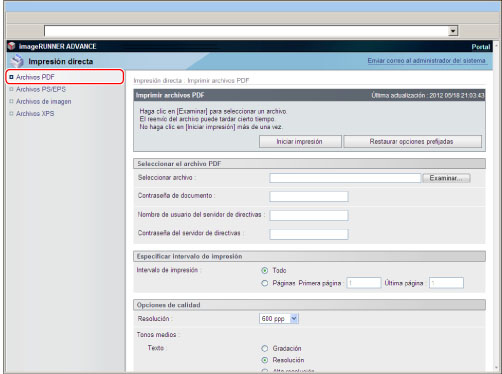
Haga clic en [Impresión directa] → [Archivos PDF].
2.
Especifique el archivo PDF que desea imprimir.
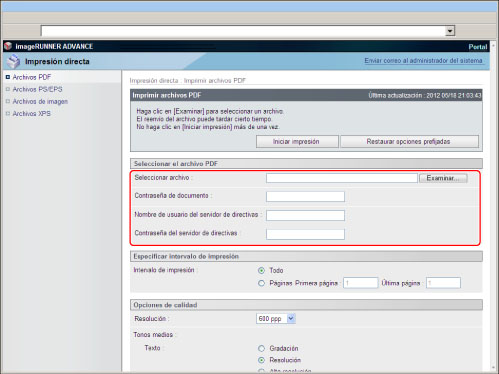
Si desea especificar la ruta del archivo, haga clic en [Examinar] para <Seleccionar archivo> → haga clic en [Abrir].
Si desea especificar la URL, introduzca la URL para <Seleccionar archivo>.
Si se necesita una contraseña para abrir el documento o si debe introducirse una para imprimirlo, introdúzcala en <Contraseña de documento>.
Si desea imprimir un archivo PDF enlazado con un servidor de directivas, introduzca <Nombre de usuario del servidor de directivas> y <Contraseña del servidor de directivas>.
|
IMPORTANTE
|
|
Si intenta imprimir sin introducir la contraseña, aparecerá el mensaje <PDL PDF Data Decode Err> y se cancelará la impresión. Para imprimir archivos PDF cuya impresión está prohibida o para imprimir archivos PDF que sólo pueden imprimirse en bajar resolución a pesar de que tienen alta resolución, introduzca la contraseña maestra.
|
|
NOTA
|
|
Para imprimir especificando una URL, es necesario establecer [Usar impresión refer.] en 'On' en [IU remota] de [Opciones de gestión] (Configuración).
Si especifica que desea imprimir un archivo PDF mediante su URL, el siguiente trabajo de impresión no se podrá procesar hasta que se descargue el archivo PDF o hasta que el navegador se desconecte del servidor web.
Para imprimir un archivo PDF especificando su URL, sólo se admite el protocolo HTTP.
|
3.
Establezca <Especificar intervalo de impresión>.
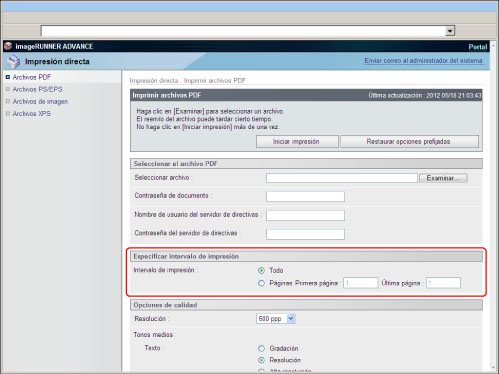
Si selecciona [Todo], se imprimen todas las páginas.
Si selecciona [Páginas], introduzca el intervalo de páginas → solo se imprimen las páginas especificadas.
4.
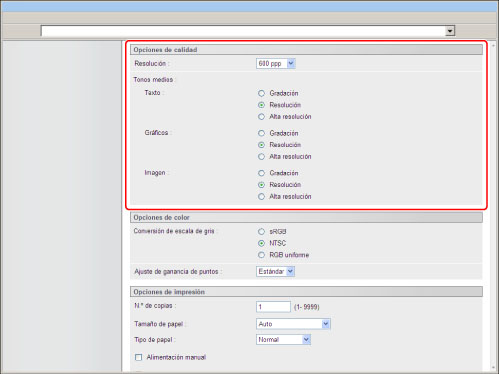
Establezca [Opciones de calidad].
|
[Resolución]
|
Esta opción especifica la resolución para impresión.
La resolución se expresa en unidades de ppp (puntos por pulgada) que indica el número de puntos de una pulgada. Cuanto mayor sea el valor, mayor es la resolución, que permite una expresión más fina de los detalles. Si selecciona [600 ppp], podrá realizar la impresión adecuada a documentos y tablas en general.
Si selecciona [1200 ppp], los caracteres y las líneas podrán imprimirse con precisión.
|
|
[Tonos medios]
|
Esta opción especifica cómo expresar los tonos medios de datos en blanco y negro.
Los datos de impresión se expresan en puntos. Las gradaciones finas, bordes, y sombras se expresan utilizando patrones de mezcla de colores, que son grupos de puntos. Esto se denomina procesamiento de tonos medios. Si selecciona [Resolución], podrá imprimir texto con contornos claros, lo que es ideal para imprimir texto y líneas finas.
Si selecciona [Gradación], podrá imprimir tasto con gradación uniforme como contornos, lo que es ideal para imprimir diagramas y gráficos que utilicen gradación.
Si selecciona [Alta resolución], podrá realizar una impresión más precisa que con [Resolución], aunque la estabilidad del tóner será algo más débil. Esto es adecuado para imprimir nítidamente caracteres pequeños y líneas finas, y contornos (como de datos de CAD).
|
5.
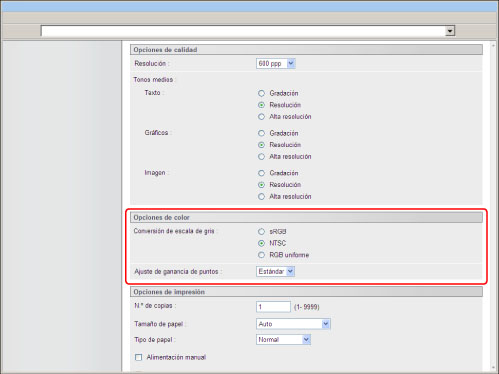
Establezca [Opciones de color].
|
[Conversión de escala de gris]
|
Puede seleccionar las formas de convertir valores de color a valor de escala de gris cuando imprima datos de color.
[sRGB] permite calcular el valor de la escala de grises mediante el método de conversión de colores basado en sRGB.
[NTSC] permite calcular el valor de la escala de grises mediante el método de conversión de colores basado en NTSC.
[RGB uniforme] permite calcular el valor medio de los valores de rojo (R), verde (G) y azul (B) como valor de escala de grises.
Esta opción le permite convertir datos de color en datos de escala de gris.
Esta opción no es válida para datos en blanco y negro.
|
|
[Ajuste de ganancia de puntos]
|
Esta opción puede utilizarse para ajustar el área que desea llenarse y la densidad de los puntos de tonos medios. Cuanto mayor sea el valor, más densos serán los puntos.
|
6.
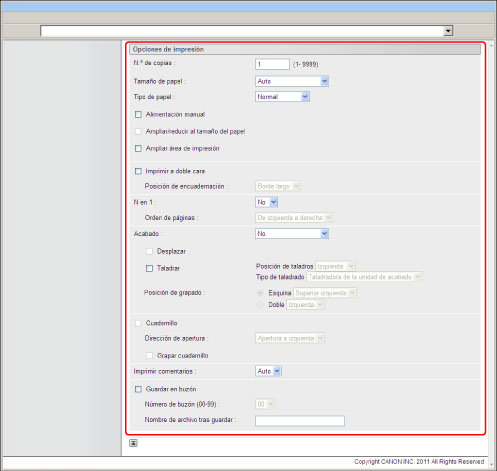
Establezca [Opciones de impresión].
|
[N.º de copias]
|
Esta opción le permite especificar el número de copias impresas.
|
|
[Tamaño de papel]
|
Esta opción especifica el tamaño del papel de impresión.
Si selecciona [Auto], se seleccionará el origen del papel más apropiado de acuerdo con el tamaño de página del archivo PDF.
Si selecciona una opción diferente de [Auto], el archivo se imprime de modo que la orientación del borde largo del tamaño de página del archivo PDF y el borde largo del papel seleccionado coincidan.
Si el tamaño de página del archivo PDF excede el tamaño máximo o mínimo del papel definido por el usuario, se cancelarán los trabajos. (No se incluirán en el cómputo de impresiones.)
|
|
[Tipo de papel]
|
Esta opción especifica el tipo del papel de impresión.
|
|
[Alimentación manual]
|
Esta opción le permite fijar el origen de alimentación del papel a alimentación manual.
|
|
[Ampliar/reducir al tamaño del papel]
|
Si selecciona la casilla, el tamaño de página seleccionado se ampliará o reducirá con la misma proporción para longitud y anchura a fin de imprimir dentro del área imprimible. Sin embargo, esta función no estará disponible si selecciona [Auto] en Tamaño de papel.
|
|
[Ampliar área de impresión]
|
Esta opción especifica si se desea ampliar el área imprimible hasta el borde del papel.
|
|
[Imprimir a doble cara]
|
Esta opción especifica si se desea imprimir en una cara o en ambas caras del papel.
|
|
[Posición de encuadernación]
|
Esta opción especifica si se desea ubicar la posición de encuadernación a lo largo del borde largo o del borde corto del papel. Si se especifica el margen en la pantalla táctil, la posición del margen de encuadernación se ajusta automáticamente en los lados frontal y posterior del papel.
Para más información, consulte "Gutter". |
|
[N en 1]
|
Puede imprimir varias páginas de datos de un archivo PDF en 1 hoja de papel.
Varias páginas se imprimirán desde la izquierda (parte superior) a la derecha. |
|
[Orden de páginas]
|
Si imprime varias páginas en una página en las opciones de formato de página, podrá especificar el orden en el que se dispondrán tales páginas en el origen del papel.
|
|
[Acabado]*
|
Esta opción le permite especificar si desea especificar en páginas o copias.
Si selecciona [No], todas las copias de la misma página se imprimirán antes de que se imprima la página siguiente.
Si selecciona [Clasificar (por juegos)], todas las páginas de cada copia se imprimirán antes de que se imprima la copia siguiente.
Si selecciona [Agrupar (por páginas)], todas las copias de la misma página se imprimirán antes de que se imprima la página siguiente.
Si selecciona [Grapar], todas las páginas de cada copia (clasificación) se imprimirán y graparán.
|
|
[Desplazar]*
|
Si selecciona la casilla y [Clasificar (por juegos)] en [Acabado], todas las páginas de cada copia (clasificación) se imprimirán, y cada segunda copia completada se desplazará para indicar dónde comienza cada copia.
Si selecciona la casilla y [Agrupar (por páginas)] en [Acabado], todas las páginas de cada copia (clasificación) se imprimirán, y cada segunda copia completada se desplazará para indicar dónde comienza cada copia.
|
|
[Rotar 90 grados]*
|
Si selecciona la casilla y [Clasificar (por juegos)] en [Acabado], el número especificado de juegos de impresión se imprime por orden de pagina y cada juego se coloca alternativamente en diferente dirección.
Si selecciona la casilla y [Agrupar (por páginas)] en [Acabado], el número especificado de juegos de impresión se imprime por pagina y cada juego de páginas se coloca alternativamente en diferente dirección.
|
|
[Taladrar]*
|
Esta opción permite taladrar en papel impreso.
Seleccione la casilla y una de las opciones siguientes [Izquierda], [Derecha], [Superior], o [Inferior] para <Posición de taladros>. Si selecciona tanto la opción de grapar como la de taladrar, especifique las opciones de taladrar y grapar de forma que las posiciones coincidan. Si las posiciones no coinciden (por ejemplo, la posición de grapado está a la derecha y la de taladrado está a la izquierda), ambas opciones se anularán y el papel se imprimirá sin grapar ni taladrarse.
El número de taladros variará dependiendo de la taladradora instalada en la unidad de acabado. |
|
[Posición de grapado]*
|
Esta opción especifica la posición de grapado si se ha seleccionado [Grapar] en [Acabado].
Si selecciona [Esquina], puede seleccionar una de las opciones siguientes [Superior izquierda], [Superior derecha], [Inferior izquierda], o [Inferior derecha].
Si selecciona [Doble], puede seleccionar una de las opciones siguientes [Izquierda], [Derecha], [Superior], o [Inferior].
|
|
[Cuadernillo]*
|
Esta opción le permite preparar la impresión para encuadernar como un cuadernillo. La impresión de cuadernillos es un proceso en el que se imprimen dos páginas de datos en el anverso y el reverso de una página y ésta se dobla por la mitad para crear un libro.
|
|
[Grapar cuadernillo]*
|
Esta opción le permite encuadernar un trabajo de impresión terminado, grapándolo y plegando las páginas del cuadernillo cuando seleccione [Cuadernillo].
|
|
[Dirección de apertura]*
|
Si selecciona [Cuadernillo], seleccione [Apertura a izquierda] o [Apertura a derecha].
Si establece [Apertura a izquierda], las páginas se imprimirán con una disposición que permite crear un cuadernillo que se abre hacia la izquierda.
Si establece [Apertura a derecha], las páginas se imprimirán con una disposición que permite crear un cuadernillo que se abre hacia la derecha.
|
|
[Imprimir comentarios]
|
Esta opción especifica si se desean imprimir anotaciones.
Si selecciona [No], no se imprimen anotaciones.
Si selecciona [Auto], solo se imprimen las anotaciones especificadas para imprimir en el archivo PDF.
|
|
[Guardar en buzón]
|
Para guardar los datos en un buzón, seleccione [Guardar en buzón] y después seleccione el buzón de destino.
|
|
[Nombre de archivo tras guardar]
|
Para guardar los datos en un buzón, puede especificar el nombre de archivo.
El nombre de archivo no puede superar 24 caracteres. |
* Las opciones y valores visualizados en la IU remota difieren dependiendo de los productos opcionales disponibles para su uso. Para más información, consulte "Opciones de funciones: Impresora".
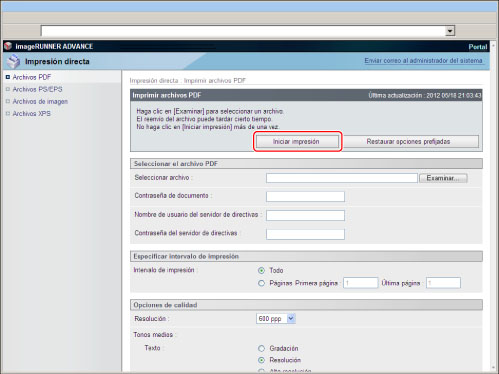
7.
Pulse [Iniciar impresión].
|
NOTA
|
|
Para restaurar las opciones prefijadas, haga clic en [Restaurar opciones prefijadas].
No haga clic repetidamente en [Iniciar impresión] cuando reenvía un archivo. Es posible que el reenvío tarde un poco. Sin embargo, si se hace clic repetidamente se puede producir un error y el archivo no se enviará.
|
Cuando se envía al trabajo de impresión, la pantalla cambia y aparece el siguiente mensaje.
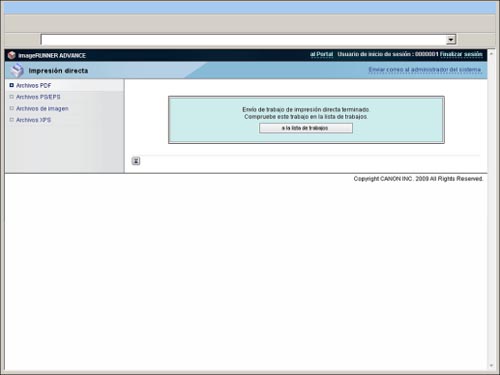
Para comprobar el envío del trabajo de impresión , pulse [A la lista de trabajos].
Impresión directa de archivos PS/EPS
Para imprimir directamente archivos PS/EPS desde la IU remota, siga este procedimiento:
|
IMPORTANTE
|
|
Para imprimir archivos PS/EPS directamente desde la IU remota, es necesario activar el Kit de Impresora PS.
|
1.
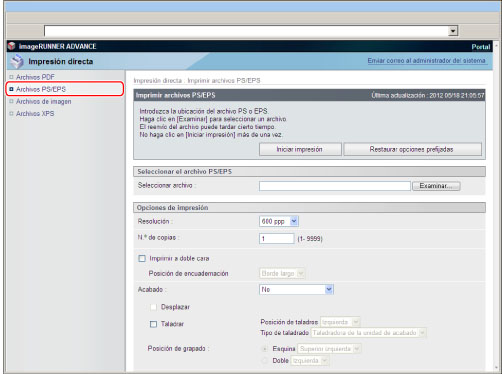
Seleccione [Archivos PS/EPS] del menú [Impresión directa].
2.
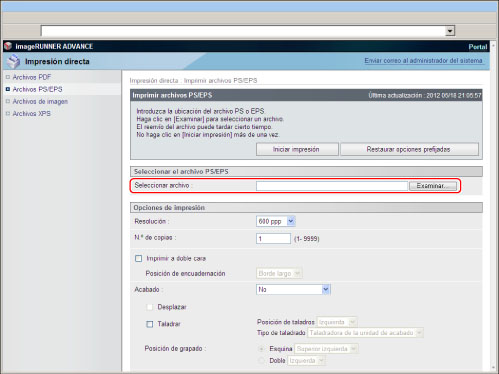
Haga clic en [Examinar] → seleccione el archivo → haga clic en [Abrir].
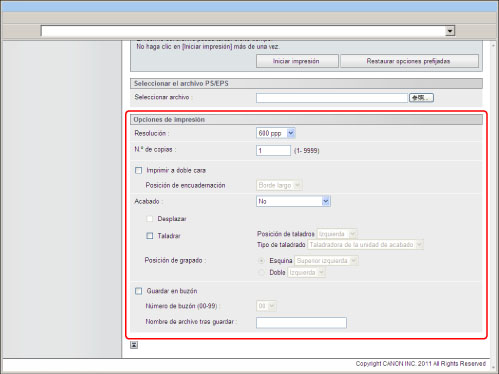
Especifique [Opciones de impresión] que desee.
|
[Resolución]
|
Esta opción especifica la resolución para impresión.
La resolución se expresa en unidades de ppp (puntos por pulgada) que indica el número de puntos de una pulgada. Cuanto mayor sea el valor, mayor es la resolución, que permite una expresión más fina de los detalles. Si selecciona [600 ppp], podrá realizar la impresión adecuada a documentos y tablas en general.
Si selecciona [1200 ppp], los caracteres y las líneas podrán imprimirse con precisión.
|
|
[N.º de copias]
|
Esta opción le permite especificar el número de copias impresas.
|
|
[Imprimir a doble cara]
|
Esta opción especifica si se desea imprimir en una cara o en ambas caras del papel.
|
|
[Posición de encuadernación]
|
Esta opción especifica si se desea ubicar la posición de encuadernación a lo largo del borde largo o del borde corto del papel. Si se especifica el margen en la pantalla táctil, la posición del margen de encuadernación se ajusta automáticamente en los lados frontal y posterior del papel.
Para más información, consulte "Gutter". |
|
[Acabado]*
|
Esta opción le permite especificar si desea especificar en páginas o copias.
Si selecciona [No], todas las copias de la misma página se imprimirán antes de que se imprima la página siguiente.
Si selecciona [Clasificar (por juegos)], todas las páginas de cada copia se imprimirán antes de que se imprima la copia siguiente.
Si selecciona [Agrupar (por páginas)], todas las copias de la misma página se imprimirán antes de que se imprima la página siguiente.
Si selecciona [Grapar], todas las páginas de cada copia (clasificación) se imprimirán y graparán.
|
|
[Desplazar]*
|
Si selecciona la casilla y [Clasificar (por juegos)] en [Acabado], todas las páginas de cada copia (clasificación) se imprimirán, y cada segunda copia completada se desplazará para indicar dónde comienza cada copia.
Si selecciona la casilla y [Agrupar (por páginas)] en [Acabado], todas las páginas de cada copia (clasificación) se imprimirán, y cada segunda copia completada se desplazará para indicar dónde comienza cada copia.
|
|
[Rotar 90 grados]*
|
Si selecciona la casilla y [Clasificar (por juegos)] en [Acabado], el número especificado de juegos de impresión se imprime por orden de pagina y cada juego se coloca alternativamente en diferente dirección.
Si selecciona la casilla y [Agrupar (por páginas)] en [Acabado], el número especificado de juegos de impresión se imprime por pagina y cada juego de páginas se coloca alternativamente en diferente dirección.
|
|
[Taladrar]*
|
Esta opción le permite taladrar en el papel impreso.
Seleccione la casilla y una de las opciones siguientes [Izquierda], [Derecha], [Superior], o [Inferior] para <Posición de taladros>.
Si selecciona tanto la opción de grapar como la de taladrar, especifique las opciones de taladrar y grapar de forma que las posiciones coincidan. Si las posiciones no coinciden (por ejemplo, la posición de grapado está a la derecha y la de taladrado está a la izquierda), ambas opciones se anularán y el papel se imprimirá sin grapar ni taladrarse.
El número de taladros variará dependiendo de la taladradora instalada en la unidad de acabado. |
|
[Posición de grapado]*
|
Esta opción especifica la posición de grapado si se ha seleccionado [Grapar] en [Acabado].
Si selecciona [Esquina], puede seleccionar una de las opciones siguientes [Superior izquierda], [Superior derecha], [Inferior izquierda], o [Inferior derecha].
Si selecciona [Doble], puede seleccionar una de las opciones siguientes [Izquierda], [Derecha], [Superior], o [Inferior].
|
|
[Guardar en buzón]
|
Para guardar los datos en un buzón, seleccione [Guardar en buzón] y después seleccione el buzón de destino.
|
|
[Nombre de archivo tras guardar]
|
Para guardar los datos en un buzón, puede especificar el nombre de archivo.
El nombre de archivo no puede superar 24 caracteres. |
* Las opciones y valores visualizados en la IU remota difieren dependiendo de los productos opcionales disponibles para su uso. Para más información, consulte "Opciones de funciones: Impresora".
3.
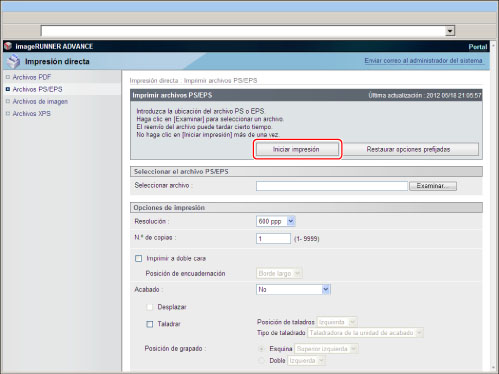
Haga clic en [Iniciar impresión].
|
NOTA
|
|
Para restaurar las opciones prefijadas, haga clic en [Restaurar opciones prefijadas].
No haga clic repetidamente en [Iniciar impresión] cuando reenvía un archivo. Es posible que el reenvío tarde un poco. Sin embargo, si se hace clic repetidamente se puede producir un error y el archivo no se enviará.
|
Cuando se envía al trabajo de impresión, la pantalla cambia y aparece el siguiente mensaje.
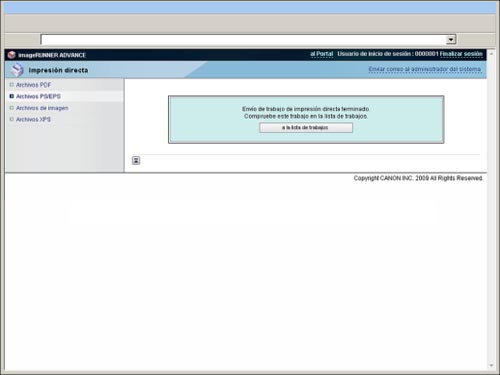
Para comprobar el envío del trabajo de impresión , pulse [A la lista de trabajos].
Impresión directa de archivos de imagen
Para imprimir directamente archivos de imagen TIFF/JPEG desde la IU remota, siga este procedimiento:
La impresión remota de archivos de imagen admite ITU-T rec. T.81 para datos JPEG y Adobe TIFF revisión 6.0 para datos TIFF.
1.
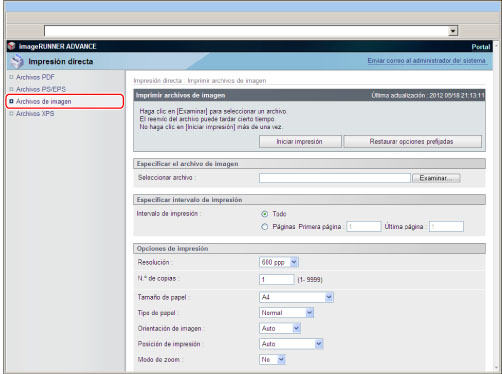
Haga clic en [Impresión directa] → [Archivos de imagen].
2.
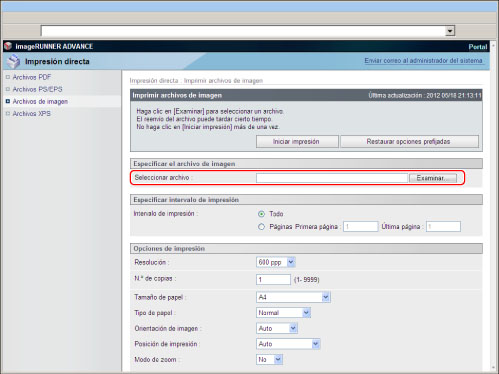
Haga clic en [Examinar] → seleccione el archivo → haga clic en [Abrir].
3.
Establezca <Especificar intervalo de impresión>.
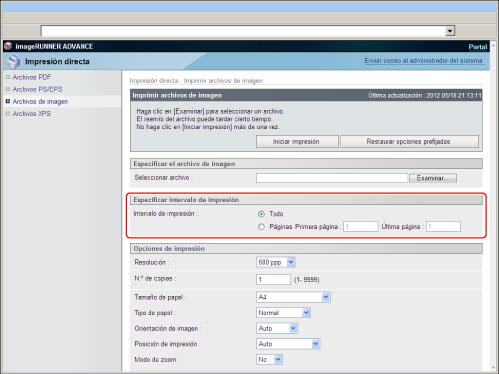
Si selecciona [Todo], se imprimen todas las páginas.
Si selecciona [Páginas], introduzca el intervalo de páginas → solo se imprimen las páginas especificadas.
4.
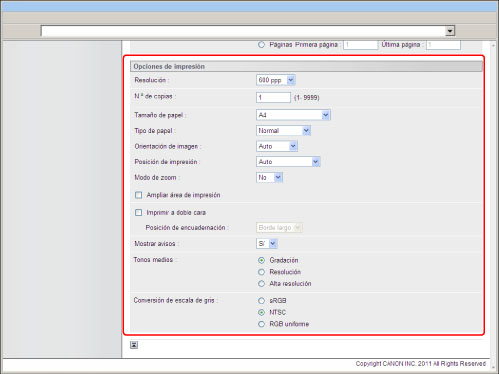
Establezca [Opciones de impresión].
|
[Resolución]
|
Puede establecer la resolución para la impresión.
La resolución se expresa en unidades de ppp (puntos por pulgada). Cuanto mayor sea el valor, mayor es la resolución y más finos los detalles de la imagen. Si selecciona [600 ppp], los archivos se imprimen con una resolución de 600 ppp. Este modo es óptimo para documentos normales y tablas.
Si selecciona [1200 ppp], los archivos se imprimen con una resolución de 1200 ppp. Esta opción le permite reproducir los contornos de texto y gráficos con detalles finos. Este modo es óptimo para imprimir datos que contengan líneas finas o débiles.
|
|
[N.º de copias]
|
Esta opción le permite especificar el número de copias impresas.
|
|
[Tamaño de papel]
|
Esta opción especifica el tamaño del papel de impresión.
Si selecciona [Auto], se seleccionará el origen del papel más apropiado de acuerdo con el tamaño de página del archivo PDF.
Si selecciona una opción diferente de [Auto], el archivo se imprime de modo que la orientación del borde largo del tamaño de página del archivo PDF y el borde largo del papel seleccionado coincidan.
Si el tamaño de página del archivo PDF excede el tamaño máximo o mínimo del papel definido por el usuario, se cancelarán los trabajos. (No se incluirán en el cómputo de impresiones.) |
|
[Tipo de papel]
|
Esta opción especifica el tipo del papel de impresión.
|
|
[Orientación de imagen]
|
Esta opción especifica si desea imprimir una imagen en vertical o en horizontal.
Si selecciona [Auto], la orientación se ajustará automáticamente comparando la longitud y la anchura de la imagen. Si la anchura es mayor, la imagen se imprimirá horizontalmente. Si la longitud es mayor, la imagen se imprimirá verticalmente.
Si selecciona [Vertical], la imagen se imprimirá verticalmente independientemente de sus dimensiones.
Si selecciona [Horizontal], la imagen se imprimirá horizontalmente independientemente de sus dimensiones.
|
|
[Posición de impresión]
|
Esta opción especifica la posición de impresión para la imagen.
Si selecciona [Auto], la imagen se imprimirá en la posición especificada del papel si se especifica la posición de impresión para la imagen. Si la posición de impresión no se especifica, la imagen se imprimirá en el centro del papel.
Si selecciona [Centro], la imagen se imprimirá en el centro del papel independientemente de la posición de impresión de la imagen especificada.
Si selecciona [Superior izquierda], la imagen se imprimirá en la parte superior izquierda del papel independientemente de la posición de impresión de la imagen especificada.
|
|
[Modo de zoom]
|
Esta opción amplía o reduce el tamaño de una imagen para que coincida con el área imprimible del tamaño de papel especificado.
Si selecciona [Auto], el tamaño de la imagen se ampliará o reducirá automáticamente para que coincida con el área imprimible del tamaño de papel especificado. Si el tamaño de la imagen es mayor que el tamaño del área imprimible, se reducirá automáticamente. Si el tamaño de la imagen es menor que el tamaño del área imprimible, se ampliará automáticamente. |
|
[Ampliar área de impresión]
|
Esta opción especifica si se desea ampliar el área imprimible hasta el borde del papel.
|
|
[Imprimir a doble cara]
|
Esta opción especifica si se desea imprimir en una cara o en ambas caras del papel.
|
|
[Posición de encuadernación]
|
Esta opción especifica si se desea ubicar la posición de encuadernación a lo largo del borde largo o del borde corto del papel. Si se especifica el margen en la pantalla táctil, la posición del margen de encuadernación se ajusta automáticamente en los lados frontal y posterior del papel.
Para más información, consulte "Gutter". |
|
[Mostrar avisos]
|
Esta opción especifica la acción que habrá que tomarse cuando en el equipo ocurra un error asociado con la impresión de una imagen.
Si selecciona [Sí], se mostrará un mensaje de error.
Si selecciona [No], no se mostrará mensaje de error.
|
|
[Tonos medios]
|
Esta opción especifica cómo expresar los tonos medios de datos en blanco y negro.
Los datos de impresión se expresan en puntos. Las gradaciones finas, bordes, y sombras se expresan utilizando patrones de mezcla de colores, que son grupos de puntos. Esto se denomina procesamiento de tonos medios.
Ha seleccionado [Resolución], y puede imprimir el texto con contornos bien definidos, lo cual está indicado para imprimir texto y líneas finas.
Ha seleccionado [Gradación], y puede imprimir con gradaciones y contornos suaves, lo cual está indicado para imprimir gráficos en general y gráficos que usan gradación.
Si selecciona [Alta resolución], podrá realizar una impresión más precisa que con [Resolución], aunque la estabilidad del tóner será algo más débil. Esto es adecuado para imprimir nítidamente caracteres pequeños y líneas finas, y contornos (como de datos de CAD).
|
|
[Conversión de escala de gris]
|
Puede seleccionar las formas de convertir valores de color a valor de escala de gris cuando imprima datos de color.
[sRGB] permite calcular el valor de la escala de grises mediante el método de conversión de colores basado en sRGB.
[NTSC] permite calcular el valor de la escala de grises mediante el método de conversión de colores basado en NTSC.
[RGB uniforme] permite calcular el valor medio de los valores de rojo (R), verde (G) y azul (B) como valor de escala de grises.
Esta opción le permite convertir los datos de color en datos de escala de gris.
Esta opción no es válida para datos de blanco y negro.
|
5.
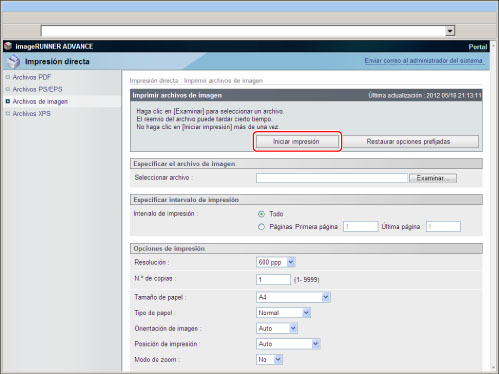
Pulse [Iniciar impresión].
|
NOTA
|
|
Para restaurar las opciones prefijadas, haga clic en [Restaurar opciones prefijadas].
No haga clic repetidamente en [Iniciar impresión] cuando reenvía un archivo. Es posible que el reenvío tarde un poco. Sin embargo, si se hace clic repetidamente se puede producir un error y el archivo no se enviará.
|
Cuando se envía al trabajo de impresión, la pantalla cambia y aparece el siguiente mensaje.
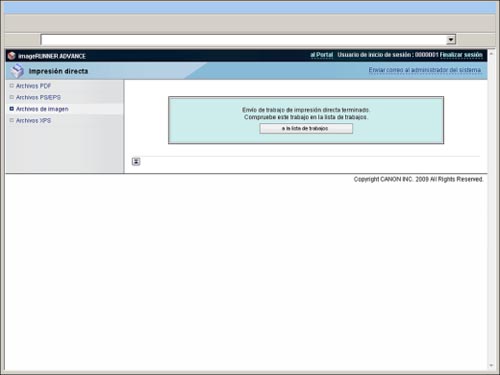
Para comprobar el envío del trabajo de impresión , pulse [A la lista de trabajos].
|
IMPORTANTE
|
|
Puede imprimir archivos de imagen en formato JPEG 2000.
Los métodos de codificación de los datos JPEG está admitidos en este equipo como se indica a continuación:
Admitidos
Método DCT estándar
No admitidos
Método DCT ampliado
Método sin pérdidas
Método jerárquico
Los métodos de codificación de los datos TIFF está admitidos en este equipo como se indica a continuación:
Admitidos
Sin compresión
Método de codificación unidimensional de la rec.T.4 de la ITU-T
Método de codificación bidimensional de la rec. T.4 de la ITU-T
Método de codificación básica de facsímile de la rec. T.6 de la ITU-T
JPEG (sólo métodos DCT básicos) según la rec. T.81 de la ITU-T
PackBits (método PackBits de Apple Macintosh)
No admitidos
LZW
JBIG (blanco y negro) según la rec. T.82 de la ITU-T
JBIG (color) según la rec. T.43 de la ITU-T
MRC según la rec. T.44 de la ITU-T
|
Impresión directa de archivos XPS
Para imprimir directamente archivos XPS desde la IU remota, siga este procedimiento:
|
IMPORTANTE
|
|
Para imprimir un archivo XPS sin abrirlo se requiere el Kit de Impresión Directa (para PDF/XPS).
|
1.
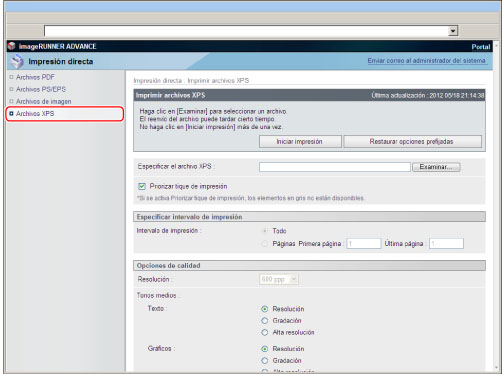
Haga clic en [Impresión directa] → [Archivos XPS].
2.
Haga clic en [Examinar] → seleccione el archivo → haga clic en [Abrir].
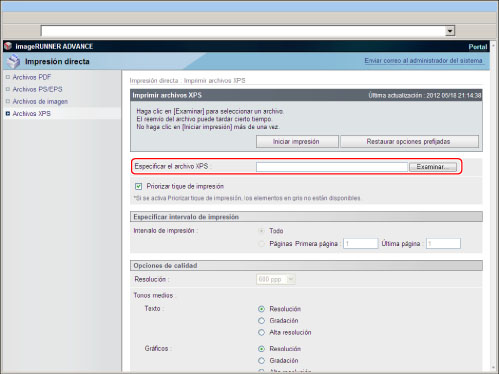
Si prioriza tique de impresión, seleccione [Priorizar tique de impresión].
3.
Establezca [Especificar intervalo de impresión].
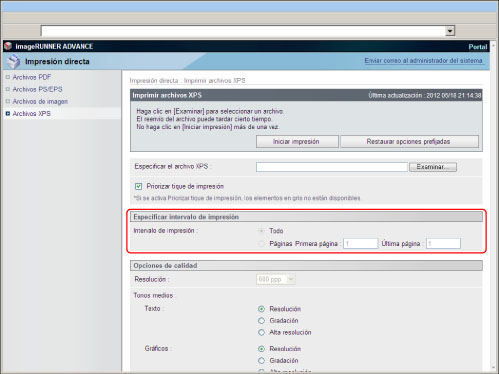
Si selecciona [Todo], se imprimen todas las páginas.
Si selecciona [Páginas], introduzca el intervalo de páginas → solo se imprimen las páginas especificadas.
4.
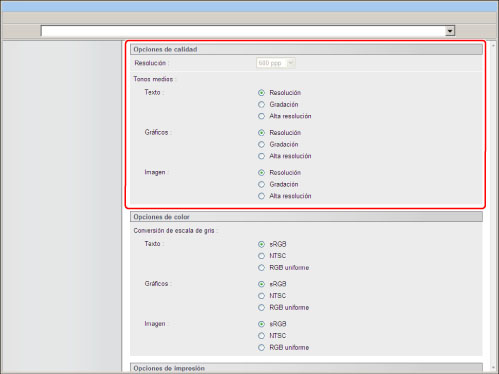
Establezca [Opciones de calidad].
|
[Resolución]
|
Esta opción especifica la resolución para impresión.
La resolución se expresa en unidades de ppp (puntos por pulgada) que indica el número de puntos de una pulgada. Cuanto mayor sea el valor, mayor es la resolución, que permite una expresión más fina de los detalles. Si selecciona [600 ppp], podrá realizar la impresión adecuada a documentos y tablas en general.
Si selecciona [1200 ppp], los caracteres y las líneas podrán imprimirse con precisión.
|
|
[Tonos medios]
|
Esta opción especifica cómo expresar los tonos medios de datos en blanco y negro.
Los datos de impresión se expresan en puntos. Las gradaciones finas, bordes, y sombras se expresan utilizando patrones de mezcla de colores, que son grupos de puntos. Esto se denomina procesamiento de tonos medios. Si selecciona [Resolución], podrá imprimir texto con contornos claros, lo que es ideal para imprimir texto y líneas finas.
Si selecciona [Gradación], podrá imprimir tasto con gradación uniforme como contornos, lo que es ideal para imprimir diagramas y gráficos que utilicen gradación.
Si selecciona [Alta resolución], podrá realizar una impresión más precisa que con [Resolución], aunque la estabilidad del tóner será algo más débil. Esto es adecuado para imprimir nítidamente caracteres pequeños y líneas finas, y contornos (como de datos de CAD).
|
5.
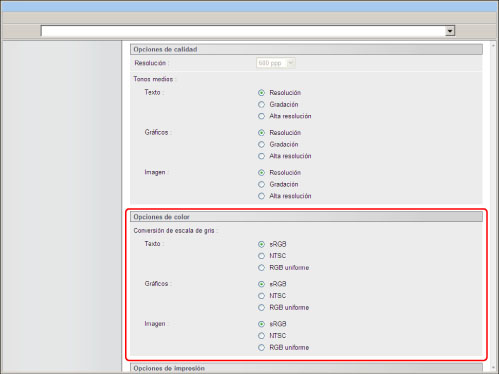
Establezca [Opciones de color].
|
[Conversión de escala de gris]
|
Puede seleccionar las formas de convertir valores de color a valor de escala de gris cuando imprima datos de color.
Las opciones se pueden aplicar de forma independiente para los datos de texto, gráficos e imágenes.
[sRGB] permite calcular el valor de la escala de grises mediante el método de conversión de colores basado en sRGB.
[NTSC] permite calcular el valor de la escala de grises mediante el método de conversión de colores basado en NTSC.
[RGB uniforme] permite calcular el valor medio de los valores de rojo (R), verde (G) y azul (B) como valor de escala de grises.
Esta opción le permite convertir los datos de color en datos de escala de gris.
Esta opción no es válida para datos de blanco y negro.
|
6.
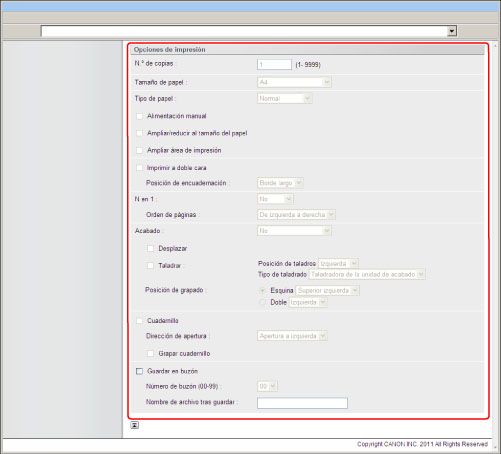
Establezca [Opciones de impresión].
|
[N.º de copias]
|
Esta opción le permite especificar el número de copias impresas.
|
|
[Tamaño de papel]
|
Esta opción especifica el tamaño del papel de impresión.
Si selecciona [Auto], se seleccionará el origen del papel más apropiado de acuerdo con el tamaño de página del archivo XPS.
Si selecciona una opción diferente de [Auto], el archivo se imprime de modo que la orientación del borde largo del tamaño de página del archivo XPS y el borde largo del papel seleccionado coincidan.
Si el tamaño de página del archivo XPS excede el tamaño máximo o mínimo del papel definido por el usuario, se cancelarán los trabajos. (No se incluirán en el cómputo de impresiones.) |
|
[Tipo de papel]
|
Esta opción especifica el tipo del papel de impresión.
|
|
[Alimentación manual]
|
Esta opción le permite fijar el origen de alimentación del papel a alimentación manual.
|
|
[Ampliar/reducir al tamaño del papel]
|
Si selecciona la casilla, el tamaño de página seleccionado se ampliará o reducirá con la misma proporción para longitud y anchura a fin de imprimir dentro del área imprimible. Sin embargo, esta función no estará disponible si selecciona [Auto] en [Tamaño de papel].
|
|
[Ampliar área de impresión]
|
Esta opción especifica si se desea ampliar el área imprimible hasta el borde del papel.
|
|
[Imprimir a doble cara]
|
Esta opción especifica si se desea imprimir en una cara o en ambas caras del papel.
|
|
[Posición de encuadernación]
|
Esta opción especifica si se desea ubicar la posición de encuadernación a lo largo del borde largo o del borde corto del papel. Si se especifica el margen en la pantalla táctil, la posición del margen de encuadernación se ajusta automáticamente en los lados frontal y posterior del papel.
Para más información, consulte "Gutter". |
|
[N en 1]
|
Puede imprimir varias páginas de datos de un archivo XPS en 1 hoja de papel.
Varias páginas se imprimirán desde la izquierda (parte superior) a la derecha. |
|
[Orden de páginas]
|
Si imprime varias páginas en una página en las opciones de formato de página, podrá especificar el orden en el que se dispondrán tales páginas en el origen del papel.
|
|
[Acabado]*
|
Esta opción le permite especificar si desea especificar en páginas o copias.
Si selecciona [No], todas las copias de la misma página se imprimirán antes de que se imprima la página siguiente.
Si selecciona [Clasificar (por juegos)], todas las páginas de cada copia se imprimirán antes de que se imprima la copia siguiente.
Si selecciona [Agrupar (por páginas)], todas las copias de la misma página se imprimirán antes de que se imprima la página siguiente.
Si selecciona [Grapar], todas las páginas de cada copia (clasificación) se imprimirán y graparán.
|
|
[Desplazar]*
|
Si selecciona la casilla y [Clasificar (por juegos)] en [Acabado], todas las páginas de cada copia (clasificación) se imprimirán, y cada segunda copia completada se desplazará para indicar dónde comienza cada copia.
Si selecciona la casilla y [Agrupar (por páginas)] en [Acabado], todas las páginas de cada copia (clasificación) se imprimirán, y cada segunda copia completada se desplazará para indicar dónde comienza cada copia.
|
|
[Rotar 90 grados]*
|
Si selecciona la casilla y [Clasificar (por juegos)] en [Acabado], el número especificado de juegos de impresión se imprime por orden de pagina y cada juego se coloca alternativamente en diferente dirección.
Si selecciona la casilla y [Agrupar (por páginas)] en [Acabado], el número especificado de juegos de impresión se imprime por pagina y cada juego de páginas se coloca alternativamente en diferente dirección.
|
|
[Taladrar]*
|
Esta opción permite taladrar en papel impreso.
Seleccione la casilla y una de las opciones siguientes [Izquierda], [Derecha], [Superior], o [Inferior] para <Posición de taladros>. Si selecciona tanto la opción de grapar como la de taladrar, especifique las opciones de taladrar y grapar de forma que las posiciones coincidan. Si las posiciones no coinciden (por ejemplo, la posición de grapado está a la derecha y la de taladrado está a la izquierda), ambas opciones se anularán y el papel se imprimirá sin grapar ni taladrarse.
El número de taladros variará dependiendo de la taladradora instalada en la unidad de acabado. |
|
[Posición de grapado]*
|
Esta opción especifica la posición de grapado si se ha seleccionado [Grapar] en [Acabado].
Si selecciona [Esquina], puede seleccionar una de las opciones siguientes [Superior izquierda], [Superior derecha], [Inferior izquierda], o [Inferior derecha].
Si selecciona [Doble], puede seleccionar una de las opciones siguientes [Izquierda], [Derecha], [Superior], o [Inferior].
|
|
[Cuadernillo]*
|
Esta opción le permite preparar la impresión para encuadernar como un cuadernillo. La impresión de cuadernillos es un proceso en el que se imprimen dos páginas de datos en el anverso y el reverso de una página y ésta se dobla por la mitad para crear un libro.
|
|
[Grapar cuadernillo]*
|
Esta opción le permite encuadernar un trabajo de impresión terminado, grapándolo y plegando las páginas del cuadernillo cuando seleccione [Cuadernillo].
|
|
[Dirección de apertura]*
|
Si selecciona [Cuadernillo], seleccione [Apertura a izquierda] o [Apertura a derecha].
Si establece [Apertura a izquierda], las páginas se imprimirán con una disposición que permite crear un cuadernillo que se abre hacia la izquierda.
Si establece [Apertura a derecha], las páginas se imprimirán con una disposición que permite crear un cuadernillo que se abre hacia la derecha.
|
|
[Guardar en buzón]
|
Para guardar los datos en un buzón, seleccione [Guardar en buzón] y después seleccione el buzón de destino.
|
|
[Nombre de archivo tras guardar]
|
Para guardar los datos en un buzón, puede especificar el nombre de archivo.
El nombre de archivo no puede superar 24 caracteres. |
* Las opciones y valores visualizados en la IU remota difieren dependiendo de los productos opcionales disponibles para su uso. Para más información, consulte "Opciones de funciones: Impresora".
* Si selecciona [Superfino (1200 ppp)] para [Resolución], no podrá establecer [Rotar 90 grados].
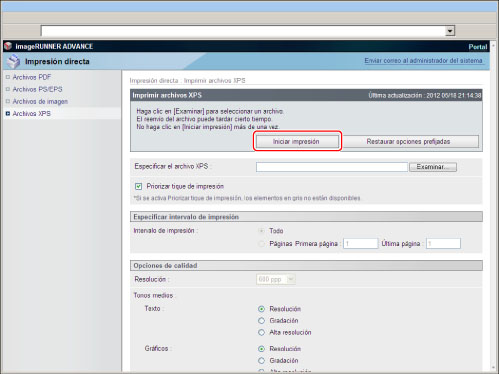
7.
Pulse [Iniciar impresión].
|
NOTA
|
|
Para restaurar las opciones prefijadas, haga clic en [Restaurar opciones prefijadas].
No haga clic repetidamente en [Iniciar impresión] cuando reenvía un archivo. Es posible que el reenvío tarde un poco. Sin embargo, si se hace clic repetidamente se puede producir un error y el archivo no se enviará.
|
Cuando se envía al trabajo de impresión, la pantalla cambia y aparece el siguiente mensaje.
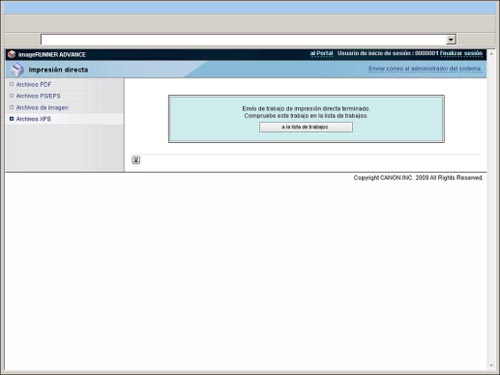
Para comprobar el envío del trabajo de impresión , pulse [A la lista de trabajos].