Document Scan Lock(QR 코드)
이 절에서는 QR 코드를 사용하는 Document Scan Lock 설정에 대해 설명합니다.
무단 복사를 제한하기 위해 QR 코드를 사용하여 출력물에 Scan Lock 정보를 기입할 수 있습니다. 복사가 된 기기, 복사 시점, 복사한 사용자를 알 수 있도록 사용자 이름, 날짜 및 장치 이름 등의 추적 정보를 포함할 수도 있습니다.
|
중요
|
|
이 기능을 설정하려면 먼저 관리자가 Document Scan Lock 모드에 대해 QR 코드를 사용하도록 설정해야 합니다. (See "Document Scan Lock의 코드 선택 (TL 코드/QR 코드).")
|
Document Scan Lock 및 추적 정보(QR 코드)
무단 복사를 제한하기 위해 QR 코드에 Scan Lock 정보를 포함할 수 있습니다. 추적 정보는 QR 코드에 항상 포함됩니다.
1.
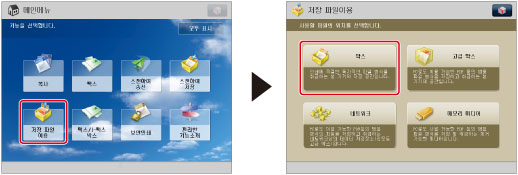
[저장파일 이용] → [박스]를 누릅니다.
2.
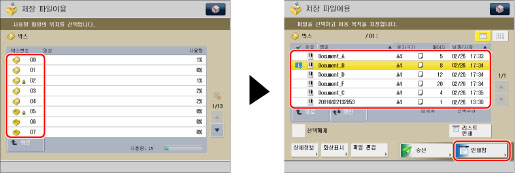
원하는 박스를 선택하고 → 원하는 파일을 선택한 다음 → [인쇄함]을 누릅니다.
3.
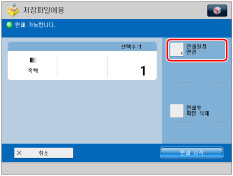
[인쇄설정 변경]을 누릅니다.
4.
[기타 기능] → [Document Scan Lock]을 누릅니다.

5.
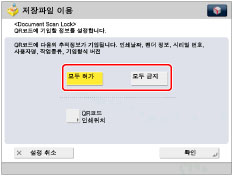
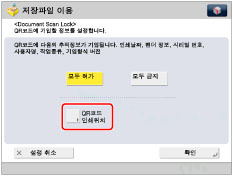
QR 코드에 포함할 정보를 선택합니다.
|
[모두 허가]:
|
출력물을 복사할 수 있습니다.
|
|
[모두 금지]:
|
출력물의 복사가 제한됩니다. 모두 금지가 감지된 출력물을 복사할 수 없습니다.
|
또한 추적 정보는 포함 선택 여부와 상관 없이 QR 코드에 자동으로 포함됩니다.
6.
[확인]을 누릅니다.
7.
[닫기]를 누릅니다.
QR 코드 인쇄 위치 설정
문세 포함할 QR 코드의 인쇄 위치를 설정할 수 있습니다.
1.
[저장파일 이용] → [박스]를 누릅니다.
2.
원하는 박스를 선택하고 → 원하는 파일을 선택한 다음 → [인쇄함]을 누릅니다.
3.
[인쇄설정 변경]을 누릅니다.
4.
[기타 기능] → [Document Scan Lock]을 누릅니다.
5.
QR 코드에 포함할 정보를 선택하고 → [QR 코드 인쇄위치]를 누릅니다.
6.
QR 코드의 인쇄 위치를 설정합니다.
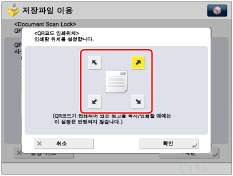
터치 패널 화면의 화살표 키를 사용하여 인쇄 위치를 선택합니다.
7.
[확인]을 누릅니다.
8.
[확인] → [닫기]를 누릅니다.
|
중요
|
|
이 모드와 함께 설정할 수 없는 모드에 대한 자세한 내용은 "사용할 수 없는 기능 조합."을 참고하십시오.
[Document Scan Lock]을 설정하고 인쇄 중일 경우 인쇄 농도를 조정할 수 없습니다.
복사 내용 및 설정 조합에 따라 인쇄 성능이 최적 상태가 아닐 수도 있습니다.
|
|
참고
|
|
Document Scan Lock 모드를 사용한다고 무단 복사를 항상 제한할 수 있는 것은 아닙니다. 전체 페이지 이미지가 포함된 문서 등의 출력과 설정 조합에 따라 추적 정보를 분석하지 못하거나 무단 복사를 제한하지 못할 수도 있습니다.
|