Document Scan Lock 모드 및 시큐어 워터마크 설정 (QR Code)
관리자는 강제 Document Scan Lock 모드와 프린터 드라이버 Document Scan Lock 모드에 대해 QR 코드를 지정할 수 있습니다.
강제 Document Scan Lock 모드:
QR 코드는 일반 사용자의 복사 및 인쇄 작업용으로 항상 기입됩니다.
QR 코드는 일반 사용자의 복사 및 인쇄 작업용으로 항상 기입됩니다.
프린터 드라이버 Document Scan Lock 모드:
일반 사용자에 의해 수행되는 프린터 드라이버의 각 인쇄 작업에 대해 QR 코드를 기입할지 여부를 선택할 수 있습니다.
일반 사용자에 의해 수행되는 프린터 드라이버의 각 인쇄 작업에 대해 QR 코드를 기입할지 여부를 선택할 수 있습니다.
동시에 Document Scan Lock 및 시큐어 워터마크를 설정할 수 있습니다.
QR 코드를 사용하는 경우 문서를 출력한 사용자, 출력 시기 및 출력 기기를 분석할 수 있는 추적 정보를 자동으로 포함할 수 있습니다.
이 기능을 사용하는 데 필요한 선택 품목 제품에 대한 자세한 내용은 "각 기능에 필요한 선택 품목 제품."을 참고하십시오.
|
중요
|
|
QR 코드가 Document Scan Lock 모드의 코드로 선택된 경우 이 기능이 표시됩니다. (See "Document Scan Lock의 코드 선택 (TL 코드/QR 코드).")
Document Scan Lock 모드를 사용한다고 무단 복사를 항상 제한할 수 있는 것은 아닙니다. 전체 페이지 이미지가 포함된 문서 등의 출력과 설정 조합에 따라 추적 정보를 분석하지 못하거나 무단 복사를 제한하지 못할 수도 있습니다.
Canon에서는 Document Scan Lock 모드 사용 또는 Document Scan Lock 모드 사용 불능으로 인한 어떠한 손해에 대해서도 책임을 지지 않습니다.
|
1.
 (설정/등록)을 누릅니다.
2.
[기능 설정] → [공통] → [인쇄 설정]를 누릅니다.
3.
[Document Scan Lock 설정]을 누릅니다.
Secure Watermark가 활성화된 경우 [보안 스탬프/Document Scan Lock]을 누릅니다.
4.
Document Scan Lock 모드를 선택합니다.
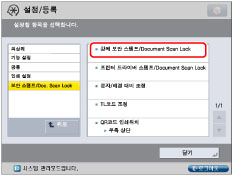
강제 Document Scan Lock 모드를 선택하려면:
[강제 Document Scan Lock]을 누릅니다.
Secure Watermark가 활성화된 경우 [강제 보안 스탬프/Document Scan Lock]을 누릅니다.
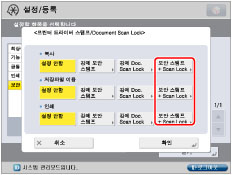
강제 Document Scan Lock 모드를 설정하려면 해당 기능(<복사>/<저장파일 이용>/<프린터>)에 대해 [설정]을 누릅니다.
Secure Watermark가 활성화된 경우 강제 Document Scan Lock 모드를 설정하려면 해당 기능(<복사>/<저장파일 이용>/<프린터>)에 대해 [보안 스탬프 + Scan Lock]을 누릅니다.
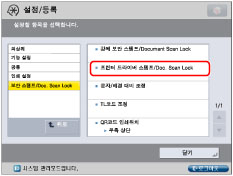
프린터 드라이버 Document Scan Lock 모드를 선택하려면:
[프린터 드라이버 Document Scan Lock]을 누릅니다.
Secure Watermark가 활성화된 경우 [프린터 드라이버 스탬프/Doc. Scan Lock]을 누릅니다.
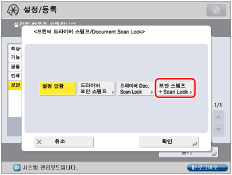
[설정]을 누릅니다.
Secure Watermark가 활성화된 경우 [보안 스탬프 + Scan Lock]을 누릅니다.
5.
시큐어 워터마크를 설정합니다.
삽입할 보안 스탬프의 종류(스탬프, 날짜, 부수번호 인쇄, 시리얼 번호, ID/사용자명 등)를 선택합니다.
스탬프를 선택하려면:
[스탬프] → <스탬프 종류> 드롭다운 리스트를 누르고 → 스탬프 종류를 선택합니다.
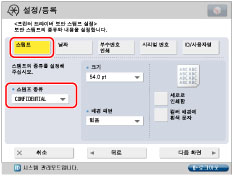
<스탬프 종류> 드롭다운 리스트에서 [사용자설정]을 선택하는 경우 [입력]을 누르고 → 원하는 텍스트를 입력한 다음 → [확인]을 누릅니다.
|
참고
|
|
문자 입력에 대한 자세한 내용은 "터치 패널 화면에서 문자 입력."을 참고하십시오. [기능 설정](설정/등록)의 [페이지 번호 인쇄/스탬프의 문자열 등록]에 등록된 문자가 있을 경우 리스트에서 문자를 선택할 수 있습니다.
|
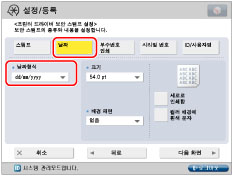
날짜를 선택하려면:
[날짜] → <날짜형식> 드롭다운 리스트를 누르고 → 날짜 형식을 선택합니다.
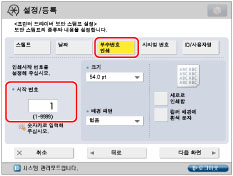
부수 번호 인쇄를 선택하려면:
[부수번호 인쇄] → 시작 숫자를 설정합니다.
시리얼 번호를 선택하려면:
[시리얼 번호]을 누릅니다.
|
참고
|
|
조작 패널에서
 (카운터 확인)를 누르면 화면의 하단 좌측에 표시되는 시리얼 번호가 인쇄됩니다. (카운터 확인)를 누르면 화면의 하단 좌측에 표시되는 시리얼 번호가 인쇄됩니다. |
ID/사용자명을 선택하려면:
[ID/사용자명]을 누릅니다.
|
참고
|
|
로그인 서비스가 설정된 경우 기기에 현재 로그인 한 사용자의 부문 ID 및 사용자명이 인쇄됩니다.
로그인 서비스를 설정하지 않은 경우 "CONFIDENTIAL" 스탬프가 인쇄됩니다.
|
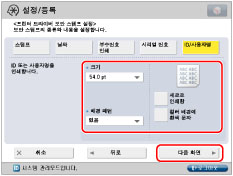
6.
배경 패턴, 크기를 설정하고 → [다음화면]을 누릅니다.
|
참고
|
|
복사본의 배경에 패턴을 인쇄하려면 배경 패턴 드롭다운 리스트에서 배경 패턴을 선택합니다.
문자 크기에 대해 [36.0 포인트], [54.0 포인트] 또는 [72.0 포인트]를 선택할 수 있습니다.
문자에 대한 인쇄 방향을 변경하려면 [세로로 인쇄함]을 누릅니다.
컬러 배경에 흰색 문자를 사용하려면 [컬러 배경에 흰색 문자]를 누릅니다.
|
7.
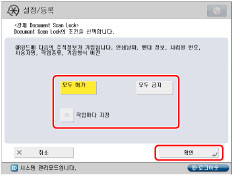
Document Scan Lock 모드를 선택 → [확인]을 누릅니다.
|
[모두 허가]:
|
문서 복사를 허용할 QR 코드를 기입할 수 있습니다.
|
|
[모두 금지]:
|
문서 복사를 제한하는 QR 코드를 기입할 수 있습니다. [모두 금지]가 감지되면 문서를 복사할 수 없습니다.
|
|
[작업마다 지정]:
|
이 설정을 설정한 경우 복사 및 저장 파일 이용 기능의 확장 화면에서 각 작업에 QR 코드를 내장할 지 선택할 수 있습니다.
|
|
중요
|
|
QR 코드를 사용하는 경우 문서를 출력한 사용자, 출력 시기 및 출력 기기를 분석할 수 있는 추적 정보를 자동으로 포함할 수 있습니다.
|