
Placement des documents
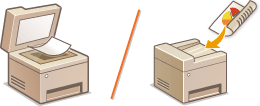
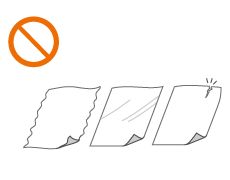
Placez les documents sur la vitre d'exposition et dans le chargeur. Placez des documents épais ou reliés tels que des livres sur la vitre d'exposition. Vous pouvez charger deux ou plusieurs feuilles sont dans le chargeur de sorte qu'elles soient lues en continu. Pour plus d'informations sur les types de documents susceptibles d'être placés contre la vitre d'exposition ou insérés dans le chargeur et sur la zone numérisable d'un document, consultez la section Type de document ou Zone de lecture.
|
|
||||
|
||||
 |
Pour numériser les documents plus précisémentLes documents insérés dans le chargeur sont numérisés au fur et à mesure de leur chargement. Les documents placés sur la vitre d'exposition, quant à eux, restent immobiles pendant la lecture. Pour garantir un résultat optimal, il est recommandé de placer les documents sur la vitre d'exposition.
Pour numériser des calques ou des transparentsPour numériser des documents translucides (des calques ou des transparents, par exemple), placez-les sur la vitre d'exposition.
|
Placement des documents contre la vitre d'exposition
1
Ouvrez le chargeur.

2
Placez le document, face à imprimer vers le bas, contre la vitre d'exposition
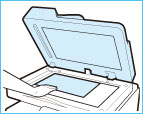
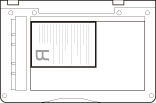
Placez le coin du document dans le coin supérieur gauche de la vitre d'exposition.


Pour numériser des documents translucides (des calques ou des transparents, par exemple), couvrez-les d'une feuille blanche ordinaire.
3
Refermez doucement le chargeur.
L'appareil commence à numériser le document.
Lorsque la numérisation est terminée, retirez le document sur la vitre d'exposition.
Placement des documents dans le chargeur
Vous devez utiliser le chargeur si vous souhaitez copier plusieurs originaux en même temps. Placez les originaux dans le chargeur et appuyez sur  . l'appareil charge automatiquement les originaux sur la vitre d'exposition et les numérise. Il est également possible de retourner des originaux recto verso et de les numériser comme des documents recto verso.
. l'appareil charge automatiquement les originaux sur la vitre d'exposition et les numérise. Il est également possible de retourner des originaux recto verso et de les numériser comme des documents recto verso.|
|
|
Il est possible de charger les types suivants d'originaux dans le chargeur :
Poids :
Numérisation recto : 50 à 105 g/m² (chargement d'une seule feuille : 50 à 128 g/m²)
Numérisation recto verso : 64 à 105 g/m²
Format original : A4, A5, B5, B6, LGL, LTR et STMT
Capacité du bac : 50 feuilles de papier (80 g/m²)
|
1
Réglez les guides document en fonction de la taille des vos orignaux.

2
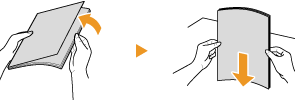
Déramez la pile des documents et alignez-en les bords.
Déramez la pile des documents en plusieurs fois et taquez-la sur une surface plane pour en aligner les bords.
3
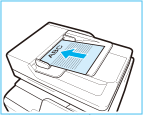
Mettez le ou les documents en place dans le chargeur.
Assurez-vous que la pile de papier se trouve sous les lignes de limite de chargement.
L'appareil est prêt à numériser le document.

Ne chargez jamais des formats de papier différents en même temps.
50 feuilles au maximum peuvent être chargées. Si 51 feuilles ou davantage sont chargées, il est possible que la numérisation s'interrompe ou qu'un bourrage papier se produise.
Alignez bien les guides document contre les bords du papier
Si les guides document sont trop serrés ou, au contraire, trop lâches, cela risque de provoquer un chargement incorrect du papier ou un bourrage papier.
Si les guides document sont trop serrés ou, au contraire, trop lâches, cela risque de provoquer un chargement incorrect du papier ou un bourrage papier.
Lorsque des documents sont en cours de numérisation
N'ajoutez pas et ne retirez pas de documents.
N'ajoutez pas et ne retirez pas de documents.
Une fois la numérisation terminée
Retirez les documents numérisés de sous le chargeur afin d'éviter les bourrages papier.
Retirez les documents numérisés de sous le chargeur afin d'éviter les bourrages papier.
Si la zone de lecture originale est sale
Si le document est placé dans le chargeur et que la zone de lecture originale est sale, un message vous invitant à nettoyer la zone de lecture s'affiche. Le nettoyage de la zone de lecture originale est recommandé. Vous pouvez également taper sur <Fermer> pour numériser le document. Pour en savoir plus sur le nettoyage de la zone de lecture originale, reportez-vous à Vitre d'exposition.