Sélection d'un format de fichier
 |
|
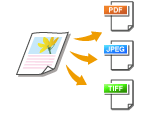
Vous avez le choix du format de fichier de conversion des documents. Les documents numérisés sont convertis dans le format de fichier choisi, puis envoyés vers le destinataire indiqué.
|
<Lecture>  Spécifiez les destinataires ou connectez un périphérique mémoire USB <Format fichier> Tapez sur le format du fichier
Spécifiez les destinataires ou connectez un périphérique mémoire USB <Format fichier> Tapez sur le format du fichier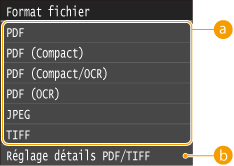
 Format de fichier
Sélectionnez <PDF>, <PDF (Compact)>, <PDF (Compact/OCR)>, <PDF (OCR)>, <JPEG> ou <TIFF>.
 <Réglage détails PDF>* /<Réglage détails PDF/TIFF>*
Vous pouvez spécifier le fichier PDF pour demander un mot de passe pour l'ouverture ou pour indiquer la confirmation que le document a été numérisé à partir de l'appareil. Vous pouvez également indiquer s'il convient de diviser plusieurs images dans des fichiers distincts lors de leur envoi par e-mail ou de leur stockage sur un serveur de fichiers.
*Certains éléments ne sont disponibles que lorsque que le Kit de Sécurisation est activé.
*Certains éléments ne sont disponibles que lorsque que le Kit de Sécurisation est activé.
<Lecture> Spécifiez des destinations ou connectez le périphérique mémoire USB <Format fichier> <Réglage détails PDF> ou <Réglage détails PDF/TIFF> Tapez les paramètres détaillés pour le fichier PDF Spécifier les paramètres
Spécifiez des destinations ou connectez le périphérique mémoire USB <Format fichier> <Réglage détails PDF> ou <Réglage détails PDF/TIFF> Tapez les paramètres détaillés pour le fichier PDF Spécifier les paramètres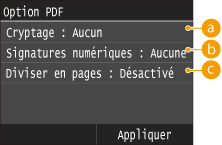
<Cryptage>
Configurez un mot de passe pour le chiffrement des fichiers PDF. Pour les paramètres de niveau de cryptage avancé, reportez-vous à Réglage du niveau de cryptage d'un fichier PDF.
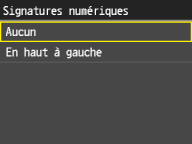
<Signatures numériques>
Tapez sur <En haut à gauche> pour affecter une signature de périphérique ou fichier PDF visant à prouver qui est numérisée sur l'appareil. Vous devez préalablement créer la signature (Génération d'une clé de signature numérique).
 <Diviser en pages>
Indiquez si vous souhaitez répartir les images dans des fichiers indépendants pour les envoyer par e-mail ou les stocker sur un serveur de fichiers.
<Désactivé>
Envoie plusieurs images au sein d'un seul et même fichier, sans les séparer.
<Activé>
<Activé>
Sépare les images et les envoie sous forme de fichiers indépendants.
 |
|
<PDF (Compact)> compresse les photos et les illustrations des documents autres que des <PDF>. Le fichier obtenu est plus petit, mais la qualité d'image de certains documents ou encore le nombre de documents à numériser en une opération risque d'en être diminué. Si vous sélectionnez <PDF (Compact)>, vous pouvez définir le niveau de compression.
Vous pouvez créer un fichier PDF autorisant les recherches en texte en sélectionnant <PDF (Compact/OCR)> ou <PDF (OCR)> pour traiter le document via OCR (reconnaissance optique de caractères). Cette fonction détecte l'orientation du document et le fait automatiquement pivoter afin de créer un fichier PDF. Pour en savoir plus, reportez-vous à Réglages OCR (rech. texte poss).
Pour connaître les résolutions de chaque format de fichier, consultez la section Fonction d'envoi.
|
 Réglages détaillés pour <PDF (Compact)>
<Menu> <Réglages de lecture> <Réglages d'image du fichier de sortie> <Niveau qualité de l'image PDF (Compact)> Tapez sur le type de vos documents Spécifiez les paramètres
<Réglages de lecture> <Réglages d'image du fichier de sortie> <Niveau qualité de l'image PDF (Compact)> Tapez sur le type de vos documents Spécifiez les paramètres
<Niveau d'image en mode Texte/Photo ou Photo>
Sélectionnez ce réglage pour numériser des documents contenant des photographies.
<Niveau d'image en mode Texte>
Sélectionnez ce réglage pour numériser des documents qui ne contiennent que du texte.
<Priorité Format données>
Le format de données est hautement compressé et réduit, mais la qualité de l'image est basse.
 <Normal>
Le taux de compression et la qualité de l'image prennent une valeur intermédiaire pour les réglages <Priorité Format données> et <Priorité Qualité d'image>.
 <Priorité Qualité d'image>
La qualité de l'image s'améliore tandis que le taux de compression des données diminue et que le volume des données croît.