
Enregistrement direct de documents dans un dossier partagé/serveur de fichiers
|
|
|
Les dossiers partagés et les serveurs de fichiers faisant office de destinataires se limitent aux destinataires enregistrés dans le carnet d'adresses. En l'absence de destinataires dans ce dernier, enregistrez des destinataires avant de numériser des documents vers les dossiers partagés ou les serveurs de fichiers.
|
1
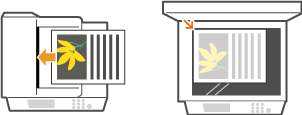
Mettez le ou les documents en place. Placement des documents
2
Tapez sur <Lecture>.

3
Tapez sur <Fichier>.

4
Tapez sur un destinataire dans le carnet d'adresses.
Pour en savoir plus sur l'utilisation du carnet d'adresses, reportez-vous à la section Spécification d'un carnet d'adresses.

5
Définissez comme bon vous semble les réglages de numérisation.
Si vous sélectionnez le format de fichier JPEG dans <Format fichier>, une seule page peut être numérisée lorsque le document est placé sur la vitre d'exposition. Pour numériser plusieurs documents à la fois, insérez-les dans le chargeur. Ces documents seront numérisés et enregistrés sous forme de fichiers indépendants. Pour les fichiers PDF ou TIFF, plusieurs documents peuvent être numérisés et enregistrés dans un même ensemble de fichiers, que les documents soient placés contre la vitre d'exposition ou dans le chargeur.


Le nom de fichier d'un document numérisé est automatiquement indiqué au format suivant : numéro de gestion des communications (quatre chiffres)_date et heure d'envoi_numéro du document (trois chiffres).nom d'extension du fichier.
Exemple de noms de fichier : si un document d'une page est converti en un fichier PDF et est envoyé le 17 octobre 2014 à 07:00:05 du soir.
0045_141017190005_001.pdf
Il est impossible d'attribuer vous-même un nom au fichier.
6
Appuyez sur  pour commencer la numérisation.
pour commencer la numérisation.La numérisation commence.
Si vous souhaitez annuler la numérisation, appuyez sur 
 <Oui>.
<Oui>. Lorsque vous placez des documents dans le chargeur à l'étape 1
Lorsque la numérisation est terminée, les documents sont numérisés et placés dans le dossier partagé ou le serveur de fichiers.
Lorsque vous placez des documents contre la vitre d'exposition à l'étape 1
Lorsque la numérisation est terminée, suivez les procédures ci-dessous (sauf si vous avez sélectionné le format de fichier JPEG à l'étape 5).
|
1
|
Si d'autres pages du document doivent être numérisées, placez la page suivante contre la vitre d'exposition et appuyez sur
.Renouvelez cette étape pour numériser toutes les pages du document.
Si une seule page doit être numérisée, passez à l'étape suivante.
|
|
2
|
Tapez sur <Début envoi>.
Les documents sont numérisés et placés dans le dossier partagé ou le serveur de fichiers.
|
 |
|
Si vous voulez toujours appliquer les mêmes réglages de numérisation :
|