
Configuration d'un dossier partagé
La technologie Windows standard SMB/CIFS est utilisé pour envoyer des fichiers dans des dossiers partagés. SMB/CIFS est un protocole destiné au partage des ressources, telles que des fichiers et des imprimantes, avec plus d'un périphérique sur un réseau (Configuration du protocole SMB).
|
|
|
Vous pouvez enregistrer un dossier partagé configuré dans le carnet d'adresses afin de pouvoir le spécifier comme destination de numérisation dans (Enregistrement du carnet d'adresses à partir de l'interface utilisateur distante ).
|
Windows Server 2003/Server 2003 R2/Server 2008/Vista/7/Server 2008 R2/8/8.1/Server 2012/Server 2012 R2
Nous vous recommandons de consulter l'administrateur du réseau que vous utilisez lors de la configuration du serveur de fichiers.
Le nombre d'utilisateurs ou de clients qui peuvent accéder à un serveur tournant sous Windows Server 2003/Server 2003 R2/Server 2008/Vista/7/Server 2008 R2/8/8.1/Server 2012/Server 2012 R2 est limité. Une fois le nombre de clients ou d'utilisateurs atteint, il n'est plus possible d'effectuer d'envois vers un serveur tournant sous Windows Server 2003/Server 2003 R2/Server 2008/Vista/7/Server 2008 R2/8/8.1/Server 2012/Server 2012 R2.
Dans les procédures suivantes, les options affichées sur les écrans pour Windows Vista/8 sont utilisées. Selon votre environnement, il est possible que les options que vous voyez à l'écran soit différentes.
Le nombre d'utilisateurs ou de clients qui peuvent accéder à un serveur tournant sous Windows Server 2003/Server 2003 R2/Server 2008/Vista/7/Server 2008 R2/8/8.1/Server 2012/Server 2012 R2 est limité. Une fois le nombre de clients ou d'utilisateurs atteint, il n'est plus possible d'effectuer d'envois vers un serveur tournant sous Windows Server 2003/Server 2003 R2/Server 2008/Vista/7/Server 2008 R2/8/8.1/Server 2012/Server 2012 R2.
Dans les procédures suivantes, les options affichées sur les écrans pour Windows Vista/8 sont utilisées. Selon votre environnement, il est possible que les options que vous voyez à l'écran soit différentes.
1
Ouvrez une session Windows avec des privilèges d'administrateur.
2
Affichez la fenêtre permettant de configurer la connexion réseau.
Windows Server 2003 : à partir du menu [Démarrer], sélectionnez [Panneau de configuration] - [Connexions réseau].
Windows Vista/Server 2008 : à partir du menu [Démarrer], cliquez avec le bouton droit de la souris sur [Réseau]  sélectionnez [Propriétés] cliquez sur [Gérer les connexions réseau].
sélectionnez [Propriétés] cliquez sur [Gérer les connexions réseau].Windows 7/Server 2008 R2 : à partir du menu [Démarrer], cliquez avec le bouton droit de la souris sur [Panneau de configuration] sélectionnez [Réseau et Internet] cliquez sur [Centre Réseau et partage].
sélectionnez [Réseau et Internet] cliquez sur [Centre Réseau et partage].Windows 8/8.1/Server 2012/Server 2012 R2 : placez le curseur en haut à droite (en bas à droite) du bureau sélectionnez [Paramètres] [Panneau de configuration]. Sélectionnez [Réseau et Internet] cliquez sur [Centre Réseau et partage].
sélectionnez [Paramètres] [Panneau de configuration]. Sélectionnez [Réseau et Internet] cliquez sur [Centre Réseau et partage].3
Cliquez sur le nom du réseau local des [Connexions] Cliquez sur [Propriétés].
Cliquez sur [Propriétés].Si vous utilisez Windows Server 2003/Server 2008/Vista, cliquer avec le bouton droit de la souris sur l'icône [Connexion au réseau local] sélectionnez [Propriétés].
sélectionnez [Propriétés].Si vous utilisez Windows 7/Server 2008 R2, cliquez sur [Connexion au réseau local] [Propriétés].
[Propriétés].4
Sélectionnez [Client pour les réseaux Microsoft], [Partage de fichiers et imprimantes Réseaux Microsoft] et [Protocole Internet (TCP/IP)]/[Protocole Internet version 4 (TCP/IPv4)].

5
Double-cliquez sur [Protocole Internet (TCP/IP)]/[Protocole Internet version 4 (TCP/IPv4)].
6
Dans la boîte de dialogue [Propriétés de Protocole Internet (TCP/IP)]/[Protocole Internet version 4 (TCP/IPv4)], cliquez sur [Avancé] sur la feuille [Général] cliquez sur l'onglet [WINS].
cliquez sur l'onglet [WINS].7
Sur la feuille [WINS], sélectionnez [Activer NetBIOS sur TCP/IP].
8
Cliquez à plusieurs reprises sur [OK] pour fermer la boîte de dialogue.
9
Redémarrez l'ordinateur si vous y êtes invité.
10
Confirmez le nom de l'ordinateur.
11
Configurez l'utilisateur et le mot de passe permettant d'accéder au dossier partagé.
|
1
|
Affichez la fenêtre permettant de gérer l'ordinateur.
Windows Server 2003 : à partir du menu [Démarrer], cliquer avec le bouton droit de la souris sur [Poste de travail]
sélectionnez [Gérer].Windows Vista/Server 2008/7/Server 2008 R2 : à partir du menu [Démarrer], cliquez avec le bouton droit de la souris sur [Ordinateur]
sélectionnez [Gérer].Windows 8/8.1 : cliquez avec le bouton droit de la souris sur l'écran de démarrage
sélectionnez [Toutes les applications]. Cliquez avec le bouton pour de la souris sur [Ordinateur] ou [Ce PC] sélectionnez [Gérer].Windows Server 2012/Server 2012 R2 : placez le curseur en bas à gauche du bureau et cliquez avec le bouton droit de la souris sur
sélectionnez [Gestion de l'ordinateur]. |
|
2
|
Double-cliquez sur [Utilisateurs et groupes locaux] pour [Outils système] dans la fenêtre [Gestion de l'ordinateur].
Si vous utilisez Windows Server 2008/Server 2008 R2, double-cliquez sur [Configuration] dans [Gestionnaire de serveur].
|
|
3
|
Cliquer avec le bouton droit de la souris sur le dossier [Utilisateurs]
cliquez sur [Nouvel utilisateur]. |
|
4
|
Dans la boîte de dialogue [Nouvel utilisateur], saisissez le nom de l'utilisateur dans [Nom d'utilisateur]
saisissez le mot de passe dans [Mot de passe] saisissez à nouveau le mot de passe dans [Confirmer le mot de passe] cliquez sur [Créer].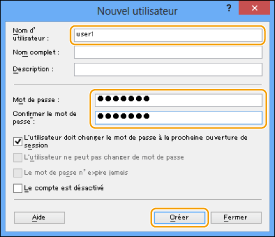 Saisissez un nom d'utilisateur comportant au maximum 20 caractères alphanumériques, et un mot de passe comportant maximum 32 caractères alphanumériques.
Si vous sélectionnez [L'utilisateur doit changer le mot de passe à la prochaine ouverture de session], tous les nouveaux utilisateurs ajoutés doivent modifier leur mot de passe afin de pouvoir envoyer des données à partir de la machine. (Vous ne pouvez pas modifier le mot de passe à partir du panneau de commandes.)
|
|
5
|
Fermez la fenêtre [Gestion de l'ordinateur].
 Dans l'environnement Active Directory, les procédures de configuration des utilisateurs diffèrent de celles indiquées ci-dessus. Pour en savoir plus, consultez le manuel de Windows.
Lorsqu'un ordinateur auquel un ou plusieurs utilisateurs se connectent est restreint par l'administrateur dans un environnement Active Directory environnement, le nom de l'ordinateur doit être enregistré dans Active Directory. Configurez le nom de l'ordinateur dans la boîte de dialogue des propriétés du compte utilisateur sur "CANON + les 8 derniers chiffres de l'adresse MAC de l'ordinateur + 00". Par exemple, si l'adresse MAC de l'ordinateur que vous utilisez est "00:00:11:22:33:44", configurez "CANON1122334400".
|
12
Sélectionnez le dossier à partager dans Windows Explorer, etc. cliquez avec le bouton droit de la souris sur le dossier sélectionnez [Propriétés].
cliquez avec le bouton droit de la souris sur le dossier sélectionnez [Propriétés].13
Saisissez le nom de partage.
Si vous utilisez Windows Server 2003 :
|
1
|
Cliquez sur l'onglet [Partage], cochez [Partager ce dossier]
tapez le nom de partage dans [Nom du partage]. |
|
2
|
Dans la fenêtre [Gestion de l'ordinateur], cliquez avec le bouton droit de la souris sur [Gestion de l'ordinateur (Local)]
sélectionnez [Propriétés]. |
Si vous utilisez Windows Vista/Server 2008/7/Server 2008
R2/8/8.1/Server 2012/Server 2012 R2 :
|
1
|
Sur la feuille [Partage], sélectionnez [Partage avancé].
|
|
2
|
Sélectionnez [Partager ce dossier]
saisissez le nom de partage dans [Nom du partage].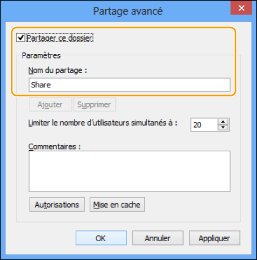 |
14
Configurez les autorisations.
Pour créer un dossier partagé sous un format de disque FAT ou FAT32 (si l'onglet [Sécurité] ne s'affiche pas) :
|
1
|
Cliquez sur [Autorisations].
|
|
2
|
Dans la boîte de dialogue qui s'affiche, sélectionnez ou ajoutez les utilisateurs ou les groupes à qui vous souhaitez octroyer un accès au dossier partagé
dans la liste des autorisations d'accès, sélectionnez [Autoriser] pour [Modification] et [Lecture] cliquez sur [OK]. |
Pour créer un dossier partagé sous un format de disque NTFS :
|
1
|
Cliquez sur l'onglet [Sécurité].
|
|
2
|
Sélectionnez les utilisateurs ou les groupes auxquels vous souhaitez octroyer un accès au dossier partagé
cliquez sur [Ajouter]/[Modifier] dans la liste de configuration des autorisations d'accès, configurez [Autoriser] pour les autorisations d'accès, configurez [Écriture] et [Lecture et exécution] ou une autorisation supérieure. Pour les données dans le dossier, cochez [Autoriser] pour [Écriture] et [Lecture], ou une autorisation d'accès supérieure.
Dans l'environnement Active Directory, les procédures de spécification des paramètres de sécurité du dossier partagé diffèrent de celles indiquées ci-dessus. Pour en savoir plus, consultez le manuel de Windows.
|
|
3
|
Cliquez sur [OK].
|
Mac OS X 10.6
|
|
|
Lors de la modification des paramètres de l'ordinateur, il peut s'avérer nécessaire de déverrouiller l'ordinateur en cliquant sur l'icône de la clé.
|
1
Connectez-vous à Mac OS X en tant qu'administrateur.
2
Configurez l'utilisateur et le mot de passe permettant d'envoyer les données.
|
1
|
A partir du Dock ou du menu apple, sélectionnez [Préférences Système]
[Comptes]. |
|
2
|
Dans la fenêtre [Comptes], saisissez le nom de l'utilisateur auquel vous souhaitez envoyer des données à partir de la machine via Mac OS X.
saisissez le mot de passe.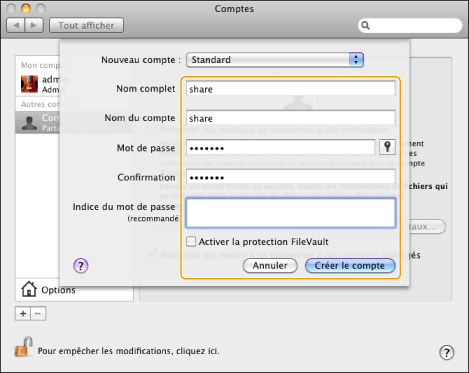 |
|
3
|
Cliquez sur [Tout afficher] dans la barre d'outils.
|
3
Démarrez le service SMB sous Mac OS X.
|
1
|
Cliquez sur [Partage] dans la fenêtre [Préférences Système].
|
|
2
|
Sélectionnez [Partage de fichiers]
cliquez sur [Options]. |
|
3
|
Sélectionnez [Partager les fichiers et dossiers via SMB (Windows)].
|
|
4
|
Sélectionnez le compte à utiliser.
 |
|
5
|
Saisissez le mot de passe du compte
cliquez sur [OK] [Fermer]. |
4
Créez un dossier partagé dans lequel les fichiers doivent être envoyés.
Exemple de configuration :
créez un dossier nommé "SMB_Folder" (personnalisable) dans [Aller] - [Départ] - nom de l'utilisateur connecté - [Public] - [Boîte de dépôt].
créez un dossier nommé "SMB_Folder" (personnalisable) dans [Aller] - [Départ] - nom de l'utilisateur connecté - [Public] - [Boîte de dépôt].
5
Configurez les autorisations pour le dossier partagé créé à l'étape 4.
|
1
|
Après avoir sélectionné les dossiers partagés, cliquez sur [Lire les informations] dans le menu [Fichier].
|
|
2
|
Affichez [Partage et permissions].
|
|
3
|
Autorisez Lecture/Ecriture pour [Privilège].
 |
Samba (UNIX/Linux)
Samba 2.2.8a et les versions ultérieures sont pris en charge.
Dans certains environnements, il est possible que des paramètres détaillés soient requis pour utiliser Samba. Pour en savoir plus, consultez l'administrateur du réseau que vous utilisez.
Dans certains environnements, il est possible que des paramètres détaillés soient requis pour utiliser Samba. Pour en savoir plus, consultez l'administrateur du réseau que vous utilisez.
1
Configurez les utilisateurs ayant accès aux dossiers partagés de Samba ainsi que leurs mots de passe.
Connectez-vous à la station de travail en tant que super utilisateur configurez le nom d'utilisateur et le mot de passe
configurez le nom d'utilisateur et le mot de passeSaisissez un nom d'utilisateur et un mot de passe ne dépassant pas 32 caractères alphanumériques.
|
|
|
Si vous utilisez Windows Vista, il est possible qu'une boîte de dialogue s'affiche lorsque vous exécutez la procédure. Le cas échéant, saisissez un nom d'utilisateur et un mot de passe. Pour en savoir plus, consultez les manuels fournis avec le système d'exploitation.
|