
Configuration d'un serveur de fichiers
La technologie FTP, également utilisée pour Internet, permet d'envoyer des fichiers sur un serveur de fichiers. FTP est un protocole destiné au transfert de fichiers entre des ordinateurs.
|
|
|
Vous pouvez enregistrer un serveur de fichiers configuré dans le carnet d'adresses afin de pouvoir le spécifier comme destination de numérisation dans (Enregistrement du carnet d'adresses à partir de l'interface utilisateur distante ).
Vous utilisez le mode PASV pour FTP (Réglage pour utiliser le mode FTP PASV).
|
 |
|
L'utilisation de Windows Server 2003/Server 2008/Vista/7/Server 2008 R2/8/8.1/Server 2012/Server 2012 R2 en tant que le serveur FTP nécessite l'installation d'IIS. Si IIS n'est pas installé sur l'ordinateur que vous utilisez, vous devez installer la version de IIS destinée au système d'exploitation que vous utilisez avant d'accéder à ces paramètres. Pour les procédures d'installation, consultez les manuels fournis avec votre système d'exploitation.
L'authentification de l'utilisateur pour l'accès à des serveurs FTP s'effectue à l'aide d'une base de données locale de compte Windows Server 2003/Server 2008/Vista/7/Server 2008 R2/8/8.1/Server 2012/Server 2012 R2 utilisés en tant que serveur.
Par conséquent, il est impossible d'utiliser le compte d'un utilisateur de domaine enregistré dans Windows Server 2003/Server 2008/Vista/7/Server 2008 R2/8/8.1/Server 2012/Server 2012 R2 pour envoyer des données directement de la machine vers des serveurs FTP d'autres domaines. |
Windows Server 2003/Server 2008/Vista/7/Server 2008 R2/8/8.1/Server 2012/Server 2012 R2
Cette section décrit les procédures d'utilisation du répertoire de base par défaut dans [Site FTP par défaut]/[Sites FTP]. Pour utiliser d'autres paramètres, saisissez le site FTP et le répertoire de base en vous reportant à la documentation d'IIS.
Il est recommandé de consulter l'administrateur du réseau que vous utilisez lors de la configuration du serveur FTP.
Dans les procédures suivantes, les options affichées à l'écran pour Windows Vista/8 sont utilisées. Selon votre environnement, il est possible que les options affichées à l'écran diffèrent.
Il est recommandé de consulter l'administrateur du réseau que vous utilisez lors de la configuration du serveur FTP.
Dans les procédures suivantes, les options affichées à l'écran pour Windows Vista/8 sont utilisées. Selon votre environnement, il est possible que les options affichées à l'écran diffèrent.
1
Ouvrez une session sous Windows en tant que membre du groupe avec des droits d'accès au répertoire à désigner comme répertoire du site FTP.
Selon votre environnement, il est possible que les paramètres des droits d'accès pour un lecteur ou un répertoire soient différents. Pour en savoir plus, consultez le manuel de Windows.
2
Démarrez IIS.
Windows Server 2003 : à partir du menu [Démarrer], sélectionnez [Outils d'administration] - [Gestionnaire des services IIS].
Windows Vista/Server 2008 : à partir du menu [Démarrer], sélectionnez [Panneau de configuration]. Double-cliquez sur [Outils d'administration]  [Gestionnaire des services Internet (IIS)].
[Gestionnaire des services Internet (IIS)].Windows 7/Server 2008 R2 : à partir du menu [Démarrer], sélectionnez [Panneau de configuration]. Cliquez sur [Système et sécurité] [Outils d'administration] double-cliquez sur [Gestionnaire des services Internet (IIS)].
[Outils d'administration] double-cliquez sur [Gestionnaire des services Internet (IIS)].Windows 8/8.1/Server 2012/Server 2012 R2 : placez le curseur en haut à droite (en bas à droite) du bureau sélectionnez [Paramètres] [Panneau de configuration]. Cliquez sur [Système et sécurité] [Outils d'administration] double-cliquez sur [Gestionnaire des services Internet (IIS)].
sélectionnez [Paramètres] [Panneau de configuration]. Cliquez sur [Système et sécurité] [Outils d'administration] double-cliquez sur [Gestionnaire des services Internet (IIS)].3
Configurez le site FTP.
Si vous utilisez Windows Server 2003/Vista/Server 2008 :
|
1
|
Cliquez avec le bouton droit de la souris sur l'icône [Site FTP]
cliquez sur [Propriétés].Sous Windows Server 2003, l'icône par défaut [Site FTP par défaut] se trouve dans le dossier [Sites FTP].
|
|
2
|
Dans la boîte de dialogue [Propriétés de Sites FTP], cliquez sur l'onglet [Comptes de sécurité].
Sous Windows Server 2003, procédez à l'opération ci-dessus dans la boîte de dialogue [Propriétés de Site FTP par défaut].
|
|
3
|
Désélectionnez [N'autoriser que les connexions anonymes].
|
|
4
|
Cliquez sur l'onglet [Répertoire de base]
sélectionnez [Lecture] et [Écriture] cliquez sur [OK].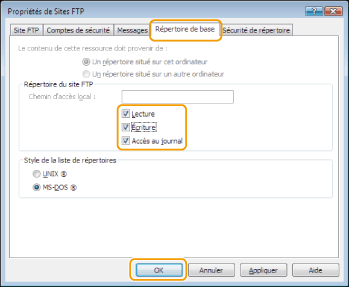 |
Si vous utilisez Windows 7/Server 2008 R2 :
|
1
|
Cliquez avec le bouton droit de la souris sur l'icône [Sites]
cliquez sur [Ajouter un site FTP]. |
|
2
|
Saisissez les informations du site approprié dans la boîte de dialogue [Ajouter un site FTP]
cliquez sur [Suivant]. |
|
3
|
Indiquées respectivement les paramètres de liaison et TLS
cliquez sur [Suivant]. |
|
4
|
Désélectionnez [Anonyme] pour [Authentification].
|
|
5
|
Sélectionnez [Lecture] et [Écriture] pour [Autorisations]
cliquez sur [Terminer]. |
Si vous utilisez Windows 8/8.1/Server 2012/Server 2012 R2 :
|
1
|
Cliquez avec le bouton droit de la souris sur l'icône [Sites]
cliquez sur [Ajouter un site FTP]. |
|
2
|
Saisissez les informations du site approprié dans la boîte de dialogue [Ajouter un site FTP]
cliquez sur [Suivant]. |
|
3
|
Indiquées respectivement les paramètres de liaison et TLS cliquez sur [Suivant].
|
|
4
|
Désélectionnez [Anonyme] pour [Authentification].
|
|
5
|
Configurer l'utilisateur/le groupe à qui vous souhaitez octroyer un accès au site FTP dans [Autoriser l'accès à].
|
|
6
|
Sélectionnez [Lecture] et [Écriture] pour [Autorisations]
cliquez sur [Terminer]. |
4
Confirmez le nom complet de l'ordinateur.
5
Configurez l'utilisateur et le mot de passe permettant d'accéder au serveur FTP.
|
1
|
Affichez la fenêtre permettant de gérer l'ordinateur.
Windows Server 2003 : à partir du menu [Démarrer], cliquer avec le bouton droit de la souris sur [Poste de travail]
sélectionnez [Gérer].Windows Vista/Server 2008/7/Server 2008 R2 : à partir du menu [Démarrer], cliquez avec le bouton droit de la souris sur [Ordinateur]
sélectionnez [Gérer].Windows 8/8.1 : cliquez avec le bouton droit de la souris sur l'écran de démarrage
sélectionnez [Toutes les applications]. Cliquez avec le bouton pour de la souris sur [Ordinateur] ou [Ce PC] sélectionnez [Gérer].Windows Server 2012/Server 2012 R2 : placez le curseur en bas à gauche du bureau et cliquez avec le bouton droit de la souris sur
sélectionnez [Gestion de l'ordinateur]. |
|
2
|
Double-cliquez sur [Utilisateurs et groupes locaux] pour [Outils système] dans la fenêtre [Gestion de l'ordinateur].
Si vous utilisez Windows Server 2008/Server 2008 R2, double-cliquez sur [Configuration] dans [Gestionnaire de serveur].
|
|
3
|
Cliquer avec le bouton droit de la souris sur le dossier [Utilisateurs]
cliquez sur [Nouvel utilisateur]. |
|
4
|
Dans la boîte de dialogue [Nouvel utilisateur], saisissez le nom de l'utilisateur dans [Nom d'utilisateur]
saisissez le mot de passe dans [Mot de passe] saisissez à nouveau le mot de passe dans [Confirmer le mot de passe] cliquez sur [Créer]. Configurez un nom d'utilisateur comportant au maximum 20 caractères alphanumériques, et un mot de passe comportant maximum 32 caractères alphanumériques.
Si vous sélectionnez [L'utilisateur doit changer le mot de passe à la prochaine ouverture de session], tous les nouveaux utilisateurs ajoutés doivent modifier leur mot de passe afin de pouvoir envoyer des données à partir de la machine. (Vous ne pouvez pas modifier le mot de passe à partir du panneau de commandes.)
 Dans l'environnement Active Directory, les procédures de configuration des utilisateurs diffèrent de celles indiquées ci-dessus. Pour en savoir plus, consultez le manuel de Windows.
|
UNIX/Linux
Dans certains environnements, il est possible que des paramètres détaillés soient requis pour utiliser le FTP. Pour en savoir plus, consultez l'administrateur du réseau que vous utilisez.
1
Connectez-vous à la station de travail en tant que super utilisateur Configurez les utilisateurs qui envoient des documents à partir de l'appareil ainsi que leurs mots de passe.
Configurez les utilisateurs qui envoient des documents à partir de l'appareil ainsi que leurs mots de passe.Saisissez un nom d'utilisateur et un mot de passe ne dépassant pas 32 caractères alphanumériques.
2
Créez un répertoire partagé à utiliser pour l'adresse des destinataires, puis activer l'accès en lecture et en écriture par les utilisateurs qui enverront des données.
Mac OS X 10.7 - 10.9
|
|
|
Les captures d'écran et les noms des options d'OS X 10.8 sont utilisés pour les procédures communes à chacun des systèmes d'exploitation.
Lors de la modification des paramètres de l'ordinateur, il peut s'avérer nécessaire de déverrouiller l'ordinateur en cliquant sur l'icône de la clé.
|
1
Connectez-vous à Mac OS X en tant qu'administrateur.
2
Démarrez le service FTP sous Mac OS X.
Mac OS X 10.7/10.8
|
1
|
Cliquez sur [Aller]
[Applications] [Utilitaires]. |
|
2
|
Double-cliquez et démarrez [Terminal].
|
|
3
|
Exécutez la commande suivante.
sudo launchctl load -w /System/Library/LaunchDaemons/ftp.plist
 |
3
Configurez l'utilisateur et le mot de passe permettant d'envoyer les données.
|
1
|
Cliquez sur [Comptes]/[Utilisateurs et groupes] dans la fenêtre [Préférences Système].
|
|
2
|
Dans la fenêtre [Comptes]/[Utilisateurs et groupes], saisissez le nom de l'utilisateur auquel vous souhaitez envoyer des données à partir de l'appareil via Mac OS X
saisissez le mot de passe.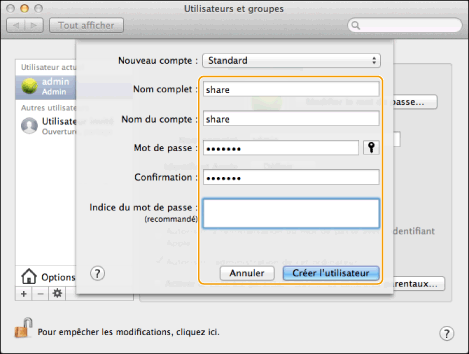 |
4
Créez un dossier partagé dans lequel les fichiers doivent être envoyés.
Exemple de configuration :
créez un dossier nommé "FTP_Folder" (personnalisable) dans [Aller] - [Départ] - nom de l'utilisateur connecté - [Public] - [Boîte de dépôt].
créez un dossier nommé "FTP_Folder" (personnalisable) dans [Aller] - [Départ] - nom de l'utilisateur connecté - [Public] - [Boîte de dépôt].
5
Configurez les autorisations pour le dossier partagé créé à l'étape 4.
|
1
|
Après avoir sélectionné les dossiers partagés, cliquez sur [Lire les informations] dans le menu [Fichier].
|
|
2
|
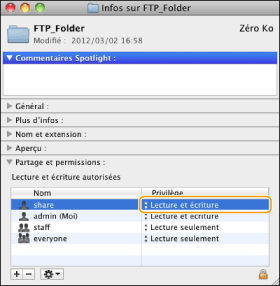
Affichez [Partage et permissions].
|
|
3
|
Autorisez Lecture/Ecriture pour [Privilège].
 |
|
|
|
Si vous utilisez Windows Vista, il est possible qu'une boîte de dialogue s'affiche lorsque vous exécutez la procédure. Le cas échéant, saisissez un nom d'utilisateur et un mot de passe. Pour en savoir plus, consultez les manuels fournis avec le système d'exploitation.
|