Réglages d'impression
 |
|
Tous les réglages relatifs à la fonction d'impression répertoriés s'accompagnent d'une brève description. Les réglages par défaut sont signalés par une croix (
 ). ). |
 |
Priorité des réglagesLes réglages qui sont spécifiés dans une application ou le pilote d'imprimante remplaceront ceux qui sont spécifiés au niveau de l'appareil. Les réglages décrits dans cette section sont particulièrement utiles si vous imprimez à partir d'un système d'exploitation comme UNIX sur lequel les pilotes d'imprimante pour l'appareil ne sont pas disponibles.
Disponibilité des réglagesTous les réglages de l'imprimante décrits dans cette section, hormis <Ignorer format papier> (Ignorer format papier), ne sont disponibles que pour l'impression PCL. Définir ces réglages ne présente pas d'intérêt, par exemple, si vous imprimez à l'aide d'un pilote d'imprimante UFRII.
|
Copies 
Définissez le nombre de copies à imprimer.
|
1
à 99 (Copies) |
<Menu>  <Réglages d'impression> <Copies> Définissez le nombre de copies à imprimer <Appliquer>
<Réglages d'impression> <Copies> Définissez le nombre de copies à imprimer <Appliquer>Impression recto-verso
Indiquez si vous voulez réaliser des impressions recto verso.
|
Désactivé
Activé |
<Menu> <Réglages d'impression> <Impression recto-verso> <Désactivé> ou <Activé>
<Réglages d'impression> <Impression recto-verso> <Désactivé> ou <Activé>Papier par défaut
Sélectionnez le réglage par défaut du format et du type de papier d'impression.
|
|
|
<Format pap. par défaut> et <Type papier par défaut> ne peuvent pas être définis séparément. Définissez le format de papier dans l'écran <Format pap. par défaut>, puis le type de papier dans l'écran <Type papier par défaut>.
|
Format papier par défaut
Sélectionnez le réglage par défaut du format de papier d'impression.
|
A4
A5
B5 Nagagata 3
Yougatanaga 3
Carte postale Carte réponse Carte postale 4 sur 1 LTR LGL
STMT EXEC FOOLSCAP OFICIO No. 10 (COM10) Monarch DL ISO-C5 Government-LTR Government-LGL AUS-FOOLSCAP Brazil-OFICIO Mexico-OFICIO Korean-LGL F4A Personnalisé |
Type papier par défaut
Sélectionnez le réglage par défaut du type de papier d'impression.
|
Ordinaire 1 (64-75 g/m²)
Ordinaire 2 (76-90 g/m²)
Ordinaire 3 (91-105 g/m²)
Recyclé 1 (64-75 g/m²)
Recyclé 2 (76-90 g/m²)
Recyclé 3 (91-105 g/m²)
Couleur
Épais 1 (106-128 g/m²)
Épais 2 (129-163 g/m²)
Épais 3 (164-220 g/m²)
Carte postale
Enveloppe
Fin (60-63 g/m²)
Transparent
Étiquettes
Bond (90 g/m²)
|
|
|
|
Si vous sélectionnez une enveloppe (<No. 10 (COM10)>, <Monarch>, <DL>, <Nagagata 3> , <Yougatanaga 3> ou <ISO-C5>) comme format de papier pour <Format pap. par défaut>, seul le réglage <Enveloppe> est disponible comme type de papier.
|
<Menu> <Réglages d'impression> <Papier par défaut> Tapez sur le format du papier Tapez sur le type de papier
<Réglages d'impression> <Papier par défaut> Tapez sur le format du papier Tapez sur le type de papierIgnorer format papier
Sélectionnez ce réglage si vous désirez passer du format A4 au format LTR et inversement lorsqu'un de ces formats de papier est chargé, mais pas l'autre. Configuration des réglages de l'imprimante sur l'appareil
|
Désactivé
Activé |
Qualité d'impression
Définissez la qualité d'impression, par exemple, la densité du toner et les modes de traitement des données d'image.
Densité
Définissez la densité d'impression. Plus la valeur est élevée, plus la densité est importante.
|
Jaune
17 niveaux
Magenta
17 niveaux
Cyan
17 niveaux
Noir
17 niveaux
|
|
|
|
Les réglages définis pour <Densité> sont désactivés si <Économie de toner> est activé.
|
<Menu> <Réglages d'impression> <Qualité d'impression> <Densité> Tapez sur la couleur du toner Spécifiez la densité du toner <Appliquer> <Appliquer>
<Réglages d'impression> <Qualité d'impression> <Densité> Tapez sur la couleur du toner Spécifiez la densité du toner <Appliquer> <Appliquer>Densité (Réglage fin)
Réglez la densité du toner de chaque couleur. Il est possible d'ajuster séparément la densité pour les zones plus sombres (<Elevée>), les zones intermédiaires (<Moyenne>) et les zones plus claires (<Faible>).
|
Jaune
Elevée
17 niveaux
Moyenne
17 niveaux
Faible
17 niveaux
Magenta
Elevée
17 niveaux
Moyenne
17 niveaux
Faible
17 niveaux
Cyan
Elevée
17 niveaux
Moyenne
17 niveaux
Faible
17 niveaux
Noir
Elevée
17 niveaux
Moyenne
17 niveaux
Faible
17 niveaux
|
<Menu> <Réglages d'impression> <Qualité d'impression> <Densité> <Réglage fin> Tapez sur la couleur du toner <Elevée>, <Moyenne> ou <Faible> Spécifiez la densité du toner Tapez à plusieurs reprises sur <Appliquer> jusqu'à ce que <Réglages enregistrés.> s'affiche.
<Réglages d'impression> <Qualité d'impression> <Densité> <Réglage fin> Tapez sur la couleur du toner <Elevée>, <Moyenne> ou <Faible> Spécifiez la densité du toner Tapez à plusieurs reprises sur <Appliquer> jusqu'à ce que <Réglages enregistrés.> s'affiche.Économie de toner
Sélectionnez ce réglage pour limiter la consommation de toner.
|
Désactivé
Activé |
 |
|
Lorsque ce réglage est activé, les lignes fines et les parties dont la densité d'impression est plus claire peuvent être floues.
|
<Menu> <Réglages d'impression> <Qualité d'impression> <Économie de toner> <Désactivé> ou <Activé>
<Réglages d'impression> <Qualité d'impression> <Économie de toner> <Désactivé> ou <Activé>Dégradé
Sélectionnez le mode de traitement des données susceptible de reproduire le dégradé. Sélectionnez <Elevé 2> si vous préférez une meilleure qualité par rapport à celle obtenue par la sélection du réglage <Elevé 1>.
|
Elevé 1
Elevé 2
|
<Menu> <Réglages d'impression> <Qualité d'impression> <Dégradé> <Elevé 1> ou <Elevé 2>
<Réglages d'impression> <Qualité d'impression> <Dégradé> <Elevé 1> ou <Elevé 2>Mode de lissage spécial
Sélectionnez un mode de lissage pour appliquer un dégradé très progressif aux documents. Si vous n'êtes pas satisfait de l'impression obtenue à l'aide de <Mode 1> (valeur par défaut), essayez d'imprimer à nouveau en utilisant un autre mode.
|
Mode 1
Mode 2
Mode 3
Mode 4
Mode 5
Mode 6
|
<Menu> <Réglages d'impression> <Qualité d'impression> <Mode de lissage spécial> Tapez sur le mode de lissage
<Réglages d'impression> <Qualité d'impression> <Mode de lissage spécial> Tapez sur le mode de lissage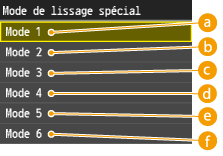
 <Mode 1>
Traite correctement les bords de textes, les lignes et les graphismes de couleurs sombres. Ce réglage est recommandé pour la plupart des types d'impression.
 <Mode 2>
Traite correctement les bords et les demi-teintes intérieures des graphismes.
 <Mode 3>
Traite correctement le texte en couleurs sombres et les lignes sur des arrière-plans en demi-teintes.
 <Mode 4>
Traite correctement les bords des objets (texte, lignes, graphismes et photographies).
 <Mode 5>
Imprime les images et les demi-teintes de manière uniforme.
 <Mode 6>
Traite correctement des objets entiers.
|
|
|
Si <Diffusion d'erreur> est activé pour <Demi-teintes> (Demi-teintes), <Mode 1>, <Mode 2>, <Mode 3> et <Mode 4> ont les mêmes effets sur les impressions que le réglage <Mode 6>.
|
Correction du volume de toner
Ce réglage vous permet de régler la fonction Economie d'encre. Economie d'encre utilise moins de toner pour imprimer les documents et peut augmenter la durée de vie du toner.
|
Normal
Priorité au dégradé Priorité Texte |
<Menu> <Réglages d'impression> <Qualité d'impression> <Correction du volume de toner> Tapez sur le volume du toner
<Réglages d'impression> <Qualité d'impression> <Correction du volume de toner> Tapez sur le volume du toner
<Normal>
Les données textuelles et des lignes sont imprimées avec un volume de toner qui respecte la résolution du texte et des lignes. Les autres types de données sont imprimées avec un volume de toner qui respecte la couleur.
<Priorité au dégradé>
Toutes les données sont imprimées avec un volume de toner qui respecte la couleur.
<Priorité Texte>
Toutes les données sont imprimées avec un volume de toner qui respecte la résolution.
Contrôle de la ligne
Sélectionnez le mode de traitement des données pour la reproduction des lignes. Si vous sélectionnez <Priorité à la résolution>, les lignes sont traitées de telle sorte que la résolution des lignes est identique à celle du texte. Si <Priorité au dégradé> est sélectionné, les lignes sont traitées de manière à conserver, pour les lignes, les mêmes valeurs de couleur et de dégradés que les graphismes.
|
Priorité à la résolution
Priorité au dégradé
|
<Menu> <Réglages d'impression> <Qualité d'impression> <Contrôle de la ligne> <Priorité à la résolution> ou <Priorité au dégradé>
<Réglages d'impression> <Qualité d'impression> <Contrôle de la ligne> <Priorité à la résolution> ou <Priorité au dégradé>Disposition
Spécifiez les réglages de disposition des pages tels que la position de la reliure et les valeurs des marges.
Emplacement reliure
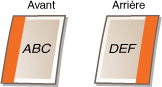
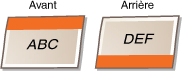
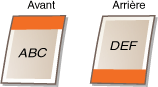
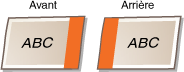
Sélectionnez la position de la reliure du papier (le long du bord long ou du bord court). En cas d'impression recto verso, l'orientation de l'image est automatiquement déterminée afin d'obtenir une disposition correcte. La zone  des illustrations ci-dessous représente les marges.
des illustrations ci-dessous représente les marges.Position de la reliure le long du bord long du papier :
 |
 |
Position de la reliure le long du bord court du papier :
 |
 |
|
Bord long
Bord court
|
|
|
|
Il est impossible de créer une marge de reliure à l'aide de ce seul réglage. Utilisez ce réglage en combinaison avec <Gouttière> pour définir la marge de reliure correspondant à l'emplacement de la reliure sélectionnée.
|
<Menu> <Réglages d'impression> <Disposition> <Emplacement reliure> <Bord long> ou <Bord court>
<Réglages d'impression> <Disposition> <Emplacement reliure> <Bord long> ou <Bord court>Gouttière
Définissez la marge de reliure à appliquer à la position de la reliure sélectionnée dans le réglage <Emplacement reliure>.
|
-50,0 à ±0
, jusqu'à +50,0 (mm) |
|
|
|
Si ce réglage a pour effet de déplacer les données d'impression en dehors de la zone imprimable, la partie hors de la zone imprimable ne sera pas imprimée.
|
<Menu> <Réglages d'impression> <Disposition> <Gouttière> Spécifiez la marge de la reliure <Appliquer>
<Réglages d'impression> <Disposition> <Gouttière> Spécifiez la marge de la reliure <Appliquer>Décalage bord court (avant)
Définissez la position d'impression en spécifiant la valeur de décalage par rapport au bord court sur la face avant du papier. L'augmentation de la valeur déplace la position d'impression vers la droite tandis que la diminution de la valeur déplace la position vers la gauche.
|
-50,0 à ±0
, jusqu'à +50,0 (mm) |
|
|
|
Si ce réglage a pour effet de déplacer les données d'impression en dehors de la zone imprimable, la partie hors de la zone imprimable ne sera pas imprimée.
|
|
|
|
Vous pouvez définir ce réglage avec le réglage <Décalage bord long (avant)>, <Décalage bord court (arrière)> et <Décalage bord long (arrière)>. En spécifiant les quatre réglages, par exemple, la position d'impression est décalée comme indiqué dans l'illustration figurant ci-dessous.
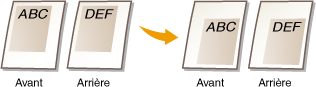 Si les réglages de décalage sont définis ainsi que le réglage <Gouttière>, les valeurs se cumulent.
|
<Menu> <Réglages d'impression> <Disposition> <Décalage bord court (avant)> Spécifiez la valeur de décalage <Appliquer>
<Réglages d'impression> <Disposition> <Décalage bord court (avant)> Spécifiez la valeur de décalage <Appliquer>Décalage bord long (avant)
Définissez la position d'impression en spécifiant la valeur de décalage par rapport au bord long sur la face avant du papier. L'augmentation de la valeur déplace la position d'impression vers le bas tandis que la diminution de la valeur déplace la position vers le haut.
|
-50,0 à ±0
, jusqu'à +50,0 (mm) |
|
|
|
Si ce réglage a pour effet de déplacer les données d'impression en dehors de la zone imprimable, la partie hors de la zone imprimable ne sera pas imprimée.
|
<Menu> <Réglages d'impression> <Disposition> <Décalage bord long (avant)> Spécifiez la valeur de décalage <Appliquer>
<Réglages d'impression> <Disposition> <Décalage bord long (avant)> Spécifiez la valeur de décalage <Appliquer>Décalage bord court (arrière)
Définissez la position d'impression en spécifiant la valeur de décalage par rapport au bord court sur la face arrière du papier. L'augmentation de la valeur déplace la position d'impression vers la droite tandis que la diminution de la valeur déplace la position vers la gauche.
|
-50,0 à ±0
, jusqu'à +50,0 (mm) |
|
|
|
Si ce réglage a pour effet de déplacer les données d'impression en dehors de la zone imprimable, la partie hors de la zone imprimable ne sera pas imprimée.
|
<Menu> <Réglages d'impression> <Disposition> <Décalage bord court (arrière)> Spécifiez la valeur de décalage <Appliquer>
<Réglages d'impression> <Disposition> <Décalage bord court (arrière)> Spécifiez la valeur de décalage <Appliquer>Décalage bord long (arrière)
Définissez la position d'impression en spécifiant la valeur de décalage par rapport au bord long sur la face arrière du papier. L'augmentation de la valeur déplace la position d'impression vers le bas tandis que la diminution de la valeur déplace la position vers le haut.
|
-50,0 à ±0
, jusqu'à +50,0 (mm) |
|
|
|
Si ce réglage a pour effet de déplacer les données d'impression en dehors de la zone imprimable, la partie hors de la zone imprimable ne sera pas imprimée.
|
<Menu> <Réglages d'impression> <Disposition> <Décalage bord long (arrière)> Spécifiez la valeur de décalage <Appliquer>
<Réglages d'impression> <Disposition> <Décalage bord long (arrière)> Spécifiez la valeur de décalage <Appliquer>Ignorer erreur auto
Ce réglage permet de passer automatiquement outre une erreur et de poursuivre l'impression si une erreur est présente dans les données d'impression. Si vous choisissez <Désactivé>, vous utilisez le panneau de commande pour ignorer les erreurs.
|
Désactivé
Activé |
|
|
|
Cette fonction passe outre les erreurs dans les données d'impression, aussi le document peut ne pas être imprimé correctement.
Vous pouvez ignorer manuellement les erreurs.
 <Tâche Copie/Impression> <Statut tâche> Tapez sur le document contenant les erreurs <Ignorer erreur> <Tâche Copie/Impression> <Statut tâche> Tapez sur le document contenant les erreurs <Ignorer erreur> |
<Menu> <Réglages d'impression> <Ignorer erreur auto> <Désactivé> ou <Activé>
<Réglages d'impression> <Ignorer erreur auto> <Désactivé> ou <Activé>Temporisation
Définissez le délai après lequel l'appareil efface de sa mémoire les données d'impression incomplètes. L'appareil élimine ces données car la présence éventuelle d'erreurs peut l'empêcher d'imprimer le document suivant.
|
5 à 15
, jusqu'à 300 (s) |
|
|
|
Laissez à l'appareil suffisamment de temps pour recevoir toutes les données d'impression de l'ordinateur, en particulier en cas d'impression de gros volumes de données. Si vous définissez un délai trop court, l'appareil ne recevra pas toutes les données d'impression et sera dans l'impossibilité de les imprimer.
|
<Menu> <Réglages d'impression> <Temporisation> Réglez la période <Appliquer>
<Réglages d'impression> <Temporisation> Réglez la période <Appliquer>Mode d'impression
Ce réglage permet à l'appareil de traiter des données reçues à partir de l'ordinateur hôte dans le format de données spécifié. Régler le mode d'impression sur <Auto> permet à l'appareil de déterminer le type de données reçues depuis l'hôte sur une base travail par travail. Si vous imprimez à partir d'applications sur un ordinateur, nous vous recommandons d'utiliser <Auto>.
|
Auto
PS PCL |
<Menu> <Réglages d'impression> <Mode d'impression> Sélectionnez le mode d'impression
<Réglages d'impression> <Mode d'impression> Sélectionnez le mode d'impressionMode couleur
Indiquez si vous désirez imprimer en couleur ou en noir et blanc. Si <Auto (Couleur/Noir et blanc)> est sélectionné, l'appareil choisit automatiquement le mode couleur ; il lance l'impression des pages en couleur en couleur et celle des pages en noir et blanc en noir et blanc.
|
Auto (Couleur/Noir et blanc)
Couleur
Noir et blanc
|
<Menu> <Réglages d'impression> <Mode couleur> Tapez sur le mode couleur
<Réglages d'impression> <Mode couleur> Tapez sur le mode couleurRéglages du dégradé
Définissez ce réglage pour améliorer le lissage des dégradés des graphismes et des photographies. Sélectionnez <Lissage 1> pour améliorer modérément le lissage. Sélectionnez <Lissage 2> pour appliquer un effet de lissage plus important par rapport au réglage <Lissage 1>. Vous pouvez définir un réglage spécifique pour les graphismes et un autre pour les images.
|
Dégradé
Désactivé
Lissage 1
Lissage 2
Appliquer aux graphiques
Désactivé
Activé
Appliquer aux images
Désactivé
Activé
|
<Menu> <Réglages d'impression> <Réglages du dégradé> Spécifiez les paramètres de gradation
<Réglages d'impression> <Réglages du dégradé> Spécifiez les paramètres de gradationTraitement de l'image comprimée
Indiquez la façon dont les données doivent être traitées lorsque leur volume est tel qu'elles ne peuvent pas être conservées dans la mémoire de l'appareil. L'appareil peut soit imprimer les données selon une qualité d'image inférieure (<Sortie>) ou annuler l'impression et afficher un message d'erreur (<Afficher erreur>).
|
Sortie
Afficher erreur |
<Menu> <Réglages d'impression> <Traitement de l'image comprimée> <Sortie> ou <Afficher erreur>
<Réglages d'impression> <Traitement de l'image comprimée> <Sortie> ou <Afficher erreur>UFR II
Spécifiez les paramètres d'impression UFR II tels que la disposition de la page et la qualité d'impression.
Demi-teintes
Sélectionnez le mode de traitement des données pour reproduire les demi-teintes. Vous pouvez sélectionner le réglage <Diffusion d'erreur> ou encore appliquer une valeur différente des réglages <Résolution> et <Dégradé> aux textes, graphismes et images.
|
Diffusion d'erreur
Désactivé
Activé
Résolution/Dégradé
Texte
Résolution
Dégradé
Graphiques
Résolution
Dégradé
Image
Résolution
Dégradé
|
<Menu> <Réglages d'impression> <UFR II> <Demi-teintes> Spécifiez les réglages de dégradé
<Réglages d'impression> <UFR II> <Demi-teintes> Spécifiez les réglages de dégradé
<Diffusion d'erreur>
Imprime très lisiblement les textes en petits caractères et les lignes fines. Si ce réglage est défini sur <Activé>, les réglages <Résolution> et <Dégradé> spécifiés pour <Texte>, <Graphiques> et <Image> sont désactivés.
<Résolution>/<Dégradé>
<Résolution>
Imprime du texte et des lignes fines avec des bords nets.
<Dégradé>
Applique un lissage aux dégradés tels que ceux de dessins ou de photographies lors de leur impression.
Profil source RVB
Sélectionnez le profil source pour la correspondance de couleurs afin d'imprimer des données RVB en fonction du moniteur que vous utilisez. Si vous utilisez un écran d'ordinateur sRGB et sélectionnez <sRGB>, les nuances des impressions seront proches de celles qui s'affichent sur l'écran de l'ordinateur. Sélectionnez <Gamma 1,5>, <Gamma 1,8> ou <Gamma 2,4> pour ajuster la valeur gamma comme il convient. Plus la valeur est élevée, plus l'impression est foncée. Vous pouvez définir un réglage spécifique pour le texte, un pour les graphismes et un autre pour les images.
|
Texte
sRGB
Gamma 1,5
Gamma 1,8
Gamma 2,4
Graphiques
sRGB
Gamma 1,5
Gamma 1,8
Gamma 2,4
Image
sRGB
Gamma 1,5
Gamma 1,8
Gamma 2,4
|
|
|
|
Ce réglage est activé seulement si <SGC> est sélectionné pour <SGC (Correspondance)/Gamma>.
|
<Menu> <Réglages d'impression> <UFR II> <Profil source RVB> <Texte>, <Graphiques> ou <Image> Tapez sur le profil source
<Réglages d'impression> <UFR II> <Profil source RVB> <Texte>, <Graphiques> ou <Image> Tapez sur le profil sourceProfil de sortie
Sélectionnez le profil de sortie en vue de la correspondance des couleurs. Il est recommandé d'utiliser le réglage <Normal> défini par défaut pour l'impression des données textuelles ou graphismes et d'opter pour le réglage Photo> en vue de l'impression de clichés photographiques.
|
Texte
Normal
Photo Graphiques
Normal
Photo
Image
Normal
Photo
|
|
|
|
Ce réglage est activé seulement si <SGC> est sélectionné pour <SGC (Correspondance)/Gamma>.
|
<Menu> <Réglages d'impression> <UFR II> <Profil de sortie> <Texte>, <Graphiques> ou <Image> <Normal> ou <Photo>
<Réglages d'impression> <UFR II> <Profil de sortie> <Texte>, <Graphiques> ou <Image> <Normal> ou <Photo>Méthode mise en correspondance
Sélectionnez le mode de correspondances des couleurs visant à mettre en relation les couleurs des impressions qui s'affichent sur l'écran de l'ordinateur. Vous pouvez définir un réglage spécifique pour le texte, un autre pour les graphismes et encore un autre pour les images.
|
Texte
Perceptif
Saturation
Colorimétrique
Graphiques
Perceptif
Saturation
Colorimétrique
Image
Perceptif
Saturation
Colorimétrique
|
|
|
|||||||||||
|
Les paramètres du pilote d'imprimante et de l'affichage de l'imprimante UFRII sont les suivants :
Ce réglage est activé seulement si <SGC> est sélectionné pour <SGC (Correspondance)/Gamma>.
Pour configurer <Colorimétrique>, réglez <Méthode mise en correspondance> sur <Colorimétrique>
réglez <Profil de sortie> sur <Photo>.Si vous souhaitez régler l'option sur "Vivid Photo" lorsque le pilote UFR II est installé, réglez <Méthode mise en correspondance> sur <Saturation>
réglez <Profil de sortie> sur <Photo>. |
|||||||||||
<Menu> <Réglages d'impression> <UFR II> <Méthode mise en correspondance> <Texte>, <Graphiques> ou <Image> Tapez sur la méthode de correspondance
<Réglages d'impression> <UFR II> <Méthode mise en correspondance> <Texte>, <Graphiques> ou <Image> Tapez sur la méthode de correspondance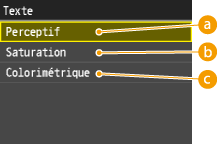
<Perceptif>
Procède à une mise en correspondance des couleurs adaptée à l'impression de photographies lorsque <Photo> a été sélectionné pour le réglage <Profil de sortie>.
<Saturation>
Procède à une mise en correspondance des couleurs adaptée à l'impression de graphismes de couleurs vives telles que des illustrations et des diagrammes.
<Colorimétrique>
Procède à une mise en correspondance des couleurs visant à réduire les écarts de couleurs entre les originaux tels que des échantillons de couleurs, des logos ou autres imprimés.
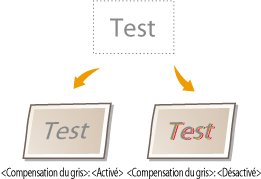
Compensation du gris
Indiquez si vous voulez imprimer en gris (noir et blanc) seulement avec la cartouche de toner noir. Vous pouvez définir un réglage spécifique pour le texte, un autre pour les graphismes et encore un autre pour les images.
|
Texte
Désactivé
Activé
Graphiques
Désactivé
Activé
Image
Désactivé
Activé
|
<Menu> <Réglages d'impression> <UFR II> <Compensation du gris> <Texte>, <Graphiques> ou <Image> <Désactivé> ou <Activé>
<Réglages d'impression> <UFR II> <Compensation du gris> <Texte>, <Graphiques> ou <Image> <Désactivé> ou <Activé>
<Désactivé>
Imprime les données en gris (noir et blanc) à l'aide des cartouches de toner jaune, magenta, cyan et noir. La restitution des dégradés des zones foncées est meilleure que si vous sélectionnez <Activé>.
<Activé>
Imprime les données en gris (noir et blanc) à l'aide des cartouches de toner de couleur noire et réduit les traînées d'encre.
Sélection SGC (Correspondance)
Vous pouvez définir l'appareil ou un ordinateur (pilote d'imprimante) pour effectuer la mise en correspondance des couleurs. Si <Imprimante> est sélectionné, l'appareil procède à une mise en correspondance des couleurs et si <Hôte> est sélectionné, l'ordinateur ou le pilote d'imprimante la réalise.
|
Imprimante
Hôte |
<Menu> <Réglages d'impression> <UFR II> <Sélection SGC (Correspondance)> <Imprimante> ou <Hôte>
<Réglages d'impression> <UFR II> <Sélection SGC (Correspondance)> <Imprimante> ou <Hôte>SGC (Correspondance)/Gamma
Définissez le mode de traitement des données d'impression. Vous avez le choix entre mettre en correspondance les couleurs ou procéder à une correction du gamma. Vous pouvez définir un réglage spécifique pour le texte, un autre pour les graphismes et encore un autre pour les images.
|
Texte
Gamma
SGC
Graphiques
Gamma
SGC
Image
Gamma
SGC
|
|
|
|||||||||||||||
|
Modifier ce réglage permet de commuter entre disponible/indisponible pour les options suivantes.
 : disponible : disponible  : indisponible : indisponible
|
<Menu> <Réglages d'impression> <UFR II> <SGC (Correspondance)/Gamma> <Texte>, <Graphiques> ou <Image> <Gamma> ou <SGC>
<Réglages d'impression> <UFR II> <SGC (Correspondance)/Gamma> <Texte>, <Graphiques> ou <Image> <Gamma> ou <SGC>Correction du gamma
Définissez la valeur de correction du gamma de façon à restituer la luminosité des données de l'original sur les impressions. Si l'impression paraît plus sombre ou plus claire que l'original, changez les valeurs de correction du gamma. Plus la valeur est élevée, plus l'impression est foncée. Vous pouvez définir un réglage spécifique pour le texte, un pour les graphismes et un autre pour les images.
|
Texte
1,0
1,4
1,8
2,2
Graphiques
1,0
1,4
1,8
2,2
Image
1,0
1,4
1,8
2,2
|
|
|
|
Ce réglage est activé seulement si <Gamma> est sélectionné pour <SGC (Correspondance)/Gamma>.
|
<Menu> <Réglages d'impression> <UFR II> <Correction du gamma> <Texte>, <Graphiques> ou <Image> Configurez la valeur gamma
<Réglages d'impression> <UFR II> <Correction du gamma> <Texte>, <Graphiques> ou <Image> Configurez la valeur gammaÉconomie de papier
Indiquez si vous voulez économiser du papier en ne générant pas les pages blanches insérées dans les documents. En sélectionnant <Activé>, l'appareil ne produit pas de pages blanches. Pour imprimer toutes les données du document, pages blanches incluses, sélectionnez <Désactivé>.
|
Désactivé
Activé |
<Menu> <Réglages d'impression> <UFR II> <Économie de papier> <Désactivé> ou <Activé>
<Réglages d'impression> <UFR II> <Économie de papier> <Désactivé> ou <Activé>Lissage avancé
Sélectionnez la manière dont les bords irréguliers des graphismes sont lissés. <Lissage 2> applique un effet de lissage plus fort que le réglage <Lissage 1>. Vous pouvez définir un réglage spécifique pour les textes et un autre pour les graphismes.
|
Lissage avancé
Désactivé
Lissage 1
Lissage 2
Appliquer aux graphiques
Désactivé
Activé
Appliquer au texte
Désactivé
Activé
|
|
|
|
Ce réglage vous permet d'appliquer un lissage à des données graphiques et textuelles. Le lissage n'est pas appliqué aux données d'images.
|
|
|
|
<Appliquer aux graphiques> et <Appliquer au texte> ne sont sélectionnables que lorsque <Lissage 1> ou <Lissage 2> est sélectionné pour Lissage avancé.
Les réglages pour <Appliquer aux graphiques> et <Appliquer au texte> à l'affichage ne sont efficaces que si [Paramètre par défaut de l'imprimante] est configuré pour Lissage avancé dans le pilote d'imprimante.
Les résultats de Lissage avancé peuvent différer en fonction des motifs des caractères et des graphiques.
|
<Menu> <Réglages d'impression> <UFR II> <Lissage avancé> Spécifiez le réglage de lissage
<Réglages d'impression> <UFR II> <Lissage avancé> Spécifiez le réglage de lissagePCL
Spécifiez les paramètres d'impression PCL tels que la disposition de la page et la qualité d'impression.
Économie de papier
Indiquez si vous voulez économiser du papier en ne générant pas les pages blanches insérées dans les documents. En sélectionnant <Activé>, l'appareil ne produit pas de pages blanches. Pour imprimer toutes les données du document, pages blanches incluses, sélectionnez <Désactivé>.
|
Désactivé
Activé |
<Menu> <Réglages d'impression> <PCL> <Économie de papier> <Désactivé> ou <Activé>
<Réglages d'impression> <PCL> <Économie de papier> <Désactivé> ou <Activé>Orientation
Sélectionnez <Portrait> (orientation verticale) ou <Paysage> (orientation horizontale) pour l'orientation de la page.
|
Portrait
Paysage
|
<Menu> <Réglages d'impression> <PCL> <Orientation> <Portrait> ou <Paysage>
<Réglages d'impression> <PCL> <Orientation> <Portrait> ou <Paysage>Numéro de police
Spécifiez la police à utiliser en sélectionnant le numéro de police correspondant compris entre 0 et 104. Vous pouvez imprimer la liste des polices PCL accompagnées d'exemples à partir du panneau de commande. Liste des polices PS/PCL
|
0
à 104 |
<Menu> <Réglages d'impression> <PCL> <Numéro de police> Tapez sur le numéro de la police <Appliquer>
<Réglages d'impression> <PCL> <Numéro de police> Tapez sur le numéro de la police <Appliquer>Taille du point
Spécifiez la taille de police en points, réglable par incréments de 0,25. Vous ne pouvez définir ce réglage que si une police vectorielle à espacement proportionnel est sélectionnée pour <Numéro de police>.
|
4,00 à 12,00
, jusqu'à 999,75 (point) |
<Menu> <Réglages d'impression> <PCL> <Taille du point> Spécifiez la taille du point <Appliquer>
<Réglages d'impression> <PCL> <Taille du point> Spécifiez la taille du point <Appliquer>Pas
Spécifiez le pas de la police (caractères par pouce), réglable par incréments de 0,01. Vous ne pouvez définir ce réglage que si une police vectorielle à espacement fixe est sélectionnée pour <Numéro de police>.
|
0,44 à 10,00
, jusqu'à 99,99 (cpp) |
<Menu> <Réglages d'impression> <PCL> <Pas> Spécifiez la valeur du pas <Appliquer>
<Réglages d'impression> <PCL> <Pas> Spécifiez la valeur du pas <Appliquer>Nombre de lignes
Spécifiez le nombre de lignes, compris entre 5 et 128, imprimées sur chaque page. Ce réglage est automatiquement modifié en fonction des réglages définis pour <Format pap. par défaut> et <Orientation>.
|
5 à 64
, jusqu'à 128 (lignes) |
<Menu> <Réglages d'impression> <PCL> <Nombre de lignes> Spécifiez le nombre de lignes <Appliquer>
<Réglages d'impression> <PCL> <Nombre de lignes> Spécifiez le nombre de lignes <Appliquer>Code de caractère
Sélectionnez le code de caractère le plus adapté à l'ordinateur auquel vous envoyez les données d'impression. Le réglage spécifié est ignoré si le code de caractère est contrôlé par la police spécifiée pour <Numéro de police>.
|
<Menu> <Réglages d'impression> <PCL> <Code de caractère> Tapez sur le code du caractère
<Réglages d'impression> <PCL> <Code de caractère> Tapez sur le code du caractèrePapier personnalisé
Indiquez si vous voulez définir un format de papier personnalisé. Sélectionnez <Activé> pour définir les dimensions du papier pour <Dimension X> et <Dimension Y>.
|
Désactivé
Activé |
<Menu> <Réglages d'impression> <PCL> <Papier personnalisé> <Désactivé> ou <Activé>
<Réglages d'impression> <PCL> <Papier personnalisé> <Désactivé> ou <Activé>Unité de mesure
Sélectionnez l'unité de mesure à utiliser pour définir un format de papier personnalisé.
|
Millimètres
Pouces
|
<Menu> <Réglages d'impression> <PCL> <Unité de mesure> <Millimètres> ou <Pouces>
<Réglages d'impression> <PCL> <Unité de mesure> <Millimètres> ou <Pouces>Dimension X
Spécifiez la dimension horizontale (bord court) du papier personnalisé.
|
99 à 216
(mm) |
<Menu> <Réglages d'impression> <PCL> <Dimension X> Spécifiez la dimension <Appliquer>
<Réglages d'impression> <PCL> <Dimension X> Spécifiez la dimension <Appliquer>Dimension Y
Spécifiez la dimension verticale (bord long) du papier personnalisé.
|
148 à 355
(mm) |
<Menu> <Réglages d'impression> <PCL> <Dimension Y> Spécifiez la dimension <Appliquer>
<Réglages d'impression> <PCL> <Dimension Y> Spécifiez la dimension <Appliquer>Ajouter CR à LF
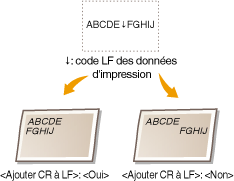
Ce réglage permet de déterminer s'il convient d'ajouter un retour chariot (CR) lorsqu'un code de saut de ligne (LF) est reçu. Si <Oui> est sélectionné, la position d'impression passe au début de la ligne suivante lorsque l'appareil reçoit un code LF. Si <Non> est sélectionné, la position d'impression passe à la ligne suivante, juste sous le code LF reçu.
|
Oui
Non
|
<Menu> <Réglages d'impression> <PCL> <Ajouter CR à LF> <Oui> ou <Non>
<Réglages d'impression> <PCL> <Ajouter CR à LF> <Oui> ou <Non>Agrandir largeur impression A4
Sélectionnez ce réglage pour augmenter la largeur de la zone imprimable du papier A4 en orientation portrait pour l'adapter à celle du format LTR.
|
Désactivé
Activé |
<Menu> <Réglages d'impression> <PCL> <Agrandir largeur zone impression A4> <Désactivé> ou <Activé>
<Réglages d'impression> <PCL> <Agrandir largeur zone impression A4> <Désactivé> ou <Activé>Demi-teintes
Sélectionnez le mode de traitement des données pour reproduire les demi-teintes. Vous pouvez sélectionner le réglage <Diffusion d'erreur> ou encore appliquer une valeur différente des réglages <Résolution> et <Dégradé> aux textes, graphismes et images.
|
Diffusion d'erreur
Désactivé
Activé
Résolution/Dégradé
Texte
Résolution
Dégradé
Graphiques
Résolution
Dégradé
Image
Résolution
Dégradé
|
<Menu> <Réglages d'impression> <PCL> <Demi-teintes> Spécifiez les réglages de dégradé
<Réglages d'impression> <PCL> <Demi-teintes> Spécifiez les réglages de dégradé<Diffusion d'erreur>
Imprime très lisiblement les textes en petits caractères et les lignes fines. Si ce réglage est défini sur <Activé>, les réglages <Résolution> et <Dégradé> spécifiés pour <Texte>, <Graphiques> et <Image> sont désactivés.
<Résolution>/<Dégradé>
<Résolution>
Imprime du texte et des lignes fines avec des bords nets.
<Dégradé>
Applique un lissage aux dégradés tels que ceux de dessins ou de photographies lors de leur impression.
Profil source RVB
Sélectionnez le profil source pour la correspondance de couleurs afin d'imprimer des données RVB en fonction du moniteur que vous utilisez. Si vous utilisez un écran d'ordinateur sRGB et sélectionnez <sRGB>, les nuances des impressions seront proches de celles qui s'affichent sur l'écran de l'ordinateur. Sélectionnez <Gamma 1,5>, <Gamma 1,8> ou <Gamma 2,4> pour ajuster la valeur gamma comme il convient. Plus la valeur est élevée, plus l'impression est foncée. Vous pouvez définir un réglage spécifique pour le texte, un pour les graphismes et un autre pour les images.
|
Texte
sRGB
Gamma 1,5
Gamma 1,8
Gamma 2,4
Graphiques
sRGB
Gamma 1,5
Gamma 1,8
Gamma 2,4
Image
sRGB
Gamma 1,5
Gamma 1,8
Gamma 2,4
|
|
|
|
Ce réglage est activé seulement si <SGC> est sélectionné pour <SGC (Correspondance)/Gamma>.
|
<Menu> <Réglages d'impression> <PCL> <Profil source RVB> <Texte>, <Graphiques> ou <Image> Tapez sur le profil source
<Réglages d'impression> <PCL> <Profil source RVB> <Texte>, <Graphiques> ou <Image> Tapez sur le profil sourceProfil de sortie
Sélectionnez le profil de sortie en vue de la correspondance des couleurs. Il est recommandé d'utiliser le réglage <Normal> défini par défaut pour l'impression des données textuelles ou graphismes et d'opter pour le réglage Photo> en vue de l'impression de clichés photographiques.
|
Texte
Normal
Photo Graphiques
Normal
Photo
Image
Normal
Photo
|
|
|
|
Ce réglage est activé seulement si <SGC> est sélectionné pour <SGC (Correspondance)/Gamma>.
|
<Menu> <Réglages d'impression> <PCL> <Profil de sortie> <Texte>, <Graphiques> ou <Image> <Normal> ou <Photo>
<Réglages d'impression> <PCL> <Profil de sortie> <Texte>, <Graphiques> ou <Image> <Normal> ou <Photo>Méthode mise en correspondance
Sélectionnez le mode de correspondances des couleurs visant à mettre en relation les couleurs des impressions qui s'affichent sur l'écran de l'ordinateur. Vous pouvez définir un réglage spécifique pour le texte, un autre pour les graphismes et encore un autre pour les images.
|
Texte
Perceptif
Saturation
Colorimétrique
Graphiques
Perceptif
Saturation
Colorimétrique
Image
Perceptif
Saturation
Colorimétrique
|
|
|
|
Ce réglage est activé seulement si <SGC> est sélectionné pour <SGC (Correspondance)/Gamma>.
|
<Menu> <Réglages d'impression> <PCL> <Méthode mise en correspondance> <Texte>, <Graphiques> ou <Image> Tapez sur la méthode de correspondance
<Réglages d'impression> <PCL> <Méthode mise en correspondance> <Texte>, <Graphiques> ou <Image> Tapez sur la méthode de correspondance<Perceptif>
Procède à une mise en correspondance des couleurs adaptée à l'impression de photographies lorsque <Photo> a été sélectionné pour le réglage <Profil de sortie>.
<Saturation>
Procède à une mise en correspondance des couleurs adaptée à l'impression de graphismes de couleurs vives telles que des illustrations et des diagrammes.
<Colorimétrique>
Procède à une mise en correspondance des couleurs visant à réduire les écarts de couleurs entre les originaux tels que des échantillons de couleurs, des logos ou autres imprimés.
Compensation du gris
Indiquez si vous voulez imprimer en gris (noir et blanc) seulement avec la cartouche de toner noir. Vous pouvez définir un réglage spécifique pour le texte, un autre pour les graphismes et encore un autre pour les images.
|
Texte
Désactivé
Activé
Graphiques
Désactivé
Activé
Image
Désactivé
Activé
|
<Menu> <Réglages d'impression> <PCL> <Compensation du gris> <Texte>, <Graphiques> ou <Image> <Désactivé> ou <Activé>
<Réglages d'impression> <PCL> <Compensation du gris> <Texte>, <Graphiques> ou <Image> <Désactivé> ou <Activé><Désactivé>
Imprime les données en gris (noir et blanc) à l'aide des cartouches de toner jaune, magenta, cyan et noir. La restitution des dégradés des zones foncées est meilleure que si vous sélectionnez <Activé>.
<Activé>
Imprime les données en gris (noir et blanc) à l'aide des cartouches de toner de couleur noire et réduit les traînées d'encre.
Sélection SGC (Correspondance)
Vous pouvez définir l'appareil ou un ordinateur (pilote d'imprimante) pour effectuer la mise en correspondance des couleurs. Si <Imprimante> est sélectionné, l'appareil procède à une mise en correspondance des couleurs et si <Hôte> est sélectionné, l'ordinateur ou le pilote d'imprimante la réalise.
|
Imprimante
Hôte |
<Menu> <Réglages d'impression> <PCL> <Sélection SGC (Correspondance)> <Imprimante> ou <Hôte>
<Réglages d'impression> <PCL> <Sélection SGC (Correspondance)> <Imprimante> ou <Hôte>SGC (Correspondance)/Gamma
Définissez le mode de traitement des données d'impression. Vous avez le choix entre mettre en correspondance les couleurs ou procéder à une correction du gamma. Vous pouvez définir un réglage spécifique pour le texte, un autre pour les graphismes et encore un autre pour les images.
|
Texte
Gamma
SGC
Graphiques
Gamma
SGC
Image
Gamma
SGC
|
<Menu> <Réglages d'impression> <PCL> <SGC (Correspondance)/Gamma> <Texte>, <Graphiques> ou <Image> <Gamma> ou <SGC>
<Réglages d'impression> <PCL> <SGC (Correspondance)/Gamma> <Texte>, <Graphiques> ou <Image> <Gamma> ou <SGC>Correction du gamma
Définissez la valeur de correction du gamma de façon à restituer la luminosité des données de l'original sur les impressions. Si l'impression paraît plus sombre ou plus claire que l'original, changez les valeurs de correction du gamma. Plus la valeur est élevée, plus l'impression est foncée. Vous pouvez définir un réglage spécifique pour le texte, un pour les graphismes et un autre pour les images.
|
Texte
1,0
1,4
1,8
2,2
Graphiques
1,0
1,4
1,8
2,2
Image
1,0
1,4
1,8
2,2
|
|
|
|
Ce réglage est activé seulement si <Gamma> est sélectionné pour <SGC (Correspondance)/Gamma>.
|
<Menu> <Réglages d'impression> <PCL> <Correction du gamma> <Texte>, <Graphiques> ou <Image> Configurez la valeur gamma
<Réglages d'impression> <PCL> <Correction du gamma> <Texte>, <Graphiques> ou <Image> Configurez la valeur gammaLissage avancé
Sélectionnez la manière dont les bords irréguliers des graphismes sont lissés. <Lissage 2> applique un effet de lissage plus fort que le réglage <Lissage 1>. Vous pouvez définir un réglage spécifique pour les textes et un autre pour les graphismes.
|
Lissage avancé
Désactivé
Lissage 1
Lissage 2
Appliquer aux graphiques
Désactivé
Activé
Appliquer au texte
Désactivé
Activé
|
<Menu> <Réglages d'impression> <PCL> <Lissage avancé> Spécifiez le réglage de lissage
<Réglages d'impression> <PCL> <Lissage avancé> Spécifiez le réglage de lissageBarDIMM *
Ce réglage vous permet d'imprimer des codes barres pris en charge par le kit d'impression de codes barres. Si <Activer> est sélectionné, l'appareil génère des codes barres lorsqu'elle reçoit les commandes de codes barres de l'ordinateur hôte. Si <Désactiver> est sélectionné, les codes barres ne sont pas générés, même si les commandes des codes barres sont envoyées depuis l'ordinateur hôte.
|
Activer
Désactiver
|
|
|
|
Pour activer le menu BarDIMM, il est nécessaire d'activer le kit d'impression de codes à barres. Si vous n'imprimez pas des codes à barres, assurez-vous de désactiver le menu BarDIMM. Sinon la vitesse de traitement des travaux d'impression réguliers pourrait s'en trouver réduite.
|
|
|
|
Le réglage par défaut est <Désactiver>. Si vous activez le kit d'impression de codes à barres, il devient <Activer>.
|
<Menu> <Réglages d'impression> <PCL> <BarDIMM> <Activer> ou <Désactiver>
<Réglages d'impression> <PCL> <BarDIMM> <Activer> ou <Désactiver>PS
Spécifiez les paramètres d'impression PS tels que la disposition de la page et la qualité d'impression.
Temporisation de tâche
Ce réglage vous permet de spécifier la durée avant qu'un travail n'expire. Si un travail n'est pas terminé dans la limite configurée, le travail est automatiquement annulé.
|
0
à 3600 (s) |
<Menu> <Réglages d'impression> <PS> <Temporisation de tâche> Spécifiez le nombre de secondes pour l'expiration du travail <Appliquer>
<Réglages d'impression> <PS> <Temporisation de tâche> Spécifiez le nombre de secondes pour l'expiration du travail <Appliquer>Imprimer erreurs PS
Ce réglage détermine si une page d'erreur est imprimée lorsqu'une erreur survient.
|
Désactivé
Activé |
<Menu> <Réglages d'impression> <PS> <Imprimer erreurs PS> <Désactivé> ou <Activé>
<Réglages d'impression> <PS> <Imprimer erreurs PS> <Désactivé> ou <Activé>Texte en noir 100 %
Ce réglage affecte l'impression pour le texte en noir (R=V=B=0 % ou C=M=J=100 %/Bk=N % ou C=M=J=0 %/Bk=100 %) sur une page. Dans la plupart des circonstances, il est préférable de laisser cette option configurée sur <Activé>.


|
Désactivé
Activé |
|
|
|
Selon les données à imprimer, il est possible que 'Economie de toner' ne soit pas appliqué, même si <Activé> est sélectionné.
Si <Activé> est sélectionné pour <Économie de toner>, il est possible que des images très claires ou finement détaillées ne soient pas nettement imprimées.
|
<Menu> <Réglages d'impression> <PS> <Texte en noir 100 %> <Désactivé> ou <Activé>
<Réglages d'impression> <PS> <Texte en noir 100 %> <Désactivé> ou <Activé>Surimpression du noir
Ce réglage vous permet de choisir une manière spécifique d'imprimer du texte noir lorsque vous imprimez du texte noir sur un arrière-plan ou des graphiques en couleur.


|
Désactivé
Activé |
|
|
|
Ce réglage n'est appliqué et n'a d'effet que sur noir pur si 'Text noir pur' est réglé sur <Activé>.
|
<Menu> <Réglages d'impression> <PS> <Surimpression du noir> <Désactivé> ou <Activé>
<Réglages d'impression> <PS> <Surimpression du noir> <Désactivé> ou <Activé>Profil source RVB
Sélectionnez le profil source pour la correspondance de couleurs afin d'imprimer des données RVB en fonction du moniteur que vous utilisez. Si vous utilisez un écran d'ordinateur sRVB et sélectionnez <sRGB>, les nuances des impressions seront proches de celles qui s'affichent sur l'écran de l'ordinateur. Sélectionnez <Gamma 1,5>, <Gamma 1,8> ou <Gamma 2,4> pour ajuster la valeur gamma comme il convient. Si vous procédez à une conversion à partir d'un profil de données RVB vers CMJN, sélectionnez <Aucun>. Plus la valeur est élevée, plus l'impression est foncée. Vous pouvez définir un réglage spécifique pour le texte, un pour les graphismes et un autre pour les images.
|
sRGB
Gamma 1,5 Gamma 1,8 Gamma 2,4 Aucun |
<Menu> <Réglages d'impression> <PS> <Profil source RVB> Tapez sur le profil source
<Réglages d'impression> <PS> <Profil source RVB> Tapez sur le profil sourceProfil de simulation CMJN
Ce réglage vous permet de spécifier la cible de simulation pour imprimer les données CMJN (Cyan Magenta Jaune Noir). l'appareil convertit les données CMJN dans un modèle de couleurs CMJN dépendant du périphérique basé sur la cible de simulation sélectionnée dans le profil de simulation CMJN.
|
JapanColor (Canon)
Papier couché U.S. Web v1.00 (Canon)
Euro Standard v1.00 (Canon) Aucun |
|
|
|
Il est possible que vous ne puissiez pas utiliser tous les profils disponibles. Si des données de couleurs sont imprimées en gris à l'aide d'un profil téléchargé, vérifiez sa compatibilité.
Si la machine reçoit des données avec une définition d'espaces colorimétriques indépendante de l'appareil (basé sur CIE), elles sont traitées au niveau des couleurs avec les paramètres spécifiés. Par conséquent, <Profil de simulation CMJN> n'est pas appliqué par la machine.
Si vous sélectionnez un autre réglage que <Aucun> et que la machine reçoit une définition d'espace colorimétrique dépendant du périphérique traitée au niveau des couleurs par l'ordinateur hôte, <Profil de simulation CMJN> est également appliquée par la machine.
|
|
|
|
Si <Aucun> est sélectionné, les zones de couleur sombre peuvent faire des taches selon les données.
|
<Menu> <Réglages d'impression> <PS> <Profil de simulation CMJN> Tapez sur le profil de simulation CMJN
<Réglages d'impression> <PS> <Profil de simulation CMJN> Tapez sur le profil de simulation CMJNUtiliser profil niveaux de gris
Ce réglage vous permet de définir la manière dont des données grises dépendant du périphérique sont traitées.
|
Désactivé
Activé
|
<Menu> <Réglages d'impression> <PS> <Utiliser profil niveaux de gris> <Désactivé> ou <Activé>
<Réglages d'impression> <PS> <Utiliser profil niveaux de gris> <Désactivé> ou <Activé>Profil de sortie
Ce réglage vous permet de définir le profil approprié aux données que vous allez imprimer. Il est appliqué à toutes les données du travail d'impression, de sorte que vous devez vous assurer que le profil est approprié à votre travail. Il est possible d'appliquer des réglages séparément pour le texte, les graphiques et les images.
|
Normal
Photo Normal TR Photo TR |
|
|
|
Sélectionner <Photo> ou <Normal TR> dans <Profil de sortie> et <Saturation> dans <Méthode mise en correspondance> est équivalent au réglage de [Méthode de correspondance] sur [Vivid Photo] dans le pilote d'imprimante.
Si <Aucun> est sélectionné pour <Profil source RVB> ou <Profil de simulation CMJN>, et que l'appareil reçoit une définition de l'espace colorimétrique dépendant du périphérique traitée en fonction des couleurs par l'ordinateur hôte, ce réglage n'est appliqué.
|
<Menu> <Réglages d'impression> <PS> <Profil de sortie> Tapez sur le profil de sortie
<Réglages d'impression> <PS> <Profil de sortie> Tapez sur le profil de sortieMéthode mise en correspondance
Ce réglage vous permet de spécifier une méthode d'impression lorsque <Profil source RVB> est appliquée. l'appareil comprend un système de gestion des couleurs qui offrent les styles de rendu de couleurs suivants. Il est possible d'appliquer les réglages séparément pour les données textuelles, de graphiques et d'image.
|
Perceptif
Saturation Colorimétrique |
|
|
|
Sélectionner <Normal> ou <Normal TR> dans <Profil de sortie> et <Perceptif> dans <Méthode mise en correspondance> est équivalent au réglage de [Méthode de correspondance] sur [Perceptuel [Couleur du moniteur adaptée]] dans le pilote d'imprimante.
Sélectionner <Photo> ou <Photo TR> dans <Profil de sortie> et <Perceptif> dans <Méthode mise en correspondance> est équivalent au réglage de [Méthode de correspondance] sur [Perceptuel [Photographique]] dans le pilote d'imprimante.
Sélectionner <Photo> ou <Normal TR> dans <Profil de sortie> et <Saturation> dans <Méthode mise en correspondance> est équivalent au réglage de [Méthode de correspondance] sur [Vivid Photo] dans le pilote d'imprimante.
Si <Aucun> est sélectionné pour <Profil source RVB> ou <Profil de simulation CMJN>, et que l'appareil reçoit une définition de l'espace colorimétrique dépendant du périphérique traitée en fonction des couleurs par l'ordinateur hôte, aucun réglage de méthode de correspondance n'est appliqué.
|
<Menu> <Réglages d'impression> <PS> <Méthode mise en correspondance> Tapez sur la méthode de correspondance
<Réglages d'impression> <PS> <Méthode mise en correspondance> Tapez sur la méthode de correspondanceTraitement du noir 100 % RVB
Ce réglage vous permet de spécifier la manière dont les données noires et grises avec un rapport équivalent de R à V à B doivent être traitées lorsque des données RVB détendant d'un périphérique sont converties en des données CMJN dépendant d'un périphérique à l'aide du 'Profil source RVB' de l'appareil.
|
Désactivé
Activé |
|
|
|
Si vous voyez des dégradés ou des lignes en escalier sur les épreuves de données noires ou grises, sélectionnez <Désactivé> dans Procédé noir pur RVB, puis <Photo> pour <Profil de sortie>.
|
|
|
|
En combinaison avec certains paramètres, il est possible que des données noires ou grises avec le rapport équivalent de R à V à B ne soient imprimées en n'utilisant que le toner noir (N), même si <Désactivé> est sélectionné. Vous trouverez ci-après quelques exemples.
Si <Activé> est sélectionné pour <Texte en noir 100 %>
Si <Aucun> est sélectionné pour <Profil source RVB>
Si <Normal TR> ou <Photo TR> est sélectionné pour <Profil de sortie>
Si [Utilisation du profil GCR 100 %] est sélectionné dans le pilote d'imprimante
Si <Aucun> est sélectionné pour <Profil source RVB>, le réglage Procédé noir pur RVB n'est pas appliqué.
|
<Menu> <Réglages d'impression> <PS> <Traitement du noir 100 % RVB> <Désactivé> ou <Activé>
<Réglages d'impression> <PS> <Traitement du noir 100 % RVB> <Désactivé> ou <Activé>Traitement du noir 100 % CMJN
Ce réglage vous permet de spécifier comment les données monochromes (C=M=J=0) doivent être imprimé lorsqu'un périphérique dépendant des données CMJN est traité à l'aide de <Profil de simulation CMJN> de la machine.
|
Désactivé
Activé |
|
|
|
En combinaison avec certains paramètres, il est possible que les données monochromes(C=M=J=0) ne soient imprimées en utilisant que le toner noir (K), même si <Désactivé> est sélectionné. Vous trouverez quelques exemples ci-après :
Si <Activé> est sélectionné pour <Texte en noir 100 %>
Si <Aucun> est sélectionné pour <Profil de simulation CMJN>
Si <Normal TR> ou <Photo TR> est sélectionné pour <Profil de sortie>
Si [Utilisation du profil GCR 100 %] est sélectionné dans le pilote d'imprimante
Si <Aucun> est sélectionné pour <Profil de simulation CMJN>, le réglage Procédé noir pur CMJN n'est pas appliqué.
|
<Menu> <Réglages d'impression> <PS> <Traitement du noir 100 % CMJN> <Désactivé> ou <Activé>
<Réglages d'impression> <PS> <Traitement du noir 100 % CMJN> <Désactivé> ou <Activé>Demi-teintes
Sélectionnez le mode de traitement des données pour reproduire les demi-teintes. Vous pouvez sélectionner le réglage <Diffusion d'erreur> ou encore appliquer une valeur différente des réglages <Résolution> et <Dégradé> aux textes, graphismes et images.
|
Diffusion d'erreur
Désactivé
Activé
Résolution/Dégradé
Texte
Résolution
Dégradé
Graphiques
Résolution
Dégradé
Image
Résolution
Dégradé
|
<Menu> <Réglages d'impression> <PS> <Demi-teintes> Spécifiez les réglages de dégradé
<Réglages d'impression> <PS> <Demi-teintes> Spécifiez les réglages de dégradé<Diffusion d'erreur>
Imprime très lisiblement les textes en petits caractères et les lignes fines. Si ce réglage est défini sur <Activé>, les réglages <Résolution> et <Dégradé> spécifiés pour <Texte>, <Graphiques> et <Image> sont désactivés.
<Résolution>/<Dégradé>
<Résolution>
Imprime du texte et des lignes fines avec des bords nets.
<Dégradé>
Applique un lissage aux dégradés tels que ceux de dessins ou de photographies lors de leur impression.
Luminosité
Ce réglage permet de régler la luminosité de l'image globale. Il est possible de configurer ces réglages entre 85 % et 115 % par incréments de 5 %. Le choix de 85 % rend l'image plus claire et 115 % la rend plus sombre.
|
85 à 100
à 115 (%) |
|
|
|
Cette fonction n'est disponible que si <Économie de toner> est réglé sur <Désactivé>.
|
<Menu> <Réglages d'impression> <PS> <Luminosité> Spécifiez la luminosité <Appliquer>
<Réglages d'impression> <PS> <Luminosité> Spécifiez la luminosité <Appliquer>Surimpression composite
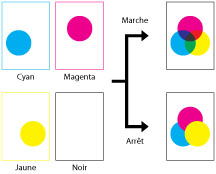
Vous pouvez effectuer une surimpression de données CMJN dépendant du périphérique comme sortie composite. Toutes les couleurs utilisées pour les données sont surimprimées et imprimées sur une plaque, de sorte que vous pouvez vérifier le résultat final sans avoir à séparer les couleurs.
|
Désactivé
Activé |
|
|
|
Ce réglage n'est disponible que pour les données ayant un attribut de surimpression configuré.
Ce réglage ne s'applique pas à la surimpression des couleurs d'accompagnement.
Si un autre réglage que <Aucun> est sélectionné pour <Profil de simulation CMJN>, la surimpression n'est pas appliquée. (Reportez-vous à Profil de simulation CMJN.)
|
<Menu> <Réglages d'impression> <PS> <Surimpression composite> <Désactivé> ou <Activé>
<Réglages d'impression> <PS> <Surimpression composite> <Désactivé> ou <Activé>Lissage avancé
Sélectionnez la manière dont les bords irréguliers des graphismes sont lissés. <Lissage 2> applique un effet de lissage plus fort que le réglage <Lissage 1>. Vous pouvez définir un réglage spécifique pour les textes et un autre pour les graphismes.
|
Lissage avancé
Désactivé
Lissage 1
Lissage 2
Appliquer aux graphiques
Désactivé
Activé
Appliquer au texte
Désactivé
Activé
|
|
|
|
Ce réglage vous permet d'appliquer un lissage à des données graphiques et textuelles. Le lissage n'est pas appliqué aux données d'images.
|
|
|
|
<Appliquer aux graphiques> et <Appliquer au texte> ne sont sélectionnables que lorsque <Lissage 1> ou <Lissage 2> est sélectionné pour Lissage avancé.
Les réglages pour <Appliquer aux graphiques> et <Appliquer au texte> à l'affichage ce ne sont efficaces que si [Paramètre par défaut de l'imprimante] est configuré pour Lissage avancé dans le pilote d'imprimante.
Les résultats de Lissage avancé peuvent différer en fonction des motifs des caractères et des graphiques.
|
<Menu> <Réglages d'impression> <PS> <Lissage avancé> Spécifiez le réglage de lissage
<Réglages d'impression> <PS> <Lissage avancé> Spécifiez le réglage de lissageConversion en niveaux de gris
Vous pouvez sélectionner les méthodes permettant de convertir les valeurs des couleurs en valeurs de niveaux de gris lorsque vous imprimez des données en couleurs.
|
sRGB
NTSC RVB uniforme |
|
|
|
Cette section décrit les paramètres permettant de convertir les données de couleurs en données de niveaux de gris.
Ce réglage n'est pas valide pour les données en noir et blanc.
Si <Mode couleur> est réglé sur <Auto (Couleur/Noir et blanc)> ou <Couleur>, ce réglage n'est pas valide.
|
<Menu> <Réglages d'impression> <PS> <Conversion en niveaux de gris> Spécifiez la conversion en niveaux de gris
<Réglages d'impression> <PS> <Conversion en niveaux de gris> Spécifiez la conversion en niveaux de gris