Installazione di un driver MF scaricato (connessione di rete)
In questa sezione viene descritta la procedura per l'installazione della versione più recente del driver MF usando un programma di installazione scaricato dal sito Web, per cercare automaticamente le periferiche sulla rete e installare il driver MF.
Effettuare l'installazione con questa procedura quando il driver MF incluso nel DVD-ROM in dotazione non è compatibile con il sistema operativo del computer in uso.
Prerequisiti
Verificare che le seguenti condizioni siano soddisfatte. Terminare le operazioni preliminari.
Un ambiente di rete TCP/IP
Se non si conosce l'ambiente di rete in uso, rivolgersi all'amministratore di rete.
La periferica deve risiedere nella stessa sottorete del computer in uso.
All'avvio del computer, eseguire l'accesso come membro di Administrators.
Viene visualizzata la schermata [Desktop] (quando si utilizza Windows 8/8.1/Server 2012/Server 2012 R2)
Procedure
1.
Fare doppio clic sul programma di installazione scaricato → fare clic su [Avanti].
2.
Leggere il contratto di licenza → fare clic su [Sì].
3.
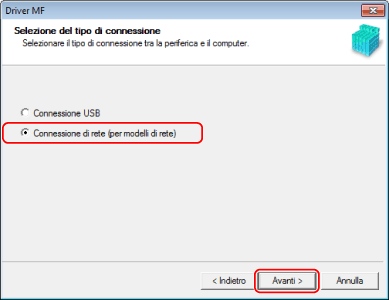
Se viene visualizzata la seguente schermata, selezionare [Connessione di rete (per modelli di rete)] → fare clic su [Avanti].
4.
Selezionare la periferica in uso → fare clic su [Avanti].
 NOTA
NOTASe la periferica non è visualizzata in [Elenco periferiche], verificare lo stato della connessione tra il computer e la periferica e le impostazioni dell'indirizzo IP, quindi fare clic su [Aggiorna elenco periferiche]. Se la periferica non viene ancora visualizzata, fare clic su [Cerca per indirizzo IP] → immettere l'indirizzo IP della periferica → fare clic su [OK]. Per il metodo di conferma dell'indirizzo IP, consultare il manuale della periferica.
5.
Selezionare il driver da installare → fare clic su [Avanti] → selezionare le impostazioni come richiesto.
Se viene visualizzato un elenco di driver corrispondente alla lingua di descrizione della pagina dopo aver selezionato un driver della stampante nella schermata [Selezione driver], scegliere il driver che verrà utilizzato.
Se si desidera usare un server di stampa, selezionare quanto segue.
Selezionare la schermata [Selezione driver] > [Canon Driver Information Assist Service] (quando si acquisiscono le informazioni della periferica).
Selezionare la schermata [Conferma impostazioni] > [Utilizza come stampante condivisa] o [Usa come fax condiviso] (quando si desidera usare il computer di installazione come server di stampa).
6.
Configurare le impostazioni richieste → fare clic su [Avvia].
7.
Impostazione della stampante predefinita e test di stampa
Quando si imposta una stampante predefinita: selezionare il driver → fare clic su [Avanti]
Durante il test di stampa, selezionare la casella di controllo del driver.
8.
Fare clic su [Esci].
Se l'installazione è andata a buon fine, viene visualizzata un'icona del driver MF nelle posizioni mostrate di seguito. Se non si visualizza l'icona, disinstallare e reinstallare il driver MF.
Per il driver di una stampante o un fax:
Quando si utilizza Windows 10:
[Impostazioni] > [Dispositivi] > [Stampanti e scanner] > [Stampanti]
Quando si usa una versione diversa da Windows 10:
Pannello di controllo di Windows: [Dispositivi e stampanti] > [Stampanti] > [Stampanti e fax].
Per il driver di uno scanner:
Pannello di controllo di Windows > [Scanner e fotocamere digitali].