Preparazione dell'installazione e precauzioni
In questa sezione sono illustrate le operazioni preliminari da effettuare per installare correttamente il driver MF e sono indicate alcune precauzioni da osservare durante l'installazione.
Operazioni preliminari per l'installazione
Prima di installare il driver MF e MF Scan Utility, completare le operazioni seguenti.
Impostazioni periferica
Impostare i seguenti elementi con il menu [Impostazioni gestione sistema] > [Selezione PDL (Plug and Play)] della periferica.
Metodo di connessione con la periferica (rete o USB)
Lingua della descrizione della pagina (UFRII LT, UFRII LT (V4), PCL6, PS o FAX)*
*FAX può essere utilizzato solo quando la connessione alla periferica avviene tramite un rete. Inoltre, in base alla periferica utilizzata, alcuni driver non sono supportati.
Per informazioni dettagliate sui menu delle impostazioni, consultare il manuale della periferica.
Acquisire il programma di installazione
È possibile acquisire il programma di installazione nei seguenti modi.
Download dal sito Web (http://www.canon.com/) (versione a 32 o 64 bit)
DVD-ROM in dotazione
In alcuni casi il programma di installazione potrebbe essere fornito su CD-ROM. Se si utilizza un CD-ROM, leggere CD-ROM intendendolo come DVD-ROM nelle istruzioni del manuale.
In alcuni casi il programma di installazione potrebbe essere fornito su CD-ROM. Se si utilizza un CD-ROM, leggere CD-ROM intendendolo come DVD-ROM nelle istruzioni del manuale.
Selezionare il metodo di installazione più appropriato dopo aver controllato la panoramica dell'installazione.
Precauzioni da osservare durante l'installazione
Durante l'installazione, prestare attenzione alle seguenti voci.
Se viene visualizzata la finestra di dialogo [Controllo account utente], effettuare le seguenti operazioni.
Se è stato eseguito l'accesso con un account Amministratore: fare clic su [Consenti] o [Continua].
Se è stato eseguito l'accesso con un account utente standard: immettere la password di un account Amministratore → fare clic su [OK].
Se viene rispettata una delle seguenti condizioni, è possibile che non si riesca a installare il driver MF. In tal caso, installare il driver MF, dopo aver effettuato l'accesso come utente locale su un gruppo con privilegi da amministratore.
L'ambiente non consente la comunicazione tra il controller di dominio e il sistema operativo client.
È stato effettuato l'accesso a un computer client come utente di dominio appartenente a un gruppo con privilegi di amministratore.
Confermare lo stato dell'account utente con cui si effettua l'accesso a [Gestione computer] > [Utenti e gruppi locali] > [Gruppi].
Se viene visualizzata la finestra di dialogo [Protezione di Windows], fare clic su [Installa il software del driver].
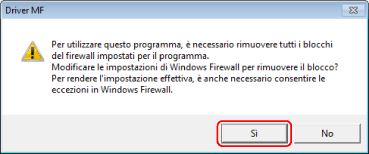
Se viene visualizzata la seguente finestra di dialogo durante l'installazione, selezionare [Sì]. Il blocco di Windows Firewall viene rimosso e si può procedere con l'installazione.
Se non si riesce a effettuare l'installazione del software, riprovare dopo l'uscita da tutte le altre applicazioni. Se l'operazione ancora non viene portata a termine, procedere temporaneamente alla disinstallazione, riavviare il computer e ritentare l'installazione.
Se non si riesce a usare il software dopo l'aggiornamento del sistema operativo, disinstallare e reinstallare il software.
Se è stato installato un altro software durante l'esecuzione di MF Scan Utility, esso non viene automaticamente registrato su MF Scan Utility. In tal caso, registrare manualmente il software installato in seguito su MF Scan Utility.
Quando si installa il driver MF, viene installato anche Product Extended Survey Program. Product Extended Survey Program è un programma che invia automaticamente a Canon le informazioni relative allo stato di utilizzo della periferica, ogni mese per dieci anni. Non vengono però inviate informazioni personali o di altro tipo per gli scopi di cui sopra. Inoltre, è possibile disabilitare l'invio automatico delle informazioni o disinstallare il programma in qualsiasi momento. Se si desidera disattivare l'invio automatico, effettuare l'accesso con un account amministratore, visualizzare [Programmi e funzionalità] o [Installazione applicazioni] → selezionare [Canon Laser Printer/Scanner/Fax Extended Survey Program] → fare clic su [Cambia] e impostarlo in Windows.