[Installazione personalizzata] Dal DVD-ROM (collegamento USB)
In questa sezione viene descritta la procedura per installare una periferica collegata tramite USB con [Installazione personalizzata] dal DVD-ROM in dotazione.
Con questa procedura è possibile specificare quali software e manuali si desidera installare.
Prerequisiti
Verificare che le seguenti condizioni siano soddisfatte. Terminare le operazioni preliminari.
All'avvio del computer, eseguire l'accesso come membro di Administrators.
Viene visualizzata la schermata [Desktop] (quando si utilizza Windows 8/8.1/Server 2012/Server 2012 R2)
Il cavo USB non è collegato.
Collegare il cavo USB seguendo le istruzioni sullo schermo. Se il cavo USB è collegato e installato, disconnetterlo e reinstallarlo. Il cavo USB non è fornito con il prodotto. Reperirlo separatamente.
Procedure
1.
Spegnere la periferica.
2.
Inserire il DVD-ROM nel computer → fare clic [Installazione personalizzata].
Se il menu del DVD-ROM non viene visualizzato, fare clic su "Visualizza dettagli".
Nella seguente procedura avviare il programma di installazione. Indicare il nome DVD-ROM come "D:".
Per Windows 10:
Immettere "D:\MInst.exe" in [Ricerca in Windows e nel Web] → premere il tasto [INVIO] sulla tastiera.
Per Windows Vista/7/Server 2008/Server 2008 R2:
[ ] (Start) > immettere "D:\MInst.exe" in [Cerca programmi e file] o [Inizia ricerca] → premere il tasto [INVIO] sulla tastiera.
] (Start) > immettere "D:\MInst.exe" in [Cerca programmi e file] o [Inizia ricerca] → premere il tasto [INVIO] sulla tastiera.Per Windows 8/Server 2012:
Fare clic con il tasto destro nell'angolo in basso a sinistra dello schermo → [Esegui] > immettere "D:\MInst.exe" → fare clic su [OK].
Per Windows 8.1/Server 2012 R2:
Fare clic con il tasto destro sulla schermata [Start] → [Esegui] > immettere "D:\MInst.exe" → fare clic su [OK].
Per Windows Server 2003/Server 2003 R2:
[] (Start) > [Esegui] > immettere "D:\MInst.exe" → fare clic su [OK].
] (Start) > [Esegui] > immettere "D:\MInst.exe" → fare clic su [OK]. Se viene visualizzato [AutoPlay]:
Fare clic su [Esegui MInst.exe].
3.
Se viene visualizzata la schermata [Selezionare il tipo di connessione], selezionare [Connessione USB] → fare clic su [Avanti].
4.
Selezionare il software che si desidera installare → fare clic su [Installa].
5.
Leggere il contratto di licenza → fare clic su [Sì].
6.
Fare clic su [Avanti].
7.
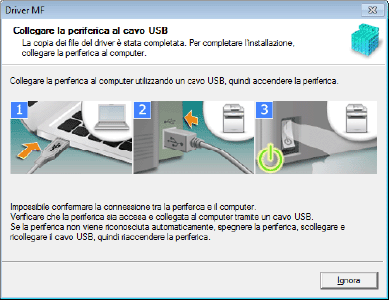
Quando viene visualizzata la seguente schermata, collegare la periferica e il computer con un cavo USB → accendere la periferica.

Se non si riesce a confermare il collegamento tra la periferica e il computer, fare clic su "Visualizza dettagli".
Se viene visualizzata la schermata seguente, spegnere la periferica, ricollegare il cavo USB e riaccendere la periferica.
8.
Fare clic su [Esci].
9.
Se è stato selezionato MF Scan Utility, verificare le istruzioni sullo schermo → fare clic su [Avanti] se si desidera proseguire con l'installazione.
10.
Installare il software seguendo le istruzioni sullo schermo → fare clic su [Avanti].
11.
Espellere il DVD-ROM, selezionare [Riavvia computer adesso (scelta consigliata)] e fare clic su [Riavvia].
Se l'installazione è andata a buon fine, viene visualizzata un'icona del driver MF o del software nelle posizioni mostrate di seguito. Se non si visualizza l'icona, disinstallare e reinstallare il driver MF o il software.
Per il driver di una stampante o un fax:
Quando si utilizza Windows 10:
[Impostazioni] > [Dispositivi] > [Stampanti e scanner] > [Stampanti]
Quando si usa una versione diversa da Windows 10:
Pannello di controllo di Windows: [Dispositivi e stampanti] > [Stampanti] > [Stampanti e fax].
Per il driver di uno scanner:
Pannello di controllo di Windows > [Scanner e fotocamere digitali].
Per MF Scan Utility:
Quando si utilizza Windows 10:
Menu Start > Elenco di applicazioni
Quando si utilizza Windows 8/8.1:
Fare clic su [ ] nell'angolo in basso a sinistra della schermata [Start] → schermata [App] > cartella [Canon] > cartella [MF Scan Utility]
] nell'angolo in basso a sinistra della schermata [Start] → schermata [App] > cartella [Canon] > cartella [MF Scan Utility]Quando si utilizza Windows Vista/7:
[] (Start) o menu [Start] > cartella [Canon] > cartella [MF Scan Utility]
] (Start) o menu [Start] > cartella [Canon] > cartella [MF Scan Utility]Per altri software o manuali elettronici:
Barra delle applicazioni o schermata [Desktop]