Personalizzazione della schermata principale
È possibile riordinare i pulsanti visualizzati nella schermata principale in modo che siano più semplici da utilizzare. È anche possibile aggiungere/eliminare pulsanti.
Aggiunta di pulsanti
È possibile aggiungere impostazioni utilizzate frequentemente registrate per <Copia>, <Fax> e <Scansione> come pulsanti di scelta rapida alla schermata iniziale.
 |
|
È possibile registrare fino a 12 impostazioni utilizzate frequentemente.
|
Aggiunta di pulsanti da <Copia> e <Fax>
Quando si registrano le impostazioni utilizzate frequentemente con <Copia>, <Fax>, è possibile specificare se registrare pulsati di scelta rapida nella schermata iniziale o meno. Toccare i pulsanti di scelta rapida nella schermata iniziale per visualizzare le impostazioni in una singola azione.
Registrazione delle impostazioni di riproduzione utilizzate frequentemente Registrazione delle impostazioni fax utilizzate frequentemente
|
1
|
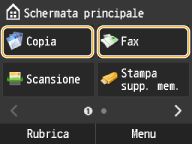
Toccare <Copia> oppure <Fax>.
 |
|
2
|
Toccare <Impostazioni preferite>
 <Regist./Modif.>. <Regist./Modif.>.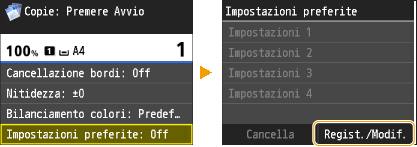 |
|
3
|
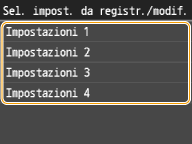
Toccare le impostazioni da registrare.
 |
|
4
|
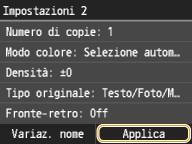
Specificare le impostazioni e toccare <Applica>.
 |
|
5
|
Toccare <Sì>
<Sì>.Se al passo 2 sono state selezionate delle impostazioni che già erano registrate, viene visualizzata una schermata di conferma per sovrascrivere le impostazioni precedenti.
 |
|
6
|
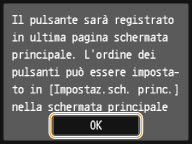
Toccare <OK>.
Il pulsante viene aggiunto dopo che sono stati ordinati gli ultimi pulsanti nella schermata iniziale.
 |
|
|
|
Se la schermata iniziale è piena e non possono più essere registrate altre impostazioni, eliminare gli spazi con <Impostaz. sch. princ.> nella schermata iniziale oppure rimuovere i pulsanti registrati. Eliminazione di pulsanti
|
Aggiunta di pulsanti da <Scansione>
Quando si registrano le impostazioni utilizzate frequentemente con <Scansione>, è possibile specificare se registrare pulsati di scelta rapida alla schermata iniziale o meno. Toccare i pulsanti di scelta rapida nella schermata iniziale per visualizzare le impostazioni in una singola azione.
|
|
|
Le impostazioni utilizzate frequentemente per <Scansione> possono essere registrate solo per e-mail, cartelle condivise e file server. Aggiunta pulsanti da <Impostaz. sch. princ.>
|
|
1
|
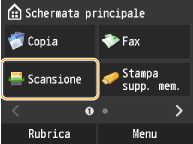
Toccare <Scansione>.
 |
|
2
|
Toccare <E-mail> oppure <File>.
|
|
3
|
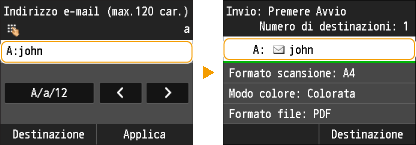
Specificare una destinazione.
Invio di documenti come e-mail direttamente dalla macchina Salvataggio di documenti su una cartella condivisa/su un file server
 |
|
4
|
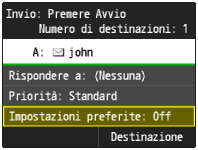
Toccare <Impostazioni preferite>.
 |
|
5
|
Toccare <Registra>
<OK>.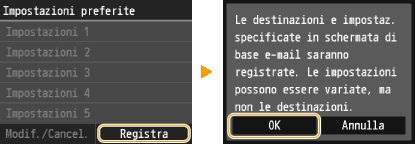 |
|
6
|
Selezionare le impostazioni da registrare.
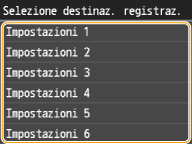 |
|
7
|
Specificare le impostazioni e toccare <Applica>.
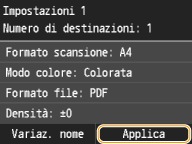 |
|
8
|
Toccare <Sì>.
Se al passo 6 sono state selezionate delle impostazioni che già erano registrate, viene visualizzata una schermata di conferma per sovrascrivere le impostazioni precedenti.
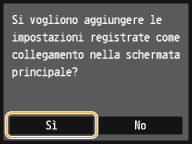 |
|
9
|
Toccare <OK>.
Il pulsante viene aggiunto dopo che sono stati ordinati gli ultimi pulsanti nella schermata iniziale.
 |
|
|
|
Se la schermata iniziale è piena e non possono più essere registrate altre impostazioni, eliminare gli spazi con <Impostaz. sch. princ.> nella schermata iniziale oppure rimuovere i pulsanti registrati. Eliminazione di pulsanti
|
Aggiunta pulsanti da <Impostaz. sch. princ.>
È possibile usare <Impostaz. sch. princ.> nella schermata iniziale per registrare diverse impostazioni utilizzate frequentemente per <Copia>, <Fax> e <Scansione> allo stesso tempo.
|
1
|
Toccare <Impostaz. sch. princ.>.
Se viene visualizzata una schermata di login, immettere l'ID e il PIN con i tasti numerici, quindi premere
 . Accesso alla macchina . Accesso alla macchina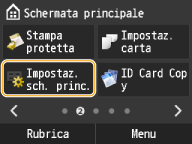  È anche possibile usare <Menu>
<Preferenze> <Impostazioni visualizzazione> <Imp. vis. puls. su Schermata principale>. |
|
2
|
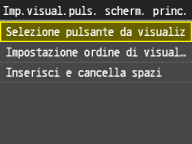
Toccare <Selezione pulsante da visualizzare>.
 |
|
3
|
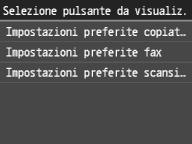
Toccare le impostazioni utilizzate frequentemente in Copia/Fax/Scansione.
Per prima cosa si devono registrare le impostazioni utilizzate frequentemente per copia, fax e scansione. 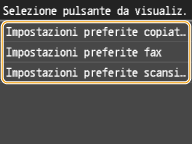 |
|
4
|
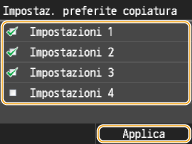
Selezionare la casella di controllo per tutte le impostazioni che devono essere visualizzate nella schermata iniziale e toccare <Applica>.
Deselezionare le caselle di controllo per cancellare la visualizzazione delle impostazioni registrate. Eliminazione di pulsanti
 |
|
5
|
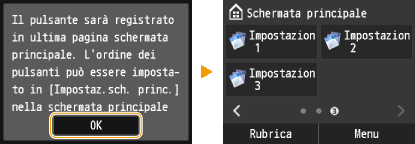
Toccare <OK>.
Il pulsante viene aggiunto dopo che sono stati ordinati gli ultimi pulsanti nella schermata iniziale.
 |
|
|
|
Se la schermata iniziale è piena e non possono più essere registrate altre impostazioni, eliminare gli spazi con <Impostaz. sch. princ.> nella schermata iniziale oppure rimuovere i pulsanti registrati. Eliminazione di pulsanti
|
Eliminazione di pulsanti
È possibile cancellare la visualizzazione delle impostazioni utilizzate frequentemente per <Copia>, <Fax> oppure <Scansione> nella schermata iniziale se non sono più utilizzate frequentemente.
|
|
|
Se si elimina un'impostazione utilizzata frequentemente registrata per essere visualizzata nella schermata iniziale per <Copia>, <Fax> oppure <Scansione>, viene eliminato anche il pulsante Schermata iniziale registrato.
|
|
1
|
Toccare <Impostaz. sch. princ.>.
Se viene visualizzata una schermata di login, immettere l'ID e il PIN con i tasti numerici, quindi premere
. Accesso alla macchinaSi può utilizzare anche con <Menu>
<Preferenze> <Impostazioni visualizzazione> <Imp. vis. puls. su Schermata principale>. |
|
2
|
Toccare <Selezione pulsante da visualizzare>.
|
|
3
|
Toccare le impostazioni utilizzate frequentemente in Copia/Fax/Scansione.
|
|
4
|
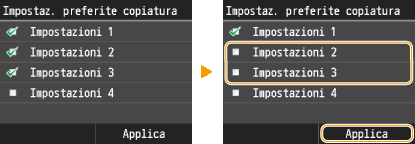
Deselezionare la casella di controllo per tutte le impostazioni per cancellare la loro visualizzazione nella schermata iniziale e toccare <Applica>.
 |
|
5
|
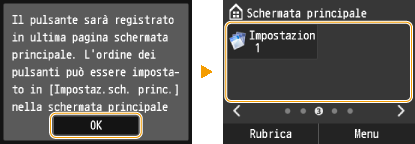
Toccare <OK>.
Il pulsante specificato viene rimosso e compare uno spazio.
 |
|
|
|
Compare uno spazio dove si trovava il pulsante e gli altri pulsanti restano nella loro disposizione. Toccare <Impostaz. sch. princ.>
<Inserisci e cancella spazi> per eliminare spazi. Toccare uno spazio e poi <Cancella> per eliminare lo spazio e consentire ai pulsanti dopo di questo di cambiare posizione. |
Cambiamento della disposizione dei pulsanti
In base alle esigenze, si può cambiare la posizione dei pulsanti nella schermata iniziale e in quale pagina.
|
1
|
Toccare <Impostaz. sch. princ.>.
Se viene visualizzata una schermata di login, immettere l'ID e il PIN con i tasti numerici, quindi premere
. Accesso alla macchinaSi può utilizzare anche con <Menu>
<Preferenze> <Impostazioni visualizzazione> <Imp. vis. puls. su Schermata principale>. |
|
2
|
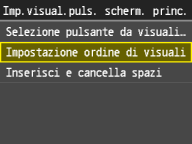
Toccare <Impostazione ordine di visualizzazione>.
 |
|
3
|
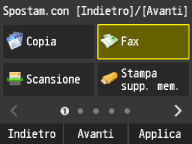
Cambiare la pagina visualizzata in base alle esigenze, quindi toccare il pulsante da spostare.
Il pulsante toccato è stato evidenziato.
 |
|
4
|
Toccare <Indietro>/<Avanti> per spostare il pulsante finché non viene visualizzato nel punto desiderato.
Toccare a lungo <Indietro>/<Avanti> sposta un pulsante in avanti o indietro continuamente.
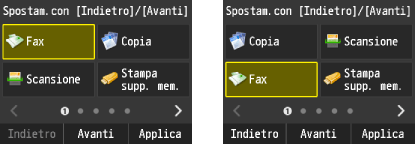 Dopo aver selezionato un pulsante, spostare la schermata o usare
 / / per cambiare pagina deselezionare il pulsante. per cambiare pagina deselezionare il pulsante. |
|
5
|
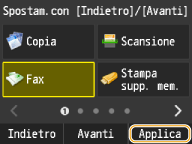
Toccare <Applica>.
La posizione del pulsante viene confermata.
 |
|
|
Aggiunta di pulsanti vuotiImmettere uno spazio nell'attuale posizione di un pulsante riporta il pulsante indietro di un posto. Toccare <Impostaz. sch. princ.>
<Inserisci e cancella spazi> per inserire spazi. Toccare il pulsante da spostare, quindi <Inserim.> per inserire uno spazio dove si trova il pulsante e spostarlo indietro di un posto. |
 |
|
Se le impostazioni utilizzate di frequente vengono cancellate o rinominate dalla IU Remota, toccare il pulsante restando nella schermata iniziale non visualizzerà le impostazioni. Cancellare la visualizzazione del pulsante nella schermata iniziale, quindi, se necessario, registrarlo nuovamente con un nuovo nome.
|