
Posizionamento dei documenti
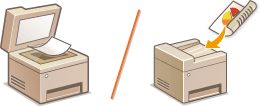
Posizionare i documenti sul vetro di lettura o nell'alimentatore. Il vetro di lettura consente di acquisire documenti voluminosi o rilegati come i libri. È possibile caricare nell'alimentatore due o più fogli in modo da acquisirli senza interruzioni. Per informazioni sui tipi di documenti che è possibile posizionare sul vetro di lettura o nell'alimentatore e per informazioni sull'area di acquisizione di un documento, vedere Tipo documenti o Area di scansione.
|
|
||||
|
||||
 |
Per acquisire i documenti con maggiore precisioneI documenti inseriti nell'alimentatore vengono acquisiti durante l'alimentazione nella macchina. I documenti posti sul vetro di lettura, al contrario, rimangono in una posizione fissa durante l'acquisizione. Per assicurare una scansione più accurata, si consiglia di posizionare i documenti sul vetro di lettura.
Per la scansione di carta per tracciatura o lucidiPer acquisire documenti trasparenti (ad esempio, carta per tracciatura o lucidi), posizionarli sul vetro di lettura.
|
Posizionamento dei documenti sul vetro di lettura
1
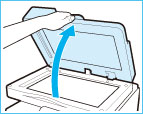
Aprire l'alimentatore.
2
Posizionare il documento rivolto verso il basso sul vetro di lettura.
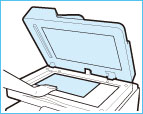
Allineare l'angolo del documento con l'angolo superiore sinistro del vetro di lettura.
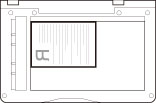

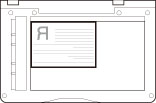

Per acquisire documenti trasparenti (ad esempio, carta per tracciatura o lucidi), coprirli con un foglio di carta bianco.
3
Chiudere delicatamente l'alimentatore.
La macchina è pronta per la scansione del documento.
Al termine della scansione, rimuovere il documento dal vetro di lettura.
Posizionamento dei documenti nell'alimentatore
Si deve utilizzare l'alimentatore quando si desidera copiare numerosi originali contemporaneamente. Posizionare gli originali nell'alimentatore e premere  . La macchina alimenta automaticamente gli originali sul vetro di lettura e li acquisisce. È possibile ruotare automaticamente gli originali fronte-retro e acquisirli come documenti fronte-retro.
. La macchina alimenta automaticamente gli originali sul vetro di lettura e li acquisisce. È possibile ruotare automaticamente gli originali fronte-retro e acquisirli come documenti fronte-retro.|
|
|
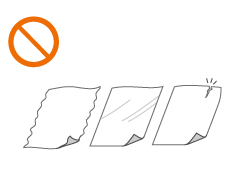
Possono essere caricati nell'alimentatore i seguenti tipi di originali:
Peso:
Scansione da un lato: 50 - 105 g/m² (Quando si alimenta un foglio: 50 - 128 g/m²)
Scansione su due lati: 64 - 105 g/m²
Dimensioni originale: A4, A5, B5, B6, LGL, LTR e STMT
Capacità vassoio: 50 fogli di carta (80 g/m²)
|
1
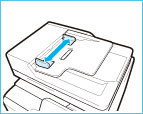
Regolare le guide documenti per adattarle alle dimensioni degli originali.
2
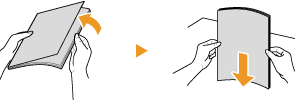
Smazzare la risma del documento e allineare i bordi.
Suddividere il documento in piccole risme e allineare i bordi battendo leggermente alcune volte la risma su una superficie piana.
3
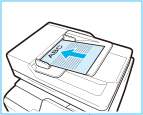
Inserire nell'alimentatore il documento rivolto verso l'alto.
Verificare che la risma non superi le linee del limite di caricamento.
La macchina è pronta per la scansione del documento

Non caricare contemporaneamente documenti di formati diversi.
È possibile caricare fino a 50 fogli alla volta. Se si caricano 51 o più fogli, la scansione potrebbe interrompersi o si potrebbe verificare un inceppamento della carta.
Allineare accuratamente le guide documento ai bordi del documento
Guide documenti non perfettamente allineate o troppo strette possono provocare inceppamenti o errata alimentazione dei fogli.
Guide documenti non perfettamente allineate o troppo strette possono provocare inceppamenti o errata alimentazione dei fogli.
Mentre i documenti vengono acquisiti
Non aggiungere o rimuovere documenti.
Non aggiungere o rimuovere documenti.
Quando l'acquisizione è terminata
Rimuovere i documenti acquisiti dalla parte inferiore dell'alimentatore per evitare inceppamenti della carta.
Rimuovere i documenti acquisiti dalla parte inferiore dell'alimentatore per evitare inceppamenti della carta.
Se l'area di scansione dell'originale è sporca
Se un documento viene inserito nell'alimentatore e l'area di scansione dell'originale è sporca, viene visualizzata un'istruzione per la pulizia dell'area di scansione. Si consiglia di pulire l'area di scansione dell'originale. È possibile anche toccare <Chiudi> per acquisire il documento. Per informazioni sulla pulizia dell'area di scansione dell'originale, vedere Vetro di lettura.