Impostazioni stampante
 |
|
Tutte le impostazioni della stampante sono elencate con una breve descrizione. Le impostazioni predefinite sono contrassegnate con una croce (
 ). ). |
 |
Priorità delle impostazioniLe impostazioni specificate in un'applicazione o nel driver della stampante sono prioritarie rispetto a quelle specificate sulla macchina. Le impostazioni descritte in questa sezione sono utili specialmente se si stampa su un sistema operativo come UNIX in cui i driver stampante per la macchina non sono disponibili.
Disponibilità delle impostazioniTutte le impostazioni della stampante descritte in questa sezione, tranne <Sostituzione formato carta> (Sostituzione formato carta), sono disponibili solo per la stampa PCL. Non è necessario specificare tali impostazioni, ad esempio, quando si stampa con il driver della stampante UFRII.
|
Copie 
Impostare il numero di copie da stampare.
|
1
a 99 (Copie) |
<Menu>  <Impostazioni stampante> <Copie> Impostare il numero di copie da stampare <Applica>
<Impostazioni stampante> <Copie> Impostare il numero di copie da stampare <Applica>Stampa fronte-retro
Specificare se stampare su due lati.
|
Off
On |
<Menu> <Impostazioni stampante> <Stampa fronte-retro> <Off> oppure <On>
<Impostazioni stampante> <Stampa fronte-retro> <Off> oppure <On>Carta predefinita
Selezionare l'impostazione predefinita per formato e tipo di carta su cui stampare.
|
|
|
<Formato carta predefinito> e <Tipo di carta predefinito> non possono essere specificati separatamente. Specificare il formato della carta nella schermata <Formato carta predefinito>, quindi il tipo di carta nella schermata <Tipo di carta predefinito>.
|
Formato carta predefinito
Selezionare l'impostazione predefinita per il formato della carta su cui stampare.
|
A4
A5
B5 Nagagata 3
Yougatanaga 3
Cartolina Cartolina preaffrancata Cartolina 4 in 1 LTR LGL
STMT EXEC FOOLSCAP OFICIO N. 10 (COM10) Monarch DL ISO-C5 Government-LTR Government-LGL AUS-FOOLSCAP Brazil-OFICIO Mexico-OFICIO Korean-LGL F4A Personalizzato |
Tipo di carta predefinito
Selezionare l'impostazione predefinita per il tipo di carta su cui stampare.
|
Comune 1 (64-75 g/m²)
Comune 2 (76-90 g/m²)
Comune 3 (91-105 g/m²)
Riciclata 1 (64-75 g/m²)
Riciclata 2 (76-90 g/m²)
Riciclata 3 (91-105 g/m²)
Colorata
Spessa 1 (106-128 g/m²)
Spessa 2 (129-163 g/m²)
Spessa 3 (164-220 g/m²)
Cartolina
Busta
Sottile (60-63 g/m²)
Lucidi
Etichette
Alta qualità (90 g/m²)
|
|
|
|
Se si seleziona una busta (<N. 10 (COM10)>, <Monarch>, <DL>, <Nagagata 3> , <Yougatanaga 3> oppure <ISO-C5>) come formato carta in <Formato carta predefinito>, solo <Busta> è disponibile come tipo di carta.
|
<Menu> <Impostazioni stampante> <Carta predefinita> Toccare il formato carta Toccare il tipo di carta
<Impostazioni stampante> <Carta predefinita> Toccare il formato carta Toccare il tipo di cartaSostituzione formato carta
Selezionare per alternare la stampa su formato A4 e LTR se è caricato uno di questi formati e non l'altro. Configurazione delle impostazioni stampante sulla macchina
|
Off
On |
Qualità di stampa
Specificare la qualità di stampa, come la densità del toner, i dati immagine e il metodo di elaborazione.
Densità
Specificare la densità di stampa per ciascun colore del toner. Aumentando il valore, la densità diventa più scura.
|
Giallo
17 livelli
Magenta
17 livelli
Ciano
17 livelli
Nero
17 livelli
|
|
|
|
Le impostazioni specificate per <Densità> sono disabilitate quando <Risparmio toner> è abilitato.
|
<Menu> <Impostazioni stampante> <Qualità di stampa> <Densità> Toccare il colore del toner Specificare la densità del toner <Applica> <Applica>
<Impostazioni stampante> <Qualità di stampa> <Densità> Toccare il colore del toner Specificare la densità del toner <Applica> <Applica>Densità (Regolazione fine)
Regolare la densità per ciascun colore di toner. È possibile regolare la densità separatamente per le aree più scure (<Alta>), le aree medie (<Media>) le aree più chiare (<Bassa>).
|
Giallo
Alta
17 livelli
Media
17 livelli
Bassa
17 livelli
Magenta
Alta
17 livelli
Media
17 livelli
Bassa
17 livelli
Ciano
Alta
17 livelli
Media
17 livelli
Bassa
17 livelli
Nero
Alta
17 livelli
Media
17 livelli
Bassa
17 livelli
|
<Menu> <Impostazioni stampante> <Qualità di stampa> <Densità> <Regolaz. fine> Toccare il colore del toner <Alta>, <Media> oppure <Bassa> Specificare la densità del toner Toccare <Applica> ripetutamente finché <Impostazioni applicate.> non viene visualizzato.
<Impostazioni stampante> <Qualità di stampa> <Densità> <Regolaz. fine> Toccare il colore del toner <Alta>, <Media> oppure <Bassa> Specificare la densità del toner Toccare <Applica> ripetutamente finché <Impostazioni applicate.> non viene visualizzato.Risparmio toner
Selezionare per ridurre il consumo di toner.
|
Off
On |
 |
|
Quando è attivata questa impostazione, linee sottili e aree a leggera densità di stampa possono apparire sfocate.
|
<Menu> <Impostazioni stampante> <Qualità di stampa> <Risparmio toner> <Off> oppure <On>
<Impostazioni stampante> <Qualità di stampa> <Risparmio toner> <Off> oppure <On>Gradazione
Selezionare il metodo di elaborazione dati per riprodurre le gradazioni. Selezionare <Alta 2> per stampare con una qualità migliore rispetto alla selezione di <Alta 1>.
|
Alta 1
Alta 2
|
<Menu> <Impostazioni stampante> <Qualità di stampa> <Gradazione> <Alta 1> oppure <Alta 2>
<Impostazioni stampante> <Qualità di stampa> <Gradazione> <Alta 1> oppure <Alta 2>Modo smussatura speciale
Selezionare un modo di smussatura per stampare i documenti con una finitura omogenea. Se i risultati di stampa di <Modo 1> non sono soddisfacenti (impostazione predefinita), è possibile provare a stampare di nuovo con un modo diverso.
|
Modo 1
Modo 2
Modo 3
Modo 4
Modo 5
Modo 6
|
<Menu> <Impostazioni stampante> <Qualità di stampa> <Modo smussatura speciale> Toccare la modalità di rifinitura
<Impostazioni stampante> <Qualità di stampa> <Modo smussatura speciale> Toccare la modalità di rifinitura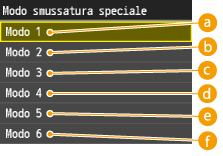
 <Modo 1>
Stampa i bordi di testo scuro a colori, linee e immagini in modo omogeneo. Questa impostazione è consigliata per la maggior parte delle stampe.
 <Modo 2>
Stampa bordi e mezzitoni interni delle immagini in modo omogeneo.
 <Modo 3>
Stampa linee e testo a colori scuri in modo omogeneo su sfondi a mezzitoni.
 <Modo 4>
Stampa i bordi degli oggetti (testo, linee, immagini e fotografie) in modo omogeneo.
 <Modo 5>
Stampa le immagini e i mezzitoni in modo uniforme.
 <Modo 6>
Stampa interi oggetti in modo omogeneo.
|
|
|
Quando <Diffusione errore> è abilitato per <Mezzitoni> (Mezzitoni), <Modo 1>, <Modo 2>, <Modo 3> e <Modo 4> applicano o stesso effetto sulle stampe di <Modo 6>.
|
Correzione quantità toner
Questa impostazione consente di impostare la funzione Risparmio toner che utilizza meno toner per stampare i documenti e quindi può portare il toner ad avere una durata superiore.
|
Normale
Priorità gradazione Priorità testo |
<Menu> <Impostazioni stampante> <Qualità di stampa> <Correzione quantità toner> Toccare la quantità di toner
<Impostazioni stampante> <Qualità di stampa> <Correzione quantità toner> Toccare la quantità di toner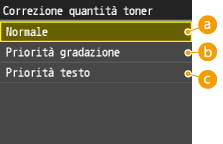
<Normale>
Testo e linee vengono stampati con una quantità di toner che mantiene la risoluzione per testo e linee. Altri tipi di dati vengono stampati con una quantità di toner che mantiene il colore.
<Priorità gradazione>
Tutti i dati sono stampati con una quantità di toner che mantiene il colore.
<Priorità testo>
Tutti i dati sono stampati con una quantità di toner che mantiene la risoluzione.
Controllo linea
Selezionare il metodo di elaborazione dati per riprodurre le linee. Se si seleziona <Priorità risoluzione>, le linee vengono elaborate per essere stampate chiaramente come testo. Se si seleziona <Priorità gradazione>, le linee vengono elaborate come immagini e stampate in toni e gradazioni simili a quelli delle immagini.
|
Priorità risoluzione
Priorità gradazione
|
<Menu> <Impostazioni stampante> <Qualità di stampa> <Controllo linea> <Priorità risoluzione> oppure <Priorità gradazione>
<Impostazioni stampante> <Qualità di stampa> <Controllo linea> <Priorità risoluzione> oppure <Priorità gradazione>Layout
Specificare le impostazioni di layout di pagina, come la posizione di rilegatura e i valori dei margini.
Posizione rilegatura
Selezionare la posizione di rilegatura della carta (sul lato lungo o sul lato corto). Per la stampa fronte/retro, l'orientamento dell'immagine viene disposto automaticamente per produrre il layout corretto.  nelle illustrazioni di seguito rappresenta i margini.
nelle illustrazioni di seguito rappresenta i margini.Quando la posizione di rilegatura è sul lato lungo del foglio:
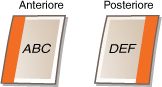 |
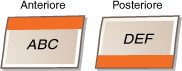 |
Quando la posizione di rilegatura è sul lato corto del foglio:
 |
 |
|
Lato lungo
Lato corto
|
|
|
|
Non è possibile creare un margine di rilegatura solo con questa impostazione. Utilizzare questa impostazione insieme con <Margine di rilegatura> per impostare il margine di rilegatura per la posizione di rilegatura selezionata.
|
<Menu> <Impostazioni stampante> <Layout> <Posizione rilegatura> <Lato lungo> oppure <Lato corto>
<Impostazioni stampante> <Layout> <Posizione rilegatura> <Lato lungo> oppure <Lato corto>Margine di rilegatura
Specificare il margine di rilegatura da applicare alla posizione di rilegatura selezionata nell'impostazione <Posizione rilegatura>.
|
Da -50,0 a ±0
a +50,0 (mm) |
|
|
|
Se con questa impostazione i dati di stampa si spostano al di fuori dell'area stampabile, la porzione all'esterno dell'area stampabile non viene stampata.
|
<Menu> <Impostazioni stampante> <Layout> <Margine di rilegatura> Specificare il margine di rilegatura <Applica>
<Impostazioni stampante> <Layout> <Margine di rilegatura> Specificare il margine di rilegatura <Applica>Sfalsam. lato corto (anteriore)
Specificare la posizione di stampa impostando il valore di scostamento per il lato corto sul lato anteriore del foglio. Aumentando il valore si sposta la posizione di stampa a destra; diminuendo il valore si sposta la posizione di stampa a sinistra.
|
Da -50,0 a ±0
a +50,0 (mm) |
|
|
|
Se con questa impostazione i dati di stampa si spostano al di fuori dell'area stampabile, la porzione all'esterno dell'area stampabile non viene stampata.
|
|
|
|
È possibile specificare questa impostazione insieme con <Sfalsam. lato lungo (anteriore)>, <Sfalsam.lato corto (posteriore)> e <Sfalsam.lato lungo (posteriore)>. Specificando tutte e quattro le impostazioni, ad esempio, la posizione di stampa si sposta come indicato nell'illustrazione di seguito.
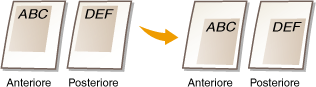 Se si specificano le impostazioni di scostamento insieme con l'impostazione <Margine di rilegatura>, i valori specificati vengono aggiunti insieme.
|
<Menu> <Impostazioni stampante> <Layout> <Sfalsamento lato corto (anteriore)> Specificare il valore di offset <Applica>
<Impostazioni stampante> <Layout> <Sfalsamento lato corto (anteriore)> Specificare il valore di offset <Applica>Sfalsam. lato lungo (anteriore)
Specificare la posizione di stampa impostando il valore di scostamento per il lato lungo sul lato anteriore del foglio. Aumentando il valore si sposta la posizione di stampa in basso; diminuendo il valore si sposta la posizione di stampa in alto.
|
Da -50,0 a ±0
a +50,0 (mm) |
|
|
|
Se con questa impostazione i dati di stampa si spostano al di fuori dell'area stampabile, la porzione all'esterno dell'area stampabile non viene stampata.
|
<Menu> <Impostazioni stampante> <Layout> <Sfalsamento lato lungo (anteriore)> Specificare il valore di offset <Applica>
<Impostazioni stampante> <Layout> <Sfalsamento lato lungo (anteriore)> Specificare il valore di offset <Applica>Sfalsam.lato corto (posteriore)
Specificare la posizione di stampa impostando il valore di scostamento per il lato corto sul lato posteriore del foglio. Aumentando il valore si sposta la posizione di stampa a destra; diminuendo il valore si sposta la posizione di stampa a sinistra.
|
Da -50,0 a ±0
a +50,0 (mm) |
|
|
|
Se con questa impostazione i dati di stampa si spostano al di fuori dell'area stampabile, la porzione all'esterno dell'area stampabile non viene stampata.
|
<Menu> <Impostazioni stampante> <Layout> <Sfalsamento lato corto (posteriore)> Specificare il valore di offset <Applica>
<Impostazioni stampante> <Layout> <Sfalsamento lato corto (posteriore)> Specificare il valore di offset <Applica>Sfalsam.lato lungo (posteriore)
Specificare la posizione di stampa impostando il valore di scostamento per il lato lungo sul lato posteriore del foglio. Aumentando il valore si sposta la posizione di stampa in basso; diminuendo il valore si sposta la posizione di stampa in alto.
|
Da -50,0 a ±0
a +50,0 (mm) |
|
|
|
Se con questa impostazione i dati di stampa si spostano al di fuori dell'area stampabile, la porzione all'esterno dell'area stampabile non viene stampata.
|
<Menu> <Impostazioni stampante> <Layout> <Sfalsamento lato lungo (posteriore)> Specificare il valore di offset <Applica>
<Impostazioni stampante> <Layout> <Sfalsamento lato lungo (posteriore)> Specificare il valore di offset <Applica>Ignora errore automaticamente
Selezionare per ignorare automaticamente gli errori e continuare a stampare se si verifica un errore con i dati di stampa. Se è selezionato <Off>, è possibile ignorare gli errori utilizzando il pannello operativo.
|
Off
On |
|
|
|
Questa impostazione consente di ignorare gli errori nei dati di stampa, quindi il documento potrebbe non venire stampato correttamente.
È possibile eseguire manualmente la procedura per ignorare gli errori.
 <Lavoro copiatura/stampa> <Stato lavoro> Toccare il documento contenente gli errori <Ignora errore> <Lavoro copiatura/stampa> <Stato lavoro> Toccare il documento contenente gli errori <Ignora errore> |
<Menu> <Impostazioni stampante> <Ignora errore automaticamente> <Off> oppure <On>
<Impostazioni stampante> <Ignora errore automaticamente> <Off> oppure <On>Timeout
Impostare il periodo di tempo al termine del quale vengono eliminati i dati di stampa incompleti dalla memoria. La macchina elimina i dati di stampa incompleti perché potrebbero contenere errori e impedire di stampare il documento successivo.
|
Da 5 a 15
a 300 (sec.) |
|
|
|
Specificare un tempo sufficiente per la ricezione di tutti i dati di stampa dal computer, specialmente quando si stampano grandi quantità di dati. Se si specifica un periodo di tempo troppo breve, la macchina potrebbe non ricevere tutti i dati in tempo per la stampa.
|
<Menu> <Impostazioni stampante> <Timeout> Impostare il periodo di tempo <Applica>
<Impostazioni stampante> <Timeout> Impostare il periodo di tempo <Applica>Modo
Questa impostazione abilita la macchina a elaborare i dati ricevuti dal computer host nel formato dati specificato. Impostare la modalità Modo su <Auto> fa determinare alla macchina il tipo di dati ricevuti dall'host per ogni singolo lavoro. Se si stampa da applicazioni su un computer, si consiglia di utilizzare <Auto>.
|
Auto
PS PCL |
<Menu> <Impostazioni stampante> <Modo> Selezionare la modalità Modo
<Impostazioni stampante> <Modo> Selezionare la modalità ModoModo colore
Selezionare per stampare a colori o in bianco e nero. Se si seleziona <Autom. (Colore/B&N)>, la macchina commuta automaticamente il modo colore, stampando a colori le pagine a colori e in bianco e nero le pagine in bianco e nero.
|
Autom. (Colore/B&N)
Colorata
Bianco e Nero
|
<Menu> <Impostazioni stampante> <Modo colore> Toccare la modalità colore
<Impostazioni stampante> <Modo colore> Toccare la modalità coloreImpostazioni gradazione
Specificare questa impostazione per migliorare l'omogeneità delle gradazioni di immagini e fotografie. Selezionare <Smussatura 1> per migliorare moderatamente l'omogeneità. Selezionare <Smussatura 2> per applicare un effetto di omogeneizzazione più marcato rispetto a <Smussatura 1>. È possibile specificare questa impostazione separatamente per grafici e immagini.
|
Gradazione
Off
Smussatura 1
Smussatura 2
Applica a immagini grafiche
Off
On
Applica a immagini
Off
On
|
<Menu> <Impostazioni stampante> <Impostazioni gradazione> Specificare le impostazioni di gradazione
<Impostazioni stampante> <Impostazioni gradazione> Specificare le impostazioni di gradazioneStampa immagine compressa
Specificare come trattare i dati di stampa quando sono troppo grandi per la memoria della macchina. È possibile stampare i dati con una qualità inferiore dell'immagine (<Output>) oppure annullare la stampa e visualizzare un messaggio di errore (<Visualizzazione errore>).
|
Errore visualizzazione
stampa |
<Menu> <Impostazioni stampante> <Stampa immagine compressa> <Output> oppure <Visualizzazione errore>
<Impostazioni stampante> <Stampa immagine compressa> <Output> oppure <Visualizzazione errore>UFR II
Specificare le impostazioni di stampa UFR II come layout di pagina e qualità di stampa.
Mezzitoni
Specificare il metodo di elaborazione dati per riprodurre i mezzitoni. È possibile scegliere se utilizzare <Diffusione errore> ed è inoltre possibile selezionare <Risoluzione> o <Gradazione> separatamente per testo, grafici e immagini.
|
Diffusione errore
Off
On
Risoluzione/Gradazione
Testo
Risoluzione
Gradazione
Immagini grafiche
Risoluzione
Gradazione
Immagine
Risoluzione
Gradazione
|
<Menu> <Impostazioni stampante> <UFR II> <Mezzitoni> Specificare le impostazioni dei mezzitoni
<Impostazioni stampante> <UFR II> <Mezzitoni> Specificare le impostazioni dei mezzitoni
<Diffusione errore>
Stampa testo piccolo e linee sottili con finitura nitida. Se si imposta su <On>, le impostazioni <Risoluzione> e <Gradazione> specificate per <Testo>, <Immagini grafiche> e <Immagine> sono disabilitate.
<Risoluzione>/<Gradazione>
<Risoluzione>
Stampa testo e linee sottili con bordi nitidi.
<Gradazione>
Stampa le gradazioni come quelle dei grafici e delle immagini con una finitura omogenea.
Profilo sorgente RGB
Selezionare il profilo di origine per la corrispondenza dei colori per stampare dati RGB, in base al monitor in uso. Se si utilizza uno schermo di computer RGB compatibile e si seleziona <sRGB>, la tonalità delle stampe sarà simile a quella delle immagini visualizzate sullo schermo del computer. Selezionare <Gamma 1,5>, <Gamma 1,8> o <Gamma 2,4> per regolare i valori gamma in base alle esigenze. Aumentando il valore, la stampa diviene più scura. È possibile specificare l'impostazione separatamente per testo, grafici e immagini.
|
Testo
sRGB
Gamma 1,5
Gamma 1,8
Gamma 2,4
Immagini grafiche
sRGB
Gamma 1,5
Gamma 1,8
Gamma 2,4
Immagine
sRGB
Gamma 1,5
Gamma 1,8
Gamma 2,4
|
|
|
|
Questa impostazione è abilitata solo quando <CMS> è selezionato in <CMS (Corrispondenza)/Gamma>.
|
<Menu> <Impostazioni stampante> <UFR II> <Profilo sorgente RGB> <Testo>, <Immagini grafiche> oppure <Immagine> Toccare il profilo di origine
<Impostazioni stampante> <UFR II> <Profilo sorgente RGB> <Testo>, <Immagini grafiche> oppure <Immagine> Toccare il profilo di origineProfilo di stampa
Selezionare il profilo di stampa per la corrispondenza del colore. Si consiglia di utilizzare l'impostazione predefinita <Normale> per stampare testo o grafici e l'impostazione <Foto> per stampare immagini fotografiche.
|
Testo
Normale
Foto Immagini grafiche
Normale
Foto
Immagine
Normale
Foto
|
|
|
|
Questa impostazione è abilitata solo quando <CMS> è selezionato in <CMS (Corrispondenza)/Gamma>.
|
<Menu> <Impostazioni stampante> <UFR II> <Profilo di stampa> <Testo>, <Immagini grafiche> oppure <Immagine> <Normale> oppure <Foto>
<Impostazioni stampante> <UFR II> <Profilo di stampa> <Testo>, <Immagini grafiche> oppure <Immagine> <Normale> oppure <Foto>Metodo di corrispondenza
Selezionare il metodo di corrispondenza del colore per far corrispondere il colore delle stampe con quello dello schermo del computer. È possibile specificare l'impostazione separatamente per testo, grafici e immagini.
|
Testo
Percettivo
Saturazione
Colorimetrico
Immagini grafiche
Percettivo
Saturazione
Colorimetrico
Immagine
Percettivo
Saturazione
Colorimetrico
|
|
|
|||||||||||
|
Le impostazioni per il driver stampante e il display della stampante UFRII sono le seguenti:
Questa impostazione è abilitata solo quando <CMS> è selezionato in <CMS (Corrispondenza)/Gamma>.
Per impostare <Colorimetrico>, impostare <Metodo di corrispondenza> su <Colorimetrico>
impostare <Profilo di stampa> su <Foto>.Se si desidera impostare "Vivid Photo" quando viene installato il driver UFR II, impostare <Metodo di corrispondenza> su <Saturazione>
impostare <Profilo di stampa> su <Foto>. |
|||||||||||
<Menu> <Impostazioni stampante> <UFR II> <Metodo di corrispondenza> <Testo>, <Immagini grafiche> oppure <Immagine> Toccare il metodo di corrispondenza
<Impostazioni stampante> <UFR II> <Metodo di corrispondenza> <Testo>, <Immagini grafiche> oppure <Immagine> Toccare il metodo di corrispondenza
<Percettivo>
Esegue una corrispondenza del colore adatta per la stampa delle immagini fotografiche quando è stato anche selezionato <Foto> per l'impostazione <Profilo di stampa>.
<Saturazione>
Esegue la corrispondenza del colore per la stampa di immagini vivaci come illustrazioni e diagrammi.
<Colorimetrico>
Esegue una corrispondenza del colore per ridurre le differenze di colore tra gli originali, come campioni di colore o logo e stampe.
Compensazione grigio
Selezionare per stampare dati in grigio (bianco e nero) utilizzando solo il toner nero. È possibile specificare l'impostazione separatamente per testo, grafici e immagini.
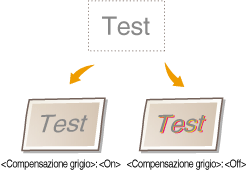
|
Testo
Off
On
Immagini grafiche
Off
On
Immagine
Off
On
|
<Menu> <Impostazioni stampante> <UFR II> <Compensazione grigio> <Testo>, <Immagini grafiche> oppure <Immagine> <Off> oppure <On>
<Impostazioni stampante> <UFR II> <Compensazione grigio> <Testo>, <Immagini grafiche> oppure <Immagine> <Off> oppure <On>
<Off>
Stampa dati in grigio (bianco e nero) utilizzando i toner giallo, magenta, ciano e nero. La riproducibilità della gradazione delle aree scure migliora rispetto a <On>.
<On>
Stampa dati grigi (bianco e nero) utilizzando solo il toner nero e riduce lo spargimento di toner.
Selezione CMS (Corrispondenza)
È possibile impostare la macchina o un computer (driver stampante) per eseguire la corrispondenza del colore. Se si seleziona <Stampante>, la corrispondenza del colore viene eseguita dalla macchina e se si seleziona <Host>, viene eseguita dal computer o dal driver stampante.
|
Stampante
Host |
<Menu> <Impostazioni stampante> <UFR II> <Selezione CMS (Corrispondenza)> <Stampante> oppure <Host>
<Impostazioni stampante> <UFR II> <Selezione CMS (Corrispondenza)> <Stampante> oppure <Host>CMS (Corrispondenza)/Gamma
Selezionare il metodo di elaborazione per i dati di stampa. È possibile scegliere di eseguire la corrispondenza del colore o la correzione gamma. È possibile specificare l'impostazione separatamente per testo, grafici e immagini.
|
Testo
Gamma
CMS
Immagini grafiche
Gamma
CMS
Immagine
Gamma
CMS
|
|
|
|||||||||||||||
|
Apportare modifiche a questa impostazione commuta tra disponibile / non disponibile per le seguenti voci.
 : disponibile : disponibile  : non disponibile : non disponibile
|
<Menu> <Impostazioni stampante> <UFR II> <CMS (Corrispondenza)/Gamma> <Testo>, <Immagini grafiche> oppure <Immagine> <Gamma> oppure <CMS>
<Impostazioni stampante> <UFR II> <CMS (Corrispondenza)/Gamma> <Testo>, <Immagini grafiche> oppure <Immagine> <Gamma> oppure <CMS>Correzione gamma
Impostare il valore di correzione gamma per far corrispondere la luminosità della stampa con quella dei dati originali. Se la stampa appare più scura o chiara dell'originale, modificare il valore della correzione gamma. Aumentando il valore, la stampa diviene più scura. È possibile applicare l'impostazione separatamente per testo, grafici e immagini.
|
Testo
1,0
1,4
1,8
2,2
Immagini grafiche
1,0
1,4
1,8
2,2
Immagine
1,0
1,4
1,8
2,2
|
|
|
|
Questa impostazione è abilitata solo quando <Gamma> è selezionato in <CMS (Corrispondenza)/Gamma>.
|
<Menu> <Impostazioni stampante> <UFR II> <Correzione gamma> <Testo>, <Immagini grafiche> oppure <Immagine> Impostare il valore di gamma
<Impostazioni stampante> <UFR II> <Correzione gamma> <Testo>, <Immagini grafiche> oppure <Immagine> Impostare il valore di gammaRisparmio carta
Selezionare per risparmiare carta per impedire di emettere pagine vuote nei documenti. Selezionando <On>, la macchina non emette pagine vuote. Per emettere tutti i dati del documento durante la stampa, comprese eventuali pagine vuote inserite nel documento, selezionare <Off>.
|
Off
On |
<Menu> <Impostazioni stampante> <UFR II> <Risparmio carta> <Off> oppure <On>
<Impostazioni stampante> <UFR II> <Risparmio carta> <Off> oppure <On>Smussatura avanzata
Scegliere in che modo rendere più omogenei i contorni frastagliati di testo e immagini. <Smussatura 2> applica un effetto di omogeneizzazione più marcato rispetto a <Smussatura 1>. È possibile applicare l'impostazione separatamente per testo e immagini.
|
Smussatura avanzata
Off
Smussatura 1
Smussatura 2
Applica a immagini grafiche
Off
On
Applica a testo
Off
On
|
|
|
|
Questa impostazione consente di applicare la rifinitura a grafica e testo. La rifinitura non viene applicata alle immagini.
|
|
|
|
<Applica a immagini grafiche> e <Applica a testo> possono essere selezionati solo quando <Smussatura 1> oppure <Smussatura 2> è selezionato per Rifinitura avanzata.
Le impostazioni sul display per <Applica a immagini grafiche> e <Applica a testo> saranno efficaci solo se [Impost. predefinite stampante] è impostato per la Rifinitura avanzata nel driver della stampante.
I risultati della Rifinitura avanzata potrebbero essere differenti in relazione agli schemi di caratteri e grafica.
|
<Menu> <Impostazioni stampante> <UFR II> <Smussatura avanzata> Specificare l'impostazione di rifinitura
<Impostazioni stampante> <UFR II> <Smussatura avanzata> Specificare l'impostazione di rifinituraPCL
Specificare le impostazioni di stampa PCL come layout di pagina e qualità di stampa.
Risparmio carta
Selezionare per risparmiare carta per impedire di emettere pagine vuote nei documenti. Selezionando <On>, la macchina non emette pagine vuote. Per emettere tutti i dati del documento durante la stampa, comprese eventuali pagine vuote inserite nel documento, selezionare <Off>.
|
Off
On |
<Menu> <Impostazioni stampante> <PCL> <Risparmio carta> <Off> oppure <On>
<Impostazioni stampante> <PCL> <Risparmio carta> <Off> oppure <On>Orientamento
Selezionare <Verticale> (orientamento verticale) o <Orizzontale> (orientamento orizzontale) per l'orientamento della pagina.
|
Verticale
Orizzontale
|
<Menu> <Impostazioni stampante> <PCL> <Orientamento> <Verticale> oppure <Orizzontale>
<Impostazioni stampante> <PCL> <Orientamento> <Verticale> oppure <Orizzontale>Numero font
Specificare il font da utilizzare selezionando un numero di ID font corrispondente da 0 a 104. È possibile stampare l'elenco dei font PCL con campioni dei font dal pannello operativo. Elenco font PS/PCL
|
0
a 104 |
<Menu> <Impostazioni stampante> <PCL> <Numero font> Toccare il numero di font <Applica>
<Impostazioni stampante> <PCL> <Numero font> Toccare il numero di font <Applica>Dimensione in punti
Impostare la dimensione del font in punti, regolabile in incrementi da 0,25. È possibile specificare questa impostazione solo quando si seleziona un font scalabile con interspazio proporzionale in <Numero font>.
|
Da 4,00 a 12,00
a 999,75 (punti) |
<Menu> <Impostazioni stampante> <PCL> <Dimensione in punti> Specificare la dimensione in punti <Applica>
<Impostazioni stampante> <PCL> <Dimensione in punti> Specificare la dimensione in punti <Applica>Passo
Impostare il pitch del font o cpi (caratteri per pollice), regolabile in incrementi da 0,01. È possibile specificare questa impostazione solo quando si seleziona un font bitmap o un font scalabile a pitch fisso in <Numero font>.
|
Da 0,44 a 10,00
a 99,99 (cpi) |
<Menu> <Impostazioni stampante> <PCL> <Passo> Specificare il valore di passo <Applica>
<Impostazioni stampante> <PCL> <Passo> Specificare il valore di passo <Applica>Righe pagina
Impostare il numero di linee stampate su una pagina da 5 a 128. Questa impostazione cambia automaticamente in base alle impostazioni specificate in <Formato carta predefinito> e <Orientamento>.
|
Da 5 a 64
a 128 (righe) |
<Menu> <Impostazioni stampante> <PCL> <Righe pagina> Specificare il numero di righe <Applica>
<Impostazioni stampante> <PCL> <Righe pagina> Specificare il numero di righe <Applica>Codice carattere
Selezionare il codice caratteri più adatto per il computer da cui si inviano i dati di stampa. L'impostazione specificata viene ignorata quando il codice caratteri è controllato dal font specificato in <Numero font>.
|
<Menu> <Impostazioni stampante> <PCL> <Codice carattere> Toccare il codice carattere
<Impostazioni stampante> <PCL> <Codice carattere> Toccare il codice carattereCarta personalizzata
Selezionare per impostare un formato carta personalizzato. Selezionare <On> per impostare le dimensioni della carta in <Dimensione X> e <Dimensione Y>.
|
Off
On |
<Menu> <Impostazioni stampante> <PCL> <Carta personalizzata> <Off> oppure <On>
<Impostazioni stampante> <PCL> <Carta personalizzata> <Off> oppure <On>Unità di misura
Selezionare l'unità di misura da utilizzare per impostare un formato carta personalizzato.
|
Millimetri
Pollici
|
<Menu> <Impostazioni stampante> <PCL> <Unità di misura> <Millimetri> oppure <Pollici>
<Impostazioni stampante> <PCL> <Unità di misura> <Millimetri> oppure <Pollici>Dimensione X
Specificare la dimensione orizzontale (lato corto) della carta personalizzata.
|
99 - 216
(mm) |
<Menu> <Impostazioni stampante> <PCL> <Dimensione X> Specificare la dimensione <Applica>
<Impostazioni stampante> <PCL> <Dimensione X> Specificare la dimensione <Applica>Dimensione Y
Specificare la dimensione verticale (lato lungo) della carta personalizzata.
|
148 - 355
(mm) |
<Menu> <Impostazioni stampante> <PCL> <Dimensione Y> Specificare la dimensione <Applica>
<Impostazioni stampante> <PCL> <Dimensione Y> Specificare la dimensione <Applica>Aggiungi CR a LF
Selezionare per aggiungere un ritorno a capo (CR) quando la macchina riceve un codice di avanzamento linea (LF). Se si seleziona <Sì>, la posizione di stampa si sposta all'inizio della linea successiva quando la macchina riceve un codice LF. Se si seleziona <No>, la posizione di stampa passa alla linea successiva, proprio sotto il codice LF ricevuto.
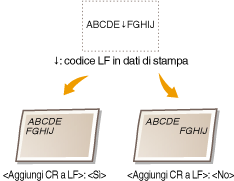
|
Sì
No
|
<Menu> <Impostazioni stampante> <PCL> <Aggiungi CR a LF> <Sì> oppure <No>
<Impostazioni stampante> <PCL> <Aggiungi CR a LF> <Sì> oppure <No>Ampliamento larghezza stampa A4
Selezionare per espandere la larghezza dell'area stampabile del foglio A4 in orientamento verticale a quella del formato LTR.
|
Off
On |
<Menu> <Impostazioni stampante> <PCL> <Ampliamento larghezza stampa A4> <Off> oppure <On>
<Impostazioni stampante> <PCL> <Ampliamento larghezza stampa A4> <Off> oppure <On>Mezzitoni
Specificare il metodo di elaborazione dati per riprodurre i mezzitoni. È possibile scegliere se utilizzare <Diffusione errore> ed è inoltre possibile selezionare <Risoluzione> o <Gradazione> separatamente per testo, grafici e immagini.
|
Diffusione errore
Off
On
Risoluzione/Gradazione
Testo
Risoluzione
Gradazione
Immagini grafiche
Risoluzione
Gradazione
Immagine
Risoluzione
Gradazione
|
<Menu> <Impostazioni stampante> <PCL> <Mezzitoni> Specificare le impostazioni dei mezzitoni
<Impostazioni stampante> <PCL> <Mezzitoni> Specificare le impostazioni dei mezzitoni<Diffusione errore>
Stampa testo piccolo e linee sottili con finitura nitida. Se si imposta su <On>, le impostazioni <Risoluzione> e <Gradazione> specificate per <Testo>, <Immagini grafiche> e <Immagine> sono disabilitate.
<Risoluzione>/<Gradazione>
<Risoluzione>
Stampa testo e linee sottili con bordi nitidi.
<Gradazione>
Stampa le gradazioni come quelle dei grafici e delle immagini con una finitura omogenea.
Profilo sorgente RGB
Selezionare il profilo di origine per la corrispondenza dei colori per stampare dati RGB, in base al monitor in uso. Se si utilizza uno schermo di computer RGB compatibile e si seleziona <sRGB>, la tonalità delle stampe sarà simile a quella delle immagini visualizzate sullo schermo del computer. Selezionare <Gamma 1,5>, <Gamma 1,8> o <Gamma 2,4> per regolare i valori gamma in base alle esigenze. Aumentando il valore, la stampa diviene più scura. È possibile specificare l'impostazione separatamente per testo, grafici e immagini.
|
Testo
sRGB
Gamma 1,5
Gamma 1,8
Gamma 2,4
Immagini grafiche
sRGB
Gamma 1,5
Gamma 1,8
Gamma 2,4
Immagine
sRGB
Gamma 1,5
Gamma 1,8
Gamma 2,4
|
|
|
|
Questa impostazione è abilitata solo quando <CMS> è selezionato in <CMS (Corrispondenza)/Gamma>.
|
<Menu> <Impostazioni stampante> <PCL> <Profilo sorgente RGB> <Testo>, <Immagini grafiche> oppure <Immagine> Toccare il profilo di origine
<Impostazioni stampante> <PCL> <Profilo sorgente RGB> <Testo>, <Immagini grafiche> oppure <Immagine> Toccare il profilo di origineProfilo di stampa
Selezionare il profilo di stampa per la corrispondenza del colore. Si consiglia di utilizzare l'impostazione predefinita <Normale> per stampare testo o grafici e l'impostazione <Foto> per stampare immagini fotografiche.
|
Testo
Normale
Foto Immagini grafiche
Normale
Foto
Immagine
Normale
Foto
|
|
|
|
Questa impostazione è abilitata solo quando <CMS> è selezionato in <CMS (Corrispondenza)/Gamma>.
|
<Menu> <Impostazioni stampante> <PCL> <Profilo di stampa> <Testo>, <Immagini grafiche> oppure <Immagine> <Normale> oppure <Foto>
<Impostazioni stampante> <PCL> <Profilo di stampa> <Testo>, <Immagini grafiche> oppure <Immagine> <Normale> oppure <Foto>Metodo di corrispondenza
Selezionare il metodo di corrispondenza del colore per far corrispondere il colore delle stampe con quello dello schermo del computer. È possibile specificare l'impostazione separatamente per testo, grafici e immagini.
|
Testo
Percettivo
Saturazione
Colorimetrico
Immagini grafiche
Percettivo
Saturazione
Colorimetrico
Immagine
Percettivo
Saturazione
Colorimetrico
|
|
|
|
Questa impostazione è abilitata solo quando <CMS> è selezionato in <CMS (Corrispondenza)/Gamma>.
|
<Menu> <Impostazioni stampante> <PCL> <Metodo di corrispondenza> <Testo>, <Immagini grafiche> oppure <Immagine> Toccare il metodo di corrispondenza
<Impostazioni stampante> <PCL> <Metodo di corrispondenza> <Testo>, <Immagini grafiche> oppure <Immagine> Toccare il metodo di corrispondenza<Percettivo>
Esegue una corrispondenza del colore adatta per la stampa delle immagini fotografiche quando è stato anche selezionato <Foto> per l'impostazione <Profilo di stampa>.
<Saturazione>
Esegue la corrispondenza del colore per la stampa di immagini vivaci come illustrazioni e diagrammi.
<Colorimetrico>
Esegue una corrispondenza del colore per ridurre le differenze di colore tra gli originali, come campioni di colore o logo e stampe.
Compensazione grigio
Selezionare per stampare dati in grigio (bianco e nero) utilizzando solo il toner nero. È possibile specificare l'impostazione separatamente per testo, grafici e immagini.
|
Testo
Off
On
Immagini grafiche
Off
On
Immagine
Off
On
|
<Menu> <Impostazioni stampante> <PCL> <Compensazione grigio> <Testo>, <Immagini grafiche> oppure <Immagine> <Off> oppure <On>
<Impostazioni stampante> <PCL> <Compensazione grigio> <Testo>, <Immagini grafiche> oppure <Immagine> <Off> oppure <On><Off>
Stampa dati in grigio (bianco e nero) utilizzando i toner giallo, magenta, ciano e nero. La riproducibilità della gradazione delle aree scure migliora rispetto a <On>.
<On>
Stampa dati grigi (bianco e nero) utilizzando solo il toner nero e riduce lo spargimento di toner.
Selezione CMS (Corrispondenza)
È possibile impostare la macchina o un computer (driver stampante) per eseguire la corrispondenza del colore. Se si seleziona <Stampante>, la corrispondenza del colore viene eseguita dalla macchina e se si seleziona <Host>, viene eseguita dal computer o dal driver stampante.
|
Stampante
Host |
<Menu> <Impostazioni stampante> <PCL> <Selezione CMS (Corrispondenza)> <Stampante> oppure <Host>
<Impostazioni stampante> <PCL> <Selezione CMS (Corrispondenza)> <Stampante> oppure <Host>CMS (Corrispondenza)/Gamma
Selezionare il metodo di elaborazione per i dati di stampa. È possibile scegliere di eseguire la corrispondenza del colore o la correzione gamma. È possibile specificare l'impostazione separatamente per testo, grafici e immagini.
|
Testo
Gamma
CMS
Immagini grafiche
Gamma
CMS
Immagine
Gamma
CMS
|
<Menu> <Impostazioni stampante> <PCL> <CMS (Corrispondenza)/Gamma> <Testo>, <Immagini grafiche> oppure <Immagine> <Gamma> oppure <CMS>
<Impostazioni stampante> <PCL> <CMS (Corrispondenza)/Gamma> <Testo>, <Immagini grafiche> oppure <Immagine> <Gamma> oppure <CMS>Correzione gamma
Impostare il valore di correzione gamma per far corrispondere la luminosità della stampa con quella dei dati originali. Se la stampa appare più scura o chiara dell'originale, modificare il valore della correzione gamma. Aumentando il valore, la stampa diviene più scura. È possibile applicare l'impostazione separatamente per testo, grafici e immagini.
|
Testo
1,0
1,4
1,8
2,2
Immagini grafiche
1,0
1,4
1,8
2,2
Immagine
1,0
1,4
1,8
2,2
|
|
|
|
Questa impostazione è abilitata solo quando <Gamma> è selezionato in <CMS (Corrispondenza)/Gamma>.
|
<Menu> <Impostazioni stampante> <PCL> <Correzione gamma> <Testo>, <Immagini grafiche> oppure <Immagine> Impostare il valore di gamma
<Impostazioni stampante> <PCL> <Correzione gamma> <Testo>, <Immagini grafiche> oppure <Immagine> Impostare il valore di gammaSmussatura avanzata
Scegliere in che modo rendere più omogenei i contorni frastagliati di testo e immagini. <Smussatura 2> applica un effetto di omogeneizzazione più marcato rispetto a <Smussatura 1>. È possibile applicare l'impostazione separatamente per testo e immagini.
|
Smussatura avanzata
Off
Smussatura 1
Smussatura 2
Applica a immagini grafiche
Off
On
Applica a testo
Off
On
|
<Menu> <Impostazioni stampante> <PCL> <Smussatura avanzata> Specificare l'impostazione di rifinitura
<Impostazioni stampante> <PCL> <Smussatura avanzata> Specificare l'impostazione di rifinituraBarDIMM *
Questa impostazione consente di stampare codici a barre supportati dal Barcode Printing Kit. Se si seleziona <Abilita>, la macchina genera codici a barre quando riceve i relativi comandi dal computer host. Se si seleziona <Disabilita>, i codici a barre non vengono generati, anche se i relativi comandi sono stati inviati dal computer host.
|
Abilita
Disabilita
|
|
|
|
Per abilitare il menu BarDIMM è necessario attivare il Barcode Printing Kit. Accertarsi di disabilitare il menu BarDIMM quando non si stampano codici a barra, altrimenti si potrebbe ridurre la velocità di elaborazione dei lavori di stampa regolari.
|
|
|
|
L'impostazione predefinita è <Disabilita>. Se si attiva il Barcode Printing Kit, passa su <Abilita>.
|
<Menu> <Impostazioni stampante> <PCL> <BarDIMM> <Abilita> oppure <Disabilita>
<Impostazioni stampante> <PCL> <BarDIMM> <Abilita> oppure <Disabilita>PS
Specificare le impostazioni di stampa PS come layout di pagina e qualità di stampa.
Timeout lavoro
Questa impostazione consente di specificare quanto tempo attendere prima che un lavoro vada in sospensione. Se un lavoro non è terminato entro il limite di tempo impostato, il lavoro si cancella automaticamente.
|
0
a 3600 (sec.) |
<Menu> <Impostazioni stampante> <PS> <Timeout lavoro> Specificare i secondi per la sospensione lavoro <Applica>
<Impostazioni stampante> <PS> <Timeout lavoro> Specificare i secondi per la sospensione lavoro <Applica>Stampa errori PS
Questa impostazione determina se stampare una pagina di errore quando si riscontra un errore.
|
Off
On |
<Menu> <Impostazioni stampante> <PS> <Stampa errori PS> <Off> oppure <On>
<Impostazioni stampante> <PS> <Stampa errori PS> <Off> oppure <On>Testo nero puro
Questa impostazione interessa la stampa di testo in nero (R=G=B=0% oppure C=M=Y=100%/Bk=N% oppure C=M=Y=0%/Bk=100%) su una pagina. Nella maggior parte dei casi si preferisce lasciare l'opzione impostata su <On>.


|
Off
On |
|
|
|
In relazione ai dati che devono essere stampati, il "Risparmio toner" potrebbe non essere applicato anche se <On> è selezionato.
Se <On> è selezionato per <Risparmio toner>, le immagini molto chiare o molto dettagliate potrebbero non essere stampate in maniera nitida.
|
<Menu> <Impostazioni stampante> <PS> <Testo nero puro> <Off> oppure <On>
<Impostazioni stampante> <PS> <Testo nero puro> <Off> oppure <On>Sovrastampa nero
Questa impostazione consente di scegliere un modo specifico per stampare il testo in nero quando lo si stampa su uno sfondo o su grafica a colori.


|
Off
On |
|
|
|
Questa impostazione viene applicata su nero puro, su cui ha effetto, solo se il "Testo in nero puro" è impostato su <On>.
|
<Menu> <Impostazioni stampante> <PS> <Sovrastampa nero> <Off> oppure <On>
<Impostazioni stampante> <PS> <Sovrastampa nero> <Off> oppure <On>Profilo sorgente RGB
Selezionare il profilo di origine per la corrispondenza dei colori per stampare dati RGB, in base al monitor in uso. Se si utilizza uno schermo di computer sRGB compatibile e si selezionare <sRGB>, la tonalità delle stampe sarà simile a quella delle immagini visualizzate sullo schermo del computer. Selezionare<Gamma 1,5>, <Gamma 1,8> oppure <Gamma 2,4> per regolare i valori gamma in base alle esigenze. Se si esegue la conversione da un profilo dati RGB a CMYK, selezionare <Nessuna>. Aumentando il valore, la stampa diviene più scura. È possibile specificare l'impostazione separatamente per testo, grafica e immagini.
|
sRGB
Gamma 1,5 Gamma 1,8 Gamma 2,4 Nessuna |
<Menu> <Impostazioni stampante> <PS> <Profilo sorgente RGB> Toccare il profilo di origine
<Impostazioni stampante> <PS> <Profilo sorgente RGB> Toccare il profilo di origineProfilo simulazione CMYK
Questa impostazione consente di specificare l'obiettivo di simulazione per stampare i dati CMYK (ciano, magenta, giallo e nero). La macchina converte i dati CMYK in un modello di colore CMYK dipendente dal dispositivo basato sull'obiettivo di simulazione selezionato nel Profilo di simulazione CMYK.
|
JapanColor(Canon)
U.S. Web Coated v1.00(Canon)
Euro Standard v1.00(Canon) Nessuna |
|
|
|
Potrebbe non essere possibile utilizzare tutti i profili disponibili. Se i dati a colori vengono stampati in grigio utilizzando un profilo scaricato, allora lo si deve controllare per verificare la sua compatibilità.
Se la macchina riceve dati con una definizione spazio colore indipendente dal dispositivo (basata sul CIE), questi vengono elaborati con le impostazioni specifiche. Quindi, la macchina non applica <Profilo simulazione CMYK>.
Quando viene selezionata un'impostazione diversa da <Nessuna> e la macchina riceve una definizione spazio colore dipendente dal dispositivo elaborata a colori dal computer host, allora la macchina applica anche, <Profilo simulazione CMYK>.
|
|
|
|
Quando si seleziona <Nessuna>, le aree di colore scuro potrebbero essere macchiate in relazione ai dati.
|
<Menu> <Impostazioni stampante> <PS> <Profilo simulazione CMYK> Toccare il profilo di simulazione CMYK
<Impostazioni stampante> <PS> <Profilo simulazione CMYK> Toccare il profilo di simulazione CMYKUtilizzo profilo scala di grigi
Questa impostazione consente di definire come vengono elaborati dati in grigio dipendenti dal dispositivo.
|
Off
On
|
<Menu> <Impostazioni stampante> <PS> <Utilizzo profilo scala di grigi> <Off> oppure <On>
<Impostazioni stampante> <PS> <Utilizzo profilo scala di grigi> <Off> oppure <On>Profilo di stampa
Questa impostazione consente di definire il profilo adatto ai dati da stampare. Viene applicata a tutti i dati nel lavoro di stampa, pertanto, accertarsi che il profilo selezionato sia quello giusto per il proprio lavoro. È possibile applicare le impostazioni separatamente a testo, grafica e immagini.
|
Normale
Foto TR normale TR foto |
|
|
|
Selezionare <Foto> oppure <TR normale> nel <Profilo di stampa> e <Saturazione> nel <Metodo di corrispondenza> equivale a impostare [Metodo corrispondenza] su [Vivid Photo] nel driver della stampante.
Se si seleziona <Nessuna> per <Profilo sorgente RGB> oppure <Profilo simulazione CMYK> e la macchina riceve una definizione spazio colore dipendente dal dispositivo elaborata a colori dal computer host, allora non si applica il Metodo corrispondenza.
|
<Menu> <Impostazioni stampante> <PS> <Profilo di stampa> Toccare il profilo di output
<Impostazioni stampante> <PS> <Profilo di stampa> Toccare il profilo di outputMetodo di corrispondenza
Questa impostazione consente di specificare un metodo di stampa quando si applica il <Profilo sorgente RGB> Questa macchina include un sistema di gestione dei colori che fornisce i seguenti stili di resa dei colori. È possibile applicare le impostazioni separatamente a testo, grafica e immagini.
|
Percettivo
Saturazione Colorimetrico |
|
|
|
Selezionare <Normale> oppure <TR normale> nel <Profilo di stampa> e <Percettivo> nel <Metodo di corrispondenza> equivale a impostare [Metodo corrispondenza] su [Percettivo [Corrispondenza colori monitor]] nel driver stampante.
Selezionare <Foto> oppure <TR foto> nel <Profilo di stampa> e <Percettivo> nel <Metodo di corrispondenza> equivale a impostare [Metodo corrispondenza] su [Percettivo [Fotografico]] nel driver stampante.
Selezionare <Foto> oppure <TR normale> nel <Profilo di stampa> e <Saturazione> nel <Metodo di corrispondenza> equivale a impostare [Metodo corrispondenza] su [Vivid Photo] nel driver della stampante.
Se si seleziona <Nessuna> per il <Profilo sorgente RGB> oppure <Profilo simulazione CMYK> e la macchina riceve una definizione spazio colore dipendente dal dispositivo elaborata a colori dal computer host, allora non si applica il Metodo corrispondenza.
|
<Menu> <Impostazioni stampante> <PS> <Metodo di corrispondenza> Toccare il metodo di corrispondenza
<Impostazioni stampante> <PS> <Metodo di corrispondenza> Toccare il metodo di corrispondenzaElaborazione nero puro con RGB
Questa impostazione consente di specificare come i dati in nero e in grigio devono essere elaborati con la proporzione equivalente di R a G a B quando si convertono i dati RGB dipendenti dal dispositivo in dati CMYK dipendenti dal dispositivo utilizzando il "Profilo origine RGB" della macchina.
|
Off
On |
|
|
|
Se nelle stampe di dati in nero o grigio si vedono sfumature o linee frastagliate, selezionare <Off> in Elaborazione nero puro RGB e selezionare <Foto> per <Profilo di stampa>.
|
|
|
|
In combinazione con alcune impostazioni, i dati in nero e in grigio con la proporzione equivalente di R a G a B potrebbero essere stampati utilizzando solo il toner nero (K), anche se si seleziona <Off>. Di seguito alcuni esempi.
Quando si seleziona <On> per <Testo nero puro>
Quando si seleziona <Nessuna> per <Profilo sorgente RGB>
Quando si seleziona <TR normale> oppure <TR foto> per <Profilo di stampa>
Quando si seleziona [Utilizza profilo GCR 100%] nel driver della stampante
Se si seleziona <Nessuna> per <Profilo sorgente RGB>, non si applica l'impostazione Elaborazione nero puro RGB.
|
<Menu> <Impostazioni stampante> <PS> <Elaborazione nero puro con RGB> <Off> oppure <On>
<Impostazioni stampante> <PS> <Elaborazione nero puro con RGB> <Off> oppure <On>Elaborazione nero puro con CMYK
Questa impostazione consente di specificare come si devono stampare i dati monocromatici (C=M=Y=0) quando i dati CMYK dipendenti dal dispositivo vengono elaborati utilizzando il <Profilo simulazione CMYK> della macchina.
|
Off
On |
|
|
|
In combinazione con alcune impostazioni, i dati monocromatici (C=M=Y=0) potrebbero essere stampati utilizzando solo il toner nero (K), anche se si seleziona <Off>. Di seguito alcuni esempi:
Quando si seleziona <On> per <Testo nero puro>
Quando si seleziona <Nessuna> per <Profilo simulazione CMYK>
Quando si seleziona <TR normale> oppure <TR foto> per <Profilo di stampa>
Quando si seleziona [Utilizza profilo GCR 100%] nel driver della stampante
Se si seleziona <Nessuna> per <Profilo simulazione CMYK>, non si applica l'impostazione Elaborazione nero puro CMYK.
|
<Menu> <Impostazioni stampante> <PS> <Elaborazione nero puro con CMYK> <Off> oppure <On>
<Impostazioni stampante> <PS> <Elaborazione nero puro con CMYK> <Off> oppure <On>Mezzitoni
Specificare il metodo di elaborazione dati per riprodurre i mezzitoni. È possibile scegliere se utilizzare <Diffusione errore> ed è inoltre possibile selezionare <Risoluzione> o <Gradazione> separatamente per testo, grafici e immagini.
|
Diffusione errore
Off
On
Risoluzione/Gradazione
Testo
Risoluzione
Gradazione
Immagini grafiche
Risoluzione
Gradazione
Immagine
Risoluzione
Gradazione
|
<Menu> <Impostazioni stampante> <PS> <Mezzitoni> Specificare le impostazioni dei mezzitoni
<Impostazioni stampante> <PS> <Mezzitoni> Specificare le impostazioni dei mezzitoni<Diffusione errore>
Stampa testo piccolo e linee sottili con finitura nitida. Se si imposta su <On>, le impostazioni <Risoluzione> e <Gradazione> specificate per <Testo>, <Immagini grafiche> e <Immagine> sono disabilitate.
<Risoluzione>/<Gradazione>
<Risoluzione>
Stampa testo e linee sottili con bordi nitidi.
<Gradazione>
Stampa le gradazioni come quelle dei grafici e delle immagini con una finitura omogenea.
Luminosità
Questa impostazione regola la luminosità dell'immagine in generale. Queste impostazioni possono essere regolate tra 85% e 115% in incrementi del 5%. Se si seleziona 85% l'immagine è più brillante, mentre se si seleziona 115% è più scura.
|
Da 85 a 100
a 115 (%) |
|
|
|
La funzione è disponibile solo se <Risparmio toner> è impostata su <Off>.
|
<Menu> <Impostazioni stampante> <PS> <Luminosità> Specificare la luminosità <Applica>
<Impostazioni stampante> <PS> <Luminosità> Specificare la luminosità <Applica>Composizione sovrastampa
È possibile sovrastampare dati CMYK dipendenti dal dispositivo come stampa composita. Tutti i colori utilizzati per i dati sono sovrapposti e stampati su un'unica piastra in modo che si possa controllare il risultato finale senza separare i colori.
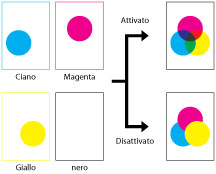
|
Off
On |
|
|
|
Questa impostazione è disponibile solo per dati che hanno il set di attributi per sovrastampare.
Questa impostazione non applica la sovrastampa a colori spot.
Se si seleziona un'impostazione diversa da <Nessuna> per <Profilo simulazione CMYK>, non si applica la sovrastampa. (Vedere Profilo simulazione CMYK.)
|
<Menu> <Impostazioni stampante> <PS> <Composizione sovrastampa> <Off> oppure <On>
<Impostazioni stampante> <PS> <Composizione sovrastampa> <Off> oppure <On>Smussatura avanzata
Scegliere in che modo rendere più omogenei i contorni frastagliati di testo e immagini. <Smussatura 2> applica un effetto di omogeneizzazione più marcato rispetto a <Smussatura 1>. È possibile applicare l'impostazione separatamente per testo e immagini.
|
Smussatura avanzata
Off
Smussatura 1
Smussatura 2
Applica a immagini grafiche
Off
On
Applica a testo
Off
On
|
|
|
|
Questa impostazione consente di applicare la rifinitura a grafica e testo. La rifinitura non viene applicata alle immagini.
|
|
|
|
<Applica a immagini grafiche> e <Applica a testo> possono essere selezionati solo quando <Smussatura 1> oppure <Smussatura 2> è selezionato per Rifinitura avanzata.
Le impostazioni sul display per <Applica a immagini grafiche> e <Applica a testo> saranno efficaci solo se [Impost. predefinite stampante] è impostato per la Rifinitura avanzata nel driver della stampante.
I risultati della Rifinitura avanzata potrebbero essere differenti in relazione agli schemi di caratteri e grafica.
|
<Menu> <Impostazioni stampante> <PS> <Smussatura avanzata> Specificare l'impostazione di rifinitura
<Impostazioni stampante> <PS> <Smussatura avanzata> Specificare l'impostazione di rifinituraConversione scala di grigi
È possibile selezionare i modi per convertire i valori a colori in una scala di grigi quando si stampano dati a colori.
|
sRGB
NTSC RGB uniforme |
|
|
|
In questa sezione vengono descritte le impostazioni per convertire i dati a colori in dati in una scala di grigi.
Questa impostazione non è valida per dati in bianco e nero.
Se la<Modo colore> è impostata su <Autom. (Colore/B&N)> oppure <Colorata>, questa impostazione non è valida.
|
<Menu> <Impostazioni stampante> <PS> <Conversione scala di grigi> Specificare la conversione in scala di grigi
<Impostazioni stampante> <PS> <Conversione scala di grigi> Specificare la conversione in scala di grigi