[Instalación simple] Desde el DVD-ROM (conexión de red)
Aquí se explica el procedimiento para buscar automáticamente un dispositivo en una red e instalar con [Instalación simple] desde el DVD-ROM suministrado.
En este procedimiento, además del controlador MF, se instalan el software estándar y el manual electrónico.
Requisitos previos
Confirme que se cumplen las siguientes condiciones. Lleve a cabo las operaciones de preparación.
Entorno de red TCP/IP
Si no conoce el entorno de red que está utilizando, consulte al administrador de red.
El dispositivo debe encontrarse en la misma subred que el ordenador que esté utilizando.
Al iniciar el equipo, inicie sesión como miembro de Administradores.
Pantalla [Escritorio] (al utilizar Windows 8/8.1/Server 2012/Server 2012 R2)
Procedimientos
1.
Configure el DVD-ROM en el ordenador → haga clic en [Instalación simple].
Si no aparece el menú del DVD-ROM, haga clic en "Abrir detalles".
En el siguiente procedimiento, inicie el instalador. Para el nombre de la unidad de DVD-ROM, escriba "D:".
Para Windows 10:
Escriba "D:\MInst.exe" [Buscar en la web y en Windows] → pulse la tecla [Entrar] en el teclado.
Para Windows Vista/7/Server 2008/Server 2008 R2:
[ ] (Inicio) > escriba "D:\MInst.exe" en [Buscar programas y archivos] o [Iniciar búsqueda] → pulse la tecla [Entrar] en el teclado.
] (Inicio) > escriba "D:\MInst.exe" en [Buscar programas y archivos] o [Iniciar búsqueda] → pulse la tecla [Entrar] en el teclado.Para Windows 8/Server 2012:
Haga clic con el botón derecho en la esquina inferior izquierda de la pantalla → [Ejecutar] > escriba "D:\MInst.exe" → haga clic en [Aceptar].
Para Windows 8.1/Server 2012 R2:
Haga clic con el botón derecho en la pantalla [Inicio] → [Ejecutar] > escriba "D:\MInst.exe" → haga clic en [Aceptar].
Para Windows Server 2003/Server 2003 R2:
[] (Inicio) > [Ejecutar] > escriba "D:\MInst.exe" → haga clic en [Aceptar].
] (Inicio) > [Ejecutar] > escriba "D:\MInst.exe" → haga clic en [Aceptar]. Si se muestra [Reproducción automática]:
Haga clic en [Ejecutar MInst.exe].
2.
Si se muestra la pantalla [Seleccione el tipo de conexión], seleccione [Conexión de red] → haga clic en [Siguiente].
3.
Haga clic en [Instalar].
4.
Lea el contrato de licencia → haga clic en [Sí].
5.
Haga clic en [Siguiente].
6.
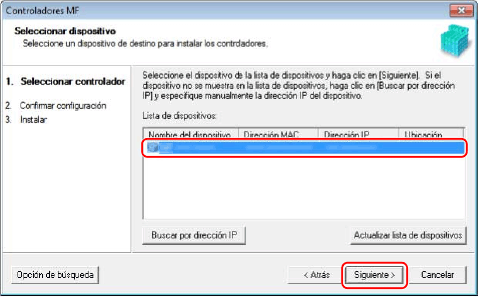
Seleccione el dispositivo que esté utilizando → haga clic en [Siguiente].
 NOTA
NOTASi no se muestra el dispositivo en [Lista de dispositivos], compruebe el estado de conexión entre el ordenador y el dispositivo y la configuración de la dirección IP, y haga clic en [Actualizar lista de dispositivos]. Si el dispositivo aún no se muestra, haga clic en [Buscar por dirección IP] → escriba la dirección IP del dispositivo → haga clic en [Aceptar]. Para conocer el método de confirmación de la dirección IP, consulte el manual del dispositivo.
7.
Compruebe los ajustes → haga clic en [Inicio].
8.
Instale el software siguiendo las instrucciones de la pantalla.
9.
Saque el DVD-ROM, seleccione [Reiniciar el equipo ahora (recomendado)] y haga clic en [Reiniciar].
Si se instaló correctamente, se mostrará el icono del software o el controlador MF en las ubicaciones que se indican a continuación. Si no se muestra el icono, desinstale el software o el controlador MF y vuelva a instalarlo.
Para el controlador de un fax o una impresora:
Cuando utilice Windows 10:
[Configuración] > [Dispositivos] > [Impresoras y escáneres] > [Impresoras]
Cuando utilice una versión distinta de Windows 10:
Windows Panel de control > [Dispositivos e impresoras], [Impresoras] o [Impresoras y faxes].
Para el controlador de un escáner:
Windows Panel de control > [Escáneres y cámaras].
Para MF Scan Utility:
Cuando utilice Windows 10:
Menú Inicio > Lista de aplicaciones
Cuando utilice Windows 8/8.1:
Haga clic en [ ] en la esquina inferior izquierda de la pantalla [Inicio] → pantalla [Aplicaciones] > carpeta [Canon] > carpeta [MF Scan Utility]
] en la esquina inferior izquierda de la pantalla [Inicio] → pantalla [Aplicaciones] > carpeta [Canon] > carpeta [MF Scan Utility]Cuando utilice Windows Vista/7:
[] (Inicio) o menú [Inicio] > carpeta [Canon] > carpeta [MF Scan Utility]
] (Inicio) o menú [Inicio] > carpeta [Canon] > carpeta [MF Scan Utility]Para otros manuales electrónicos o software:
Barra de tareas o pantalla [Escritorio]