[Instalación simple] Desde el DVD-ROM (conexión USB)
Aquí se explica el procedimiento para instalar un dispositivo conectado por USB con [Instalación simple] desde el DVD-ROM suministrado. En este procedimiento, además del controlador MF, se instala el software y los manuales electrónicos.
Requisitos previos
Confirme que se cumplen las siguientes condiciones. Lleve a cabo las operaciones de preparación.
Al iniciar el equipo, inicie sesión como miembro de Administradores.
Pantalla [Escritorio] (al utilizar Windows 8/8.1/Server 2012/Server 2012 R2)
El cable USB no está conectado
Conecte el cable USB siguiendo las instrucciones de la pantalla. Si conectó e instaló el cable USB, desconecte el cable USB y vuelva a instalarlo. El cable USB no se suministra con este producto. Prepárelo por separado.
Procedimientos
1.
Apague el dispositivo.
2.
Configure el DVD-ROM en el ordenador → haga clic en [Instalación simple].
Si no aparece el menú del DVD-ROM, haga clic en "Abrir detalles".
En el siguiente procedimiento, inicie el instalador. Para el nombre de la unidad de DVD-ROM, escriba "D:".
Para Windows 10:
Escriba "D:\MInst.exe" [Buscar en la web y en Windows] → pulse la tecla [Entrar] en el teclado.
Para Windows Vista/7/Server 2008/Server 2008 R2:
[ ] (Inicio) > escriba "D:\MInst.exe" en [Buscar programas y archivos] o [Iniciar búsqueda] → pulse la tecla [Entrar] en el teclado.
] (Inicio) > escriba "D:\MInst.exe" en [Buscar programas y archivos] o [Iniciar búsqueda] → pulse la tecla [Entrar] en el teclado.Para Windows 8/Server 2012:
Haga clic con el botón derecho en la esquina inferior izquierda de la pantalla → [Ejecutar] > escriba "D:\MInst.exe" → haga clic en [Aceptar].
Para Windows 8.1/Server 2012 R2:
Haga clic con el botón derecho en la pantalla [Inicio] → [Ejecutar] > escriba "D:\MInst.exe" → haga clic en [Aceptar].
Para Windows Server 2003/Server 2003 R2:
[] (Inicio) > [Ejecutar] > escriba "D:\MInst.exe" → haga clic en [Aceptar].
] (Inicio) > [Ejecutar] > escriba "D:\MInst.exe" → haga clic en [Aceptar]. Si se muestra [Reproducción automática]:
Haga clic en [Ejecutar MInst.exe].
3.
Si se muestra la pantalla [Seleccione el tipo de conexión], seleccione [Conexión USB] → haga clic en [Siguiente].
4.
Haga clic en [Instalar].
5.
Lea el contrato de licencia → haga clic en [Sí].
6.
Haga clic en [Siguiente].
7.
Cuando aparezca la pantalla siguiente, conecte el dispositivo y el equipo con un cable USB → apague el dispositivo.
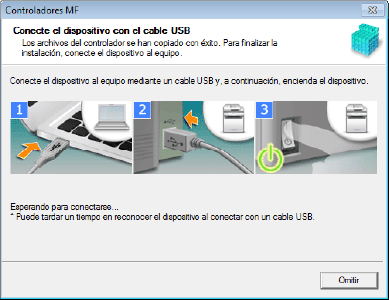
Si no puede confirmar la conexión entre el dispositivo y el ordenador, haga clic en "Abrir detalles".
Si aparece la pantalla siguiente, desactive el dispositivo, vuelva a conectar el cable USB y actívelo de nuevo.
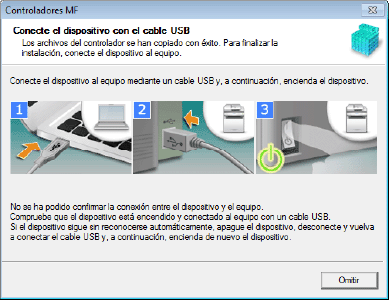
8.
Haga clic en [Salir].
9.
Instale el software siguiendo las instrucciones de la pantalla.
10.
Saque el DVD-ROM, seleccione [Reiniciar el equipo ahora (recomendado)] y haga clic en [Reiniciar].
Si se instaló correctamente, se mostrará el icono del software o el controlador MF en las ubicaciones que se indican a continuación. Si no se muestra el icono, desinstale el software o el controlador MF y vuelva a instalarlo.
Para el controlador de un fax o una impresora:
Cuando utilice Windows 10:
[Configuración] > [Dispositivos] > [Impresoras y escáneres] > [Impresoras]
Cuando utilice una versión distinta de Windows 10:
Windows Panel de control > [Dispositivos e impresoras], [Impresoras] o [Impresoras y faxes].
Para el controlador de un escáner:
Windows Panel de control > [Escáneres y cámaras].
Para MF Scan Utility:
Cuando utilice Windows 10:
Menú Inicio > Lista de aplicaciones
Cuando utilice Windows 8/8.1:
Haga clic en [ ] en la esquina inferior izquierda de la pantalla [Inicio] → pantalla [Aplicaciones] > carpeta [Canon] > carpeta [MF Scan Utility]
] en la esquina inferior izquierda de la pantalla [Inicio] → pantalla [Aplicaciones] > carpeta [Canon] > carpeta [MF Scan Utility]Cuando utilice Windows Vista/7:
[] (Inicio) o menú [Inicio] > carpeta [Canon] > carpeta [MF Scan Utility]
] (Inicio) o menú [Inicio] > carpeta [Canon] > carpeta [MF Scan Utility]Para otros manuales electrónicos o software:
Barra de tareas o pantalla [Escritorio]