Instalación del controlador MF descargado (conexión de red)
En esta sección se describe el procedimiento para instalar la versión más reciente del controlador MF con un instalador descargado del sitio web. Busca automáticamente dispositivos en la red e instala el controlador MF.
Realice la instalación con este procedimiento cuando el controlador MF incluido en el DVD-ROM suministrado no sea compatible con el sistema operativo del ordenador que está utilizando.
Requisitos previos
Confirme que se cumplen las siguientes condiciones. Lleve a cabo las operaciones de preparación.
Entorno de red TCP/IP
Si no conoce el entorno de red que está utilizando, consulte al administrador de red.
El dispositivo debe encontrarse en la misma subred que el ordenador que esté utilizando.
Al iniciar el equipo, inicie sesión como miembro de Administradores.
Pantalla [Escritorio] (al utilizar Windows 8/8.1/Server 2012/Server 2012 R2)
Procedimientos
1.
Haga doble clic en el instalador descargado → haga clic en [Siguiente].
2.
Lea el contrato de licencia → haga clic en [Sí].
3.
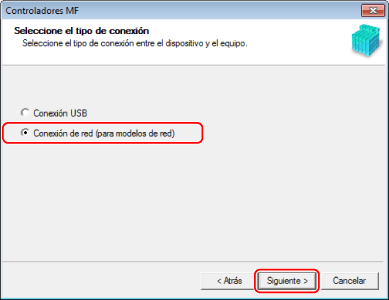
Si aparece la siguiente pantalla, seleccione [Conexión de red (para modelos de red)] → haga clic en [Siguiente].
4.
Seleccione el dispositivo que esté utilizando → haga clic en [Siguiente].
 NOTA
NOTASi no se muestra el dispositivo en [Lista de dispositivos], compruebe el estado de conexión entre el ordenador y el dispositivo y la configuración de la dirección IP, y haga clic en [Actualizar lista de dispositivos]. Si el dispositivo aún no se muestra, haga clic en [Buscar por dirección IP] → escriba la dirección IP del dispositivo → haga clic en [Aceptar]. Para conocer el método de confirmación de la dirección IP, consulte el manual del dispositivo.
5.
Seleccione el controlador que desee instalar → haga clic en [Siguiente] → realice los ajustes necesarios.
Si se muestra una lista de los controladores correspondientes al idioma de la descripción de la página tras seleccionar el controlador de la impresora en la pantalla [Seleccionar controlador], seleccione el controlador que vaya a utilizar.
Si desea utilizar un servidor de impresora, seleccione lo siguiente.
Seleccione la pantalla [Seleccionar controlador] > [Canon Driver Information Assist Service] (cuando obtenga la información del dispositivo).
Seleccione la pantalla [Confirmar configuración] > [Usar como impresora compartida] o [Usar como Fax compartido] (cuando quiera utilizar el ordenador que está instalando como servidor de la impresora).
6.
Compruebe los ajustes → haga clic en [Inicio].
7.
Configure la impresora predeterminada y realice una prueba de impresión.
Cuando configure una impresora predeterminada: seleccione el controlador → haga clic en [Siguiente]
Cuando realice la prueba de impresión: seleccione la casilla de verificación del controlador
8.
Haga clic en [Salir].
Si se instaló correctamente, se mostrará el icono del controlador MF en las ubicaciones que se indican a continuación. Si no se muestra el icono, desinstale el controlador MF y vuelva a instalarlo.
Para el controlador de un fax o una impresora:
Cuando utilice Windows 10:
[Configuración] > [Dispositivos] > [Impresoras y escáneres] > [Impresoras]
Cuando utilice una versión distinta de Windows 10:
Windows Panel de control > [Dispositivos e impresoras], [Impresoras] o [Impresoras y faxes].
Para el controlador de un escáner:
Windows Panel de control > [Escáneres y cámaras].