inf 파일을 지정하여 설치
Windows 프린터 추가 기능을 이용해 inf 파일을 지정하여 프린터 드라이버 또는 팩스 드라이버를 설치하는 절차에 대해 설명합니다.
이 절차에서 임시 포트([LPT1] 등)를 선택하여 설치할 수도 있습니다.
선행 조건
다음 조건이 충족되었는지 확인하십시오. 준비 작업을 완료합니다.
컴퓨터를 시작할 때 관리자의 구성원으로 로그온합니다.
디바이스의 IP 주소를 확인합니다 (포트 추가 시).
inf 파일을 준비합니다.
Canon 웹 사이트(http://www.canon.com/) 또는 제공된 DVD-ROM에서 MF 드라이버를 획득하고 다음 위치에 저장되어 있는 프린터 드라이버 또는 팩스 드라이버를 위한 inf 파일을 준비합니다.
팩스 대상
32비트 버전: intdrv\FAX\korean\32bit\Driver
64비트 버전: intdrv\FAX\korean\x64\Driver
PCL
32비트 버전: intdrv\PCL\korean\32bit\Driver
64비트 버전: intdrv\PCL\korean\x64\Driver
PS
32비트 버전: intdrv\PS\korean\32bit\Driver
64비트 버전: intdrv\PS\korean\x64\Driver
대상 UFR II
32비트 버전: intdrv\UFRII\korean\32bit\Driver
64비트 버전: intdrv\UFRII\korean\x64\Driver
대상 UFRII LT (V4)
intdrv\LIPSLX_UFRII_CARPS2_V4\Driver
디바이스에 따라 일부 드라이버는 지원되지 않습니다.
절차
1.
[장치 및 프린터]를 선택합니다.
Windows 10의 경우:
[설정] > [장치] > [프린터 및 스캐너] > [관련 설정] > [장치 및 프린터]를 선택합니다.
Windows 8/8.1/Server 2012/Server 2012 R2:
[데스크톱] 화면에 참 메뉴를 표시 → [ 설정] > [제어판] > [하드웨어 및 소리] > [장치 및 프린터]를 클릭합니다.
설정] > [제어판] > [하드웨어 및 소리] > [장치 및 프린터]를 클릭합니다.Windows Vista/Server 2008:
[ ] (시작) > [제어판] > [프린터]를 선택합니다.
] (시작) > [제어판] > [프린터]를 선택합니다.Windows Server 2003/Server 2003 R2:
[시작] > [제어판] > [프린터 및 팩스]를 선택합니다.
2.
[프린터 추가] 또는 [프린터 설치]를 클릭 → 표시되는 추가 프린터 마법사에 따라 진행합니다.
3.
[로컬 프린터 추가](또는 [수동 설정으로 로컬 프린터 또는 네트워크 프린터 추가])를 클릭합니다.
4.
[새 포트 만들기]를 선택 → [포트 종류]에서 [Standard TCP/IP Port]를 선택 → [다음]을 클릭합니다.
임시 포트를 선택하는 경우 [기존 포트 사용]을 선택 → 임시 포트([LPT1] 등) → 6. 단계로 진행합니다.
5.
[마침]을 클릭합니다.
포트 추가 절차가 완료됩니다. 드라이버를 설치합니다.
[프린터 추가] 화면에서 → [디스크 있음]을 클릭합니다.
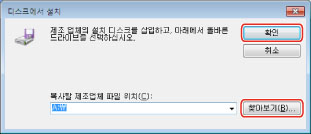
[찾아보기]를 클릭 → 준비한 inf 파일이 저장되어 있는 폴더를 선택 → [확인]을 클릭합니다.
[프린터]에서 사용할 디바이스를 선택 → [다음]을 클릭합니다.
9.
화면의 지침에 따라 드라이버를 설치 → [마침]을 클릭합니다.
설치된 디바이스가 Windows 제어판의 [장치 및 프린터], [프린터 및 팩스], 또는 [프린터]에 표시됩니다.
Windows 10에서는 설치된 디바이스가 [설정] > [장치] > [프린터 및 스캐너] > [프린터]에 표시됩니다.