Operazioni di base in Windows
Come aprire la cartella delle stampanti
Windows 2000
Dal menu [Start] scegliere [Impostazioni], [Stampanti].
Windows XP Professional e Server 2003
Dal menu [Start] scegliere [Stampanti e fax].
Windows XP Home Edition
Dal menu [Start] scegliere [Pannello di controllo], fare clic su [Stampanti e altro hardware] e quindi su [Stampanti e fax].
Windows Vista
Dal menu Start scegliere [Pannello di controllo] e fare clic su [Stampante].
Windows 7 e Server 2008 R2
Dal menu Start scegliere [Dispositivi e stampanti].
Windows Server 2008
Dal menu [Start] scegliere [Pannello di controllo] e fare doppio clic su [Stampanti].
Come visualizzare la schermata [Scanner e fotocamere digitali] o [Proprietà - Scanner e fotocamere digitali]
Windows 2000
Dal menu [Start] -> scegliere [Impostazioni] -> [Pannello di controllo] -> fare doppio clic su [Scanner e fotocamere digitali].
Windows XP
Dal menu [Start] scegliere [Pannello di controllo] e fare clic su [Stampanti e altro hardware] -> [Scanner e fotocamere digitali].
Windows Vista
Dal menu Start scegliere [Pannello di controllo] e fare clic su [Hardware e suoni] -> [Scanner e fotocamere digitali].
Windows 7
|
1.
|
Immettere "scanner" in [Cerca programmi e file] nel menu Start.
|
|
2.
|
Fare clic su [Visualizza scanner e fotocamere].
|
Come visualizzare la schermata [Fax e scanner di Windows]
Windows Vista
Dal menu Start scegliere [Pannello di controllo] -> [Hardware e suoni] -> [Digitalizza un documento o un'immagine] in [Scanner e fotocamere digitali].
Windows 7
Dal menu Start scegliere [Tutti i programmi] -> [Fax e scanner di Windows].
Come visualizzare la schermata iniziale del CD-ROM
Se la schermata iniziale del CD-ROM non viene visualizzata quando si inserisce il supporto nel lettore, eseguire le operazioni seguenti.
 |
In questo manuale, il CD-ROM è indicato con il nome "D:". Il nome effettivo dell'unità CD-ROM potrebbe variare in base al computer utilizzato.
|
Windows 2000, XP e Server 2003
|
1.
|
Dal menu [Start] scegliere [Esegui].
|
|
2.
|
Immettere "D:\Minst.exe" e fare clic su [OK].
|
Windows Vista, 7 e Server 2008
|
1.
|
Immettere "D:\Minst.exe" in [Cerca programmi e file] (o [Inizia ricerca]) nel menu Start.
|
|
2.
|
Premere il tasto [INVIO] sulla tastiera.
|
Come controllare la versione del processore in Windows Vista/7/Server 2008
1
Scegliere [Pannello di controllo] dal menu Start.
2
Visualizzare [Sistema].
Windows Vista/Windows 7/Windows Server 2008 R2
Fare clic su [Sistema e manutenzione] o [Sistema e sicurezza] -> [Sistema].
Windows Server 2008
Fare clic su [Sistema].
3
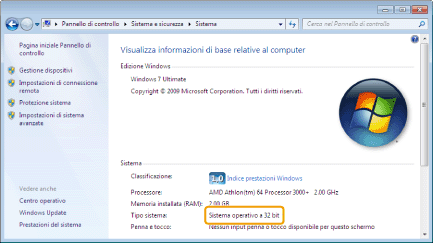
Controllare la versione del processore.
Per le versioni a 32 bit
Viene visualizzata la voce [Sistema operativo a 32 bit].
Per le versioni a 64 bit
Viene visualizzata la voce [Sistema operativo a 64 bit].