传真(PC 传真)
传真应用程序创建的文档的步骤如下。
|
注释
|
|
传真方法因使用的应用程序而有所不同。有关详细信息,请参阅随应用程序提供的使用说明书。
|
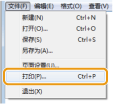
1.
从应用程序的[文件]菜单选择[打印]。
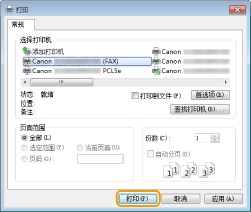
2.
单击 [打印](或 [确定])。
|
注释
|
|
在 Windows 8/Server 2012 中,如果要从 Windows Store 应用程序发送传真,请在屏幕右侧显示超级按钮,然后触摸 [
 设备] -> 使用的打印机 -> [打印]。如果显示消息 [打印机需要你进行处理。请转至桌面进行处理。],请进入桌面,然后进到步骤 3。 设备] -> 使用的打印机 -> [打印]。如果显示消息 [打印机需要你进行处理。请转至桌面进行处理。],请进入桌面,然后进到步骤 3。 |
3.
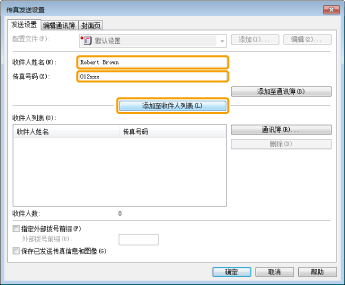
在[传真发送设置]对话框中指定发送地址。
输入收件人名称和传真号码时:
在 [发送设置] 选项卡中输入收件人名称和传真号码 -> 单击 [添加至收件人列表]。
|
注释
|
|
如果在 [特殊设置] 选项卡的 [安全设置] 对话框中选择了 [请在添加收件人至[收件人列表]前,重新输入传真号码],则在单击 [添加至收件人列表] 后,会显示 [确认密码] 对话框。有关详细信息,请参阅联机帮助。(请参阅“查看在线帮助(PC 传真)”。)
|
从通讯簿设置收件人名称时:
单击 [发送设置] 选项卡中的 [通讯簿]。
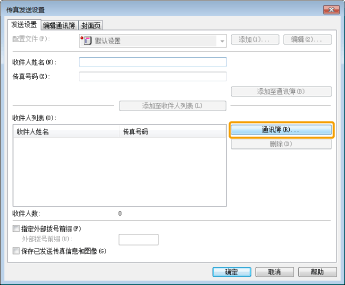
选择收件人 → 单击 [添加至列表] → [确定]。
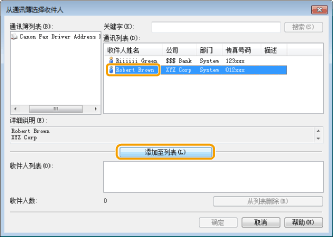
|
注释
|
|
有关注册地址和如何使用地址簿的详细信息,请查看在线帮助。(请参阅“查看在线帮助(PC 传真)”。)
|
4.
如果要添加封面页,单击 [封面页] 选项卡 -> 为封面页指定格式。
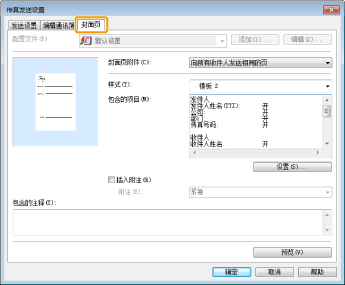
|
注释
|
|
有关添加封面页的详细信息,请查看在线帮助。(请参阅“查看在线帮助(PC 传真)”。)
|
5.
单击[确定]。
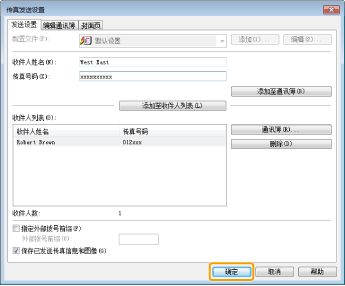
传真开始。
|
注释
|
|
如果在发送传真时打印机发生错误,从传真驱动程序重新发送文档。无论打印机中的 [出现错误时重拨] 设置为 [打开] 还是 [关闭],从传真驱动程序发送的、发生错误的传真作业都将被删除。
如果用户没有对通讯簿中目标文件夹的访问权限,则不能访问或编辑通讯簿。如果是这种情况,请作为具有访问权限的用户登录到文件夹,或者在 [编辑通讯簿] 选项卡中单击 [指定文件夹],然后指定一个具有写入权限的文件夹(如 [我的文档] 文件夹)作为通讯簿中的目标文件夹。有关详细信息,请查看在线帮助。(请参阅“查看在线帮助(PC 传真)”。)
可以同时向其发送的收件人的数量取决于是否添加封面页。有关详细信息,请查看 Readme 文件。
根据操作系统和系统环境,显示可能会有所不同。
|